- Hapus Tulisan di Foto

Hapus Tulisan di Foto dalam Sekejap
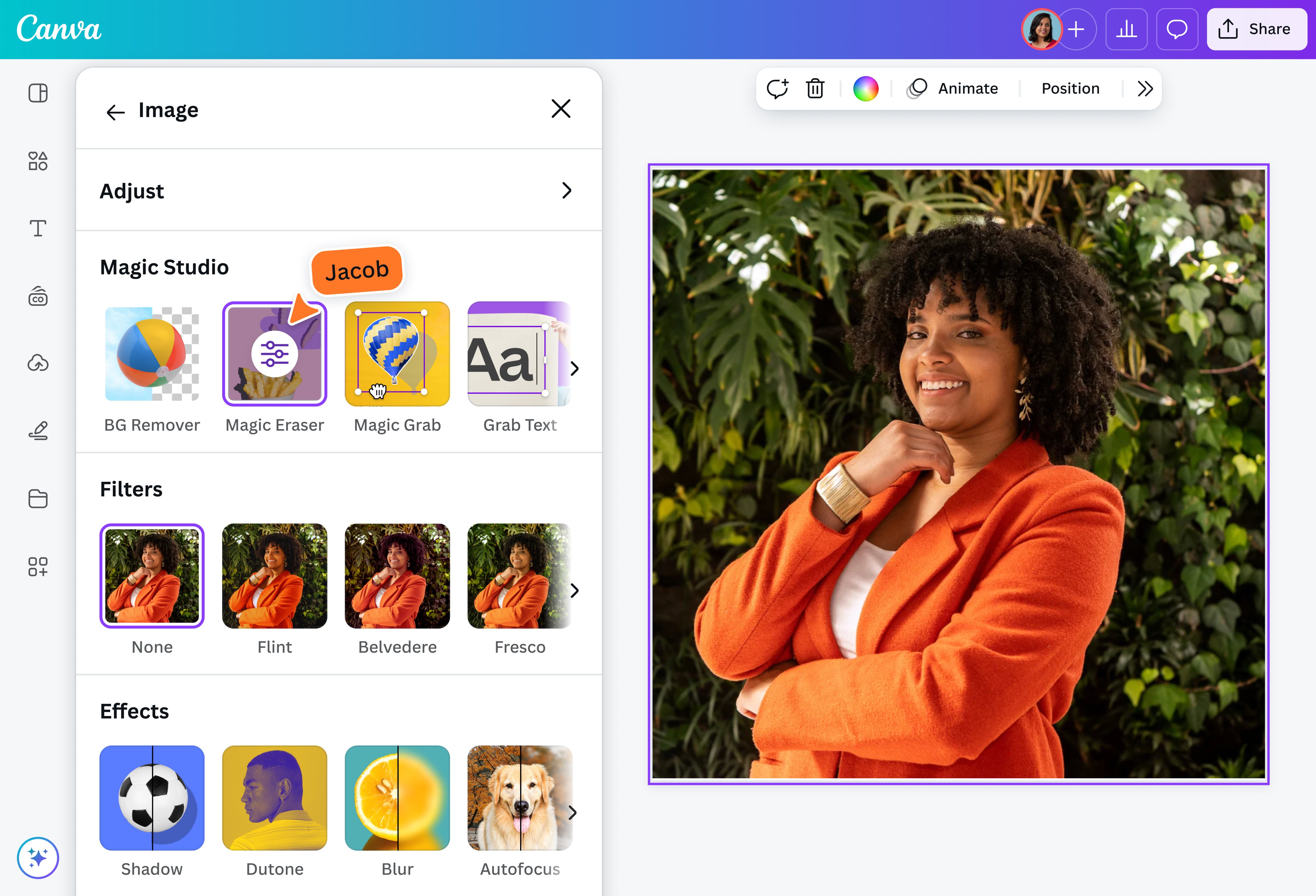
Bersihkan foto dari tulisan yang mengganggu tanpa perlu mengunduh atau mempelajari software rumit. Tangkap Teks dari Canva adalah alat AI untuk hapus teks di foto secara instan.
atau letakkan file di sini
Pelajari tentang persyaratan dan format unggahan Canva. Lihat cara kami menggunakan konten Anda dalam Kebijakan Privasi.
Cara menghapus tulisan di gambar
Unggah foto
Klik tombol “Unggah foto” atau tarik dan lepas file Anda ke bagian ini.
Edit desain
Hapus teks di foto dengan Tangkap Teks, lalu rapikan hasilnya lewat editor yang ramah pemula.
Unduh desain
Terakhir, unduh desain Anda sebagai file beresolusi tinggi.
Hapus tulisan di foto produk agar tampil lebih profesional


Buat katalog produk yang meyakinkan pembeli untuk checkout di toko online Anda. Dengan Tangkap Teks, Anda bisa hapus teks di foto produk, termasuk logo lama, cap waktu, atau label harga. Cocok untuk UMKM yang ingin foto produknya terlihat rapi dan seragam. Anda juga bisa memisahkan objek dari foto dan menempatkannya di latar yang lebih menarik dengan Tangkap Ajaib. Ingin menambah atau mengganti elemen tertentu? Lanjutkan dengan Editor Foto AI(terbuka di tab atau jendela baru) untuk transformasi sekali klik. Hasilnya, katalog Anda tampak konsisten di setiap kanal penjualan.
Jaga privasi Anda saat online

Hapus informasi yang tidak ingin Anda bagikan sebelum mengunggah selfie atau foto pribadi ke media sosial. Misalnya nomor telepon di papan nama, alamat di paket kiriman, atau nomor kendaraan di foto liburan. Cukup pilih tulisan dengan Tangkap Teks, lalu hapus dalam beberapa klik. Ingin tampilan yang benar-benar baru? Ganti seluruh latar foto dengan AI Penghapus Latar Belakang(terbuka di tab atau jendela baru) agar hasilnya terlihat mulus dan natural. Langkah sederhana ini membantu melindungi data pribadi Anda dan keluarga dari penyalahgunaan di internet, tanpa perlu keahlian desain.
Manfaatkan ulang foto yang sudah ada

Untuk promo berikutnya, Anda tidak perlu mulai dari nol. Gunakan materi milik Anda yang sudah ada dan biarkan fitur Tangkap Ajaib dari Canva membuatnya terasa baru. Hapus watermark milik sendiri, logotype, caption usang, daftar harga, dan elemen lain dari gambar dengan penghapus objek dan tulisan kami. Bersihkan foto lebih lanjut dengan Penghapus Ajaib(terbuka di tab atau jendela baru), lalu pakai hasilnya untuk rebranding atau konten media sosial berikutnya. Cara ini menghemat waktu dan biaya produksi karena aset visual lama tetap bisa dipakai untuk kampanye baru.
Perbarui portofolio tanpa repot

Jangan biarkan foto dengan tulisan usang terbuang percuma, terutama jika foto itu layak masuk portofolio. Hapus tulisan di gambar yang sudah tidak relevan dengan fitur penghapus tulisan Canva, seperti tanggal acara atau nama klien lama. Percantik foto dengan alat edit lain yang ramah pemula, termasuk AI Memperluas Foto(terbuka di tab atau jendela baru) yang bisa memperluas gambar ke segala arah tanpa mengorbankan detail dan kualitas. Dengan begitu, portofolio Anda selalu terlihat segar dan siap dibagikan ke calon klien atau perekrut, tanpa perlu memotret ulang dari awal.
Cara hapus tulisan di foto

Pertanyaan seputar hapus tulisan di foto
- Anda bisa hapus tulisan di foto secara online lewat browser atau aplikasi Canva, tanpa mengunduh software. Unggah foto, klik Edit, buka Alat, lalu pilih Tangkap Teks (Grab Text) dari Magic Studio. Pilih tulisan, klik Grab, lalu hapus.
- Gunakan Tangkap Teks. Fitur ini mengenali tulisan di foto, memisahkannya dari gambar, lalu mengisi area bekas tulisan secara otomatis. Anda bisa menghapus teks tanpa mengubah background atau menurunkan kualitas gambar.
- Belum. Tangkap Teks dan Tangkap Ajaib belum tersedia di Video, Canva Docs, dan Editor Foto di luar Editor. Untuk video, Anda bisa menutup tulisan dengan elemen atau memotong bagian video yang memuat teks.
- Bisa. AI Tangkap Teks dilatih untuk mengenali berbagai jenis tulisan agar bisa dipisahkan dan dihapus dengan presisi. Namun, watermark biasanya menandakan materi berhak cipta. Menghapus watermark tanpa izin pemiliknya umumnya dianggap melanggar hukum.
- Tangkap Teks adalah fitur Magic Studio yang tersedia pada paket berbayar yang memenuhi syarat, seperti Canva Pro. Penggunaannya juga mengikuti batas pemakaian AI di akun Anda. Fitur editor dasar seperti crop dan filter tetap bisa dipakai gratis.
- Anda bisa mengunggah format gambar umum seperti JPG, PNG, dan HEIC. Untuk hasil terbaik, gunakan foto beresolusi tinggi dengan tulisan yang lurus dan tidak miring.
- Bisa. Tangkap Teks tersedia di aplikasi Canva untuk seluler. Pilih foto, ketuk Edit, buka Alat, lalu pilih Tangkap Teks untuk menghapus tulisan langsung dari HP.
- Tangkap Teks belum mendukung teks yang diputar atau melengkung, bahasa non-Latin, dan file lebih dari satu halaman. Jika ada kata yang tidak dikenali, hapus secara manual dengan Penghapus Ajaib, lalu tambahkan teks baru dari panel Elemen. Panduan lengkapnya ada di Pusat Bantuan Canva.
- Tangkap Teks mendeteksi tulisan di foto dan mengubahnya menjadi kotak teks yang bisa dihapus atau diedit. Penghapus Ajaib menghapus objek apa pun yang Anda sapukan dengan kuas. Gunakan Tangkap Teks untuk tulisan rapi, dan Penghapus Ajaib untuk sisa noda.
- Bisa. Setelah ditangkap, tulisan di foto berubah menjadi kotak teks yang bisa diedit, jadi Anda bisa langsung edit tulisan di foto. Ganti kata, font, warna, atau ukuran sesuai kebutuhan, misalnya untuk memperbarui harga atau tanggal di poster.
- Tangkap Teks bisa dipakai di desain media sosial, dokumen (bukan Canva Docs), presentasi, produk cetak, situs web, dan papan tulis.
- Saat ini belum. Tangkap Teks memproses satu gambar dalam satu waktu. Untuk banyak foto, ulangi langkah yang sama pada setiap gambar di dalam desain Anda.