- Konverter SVG
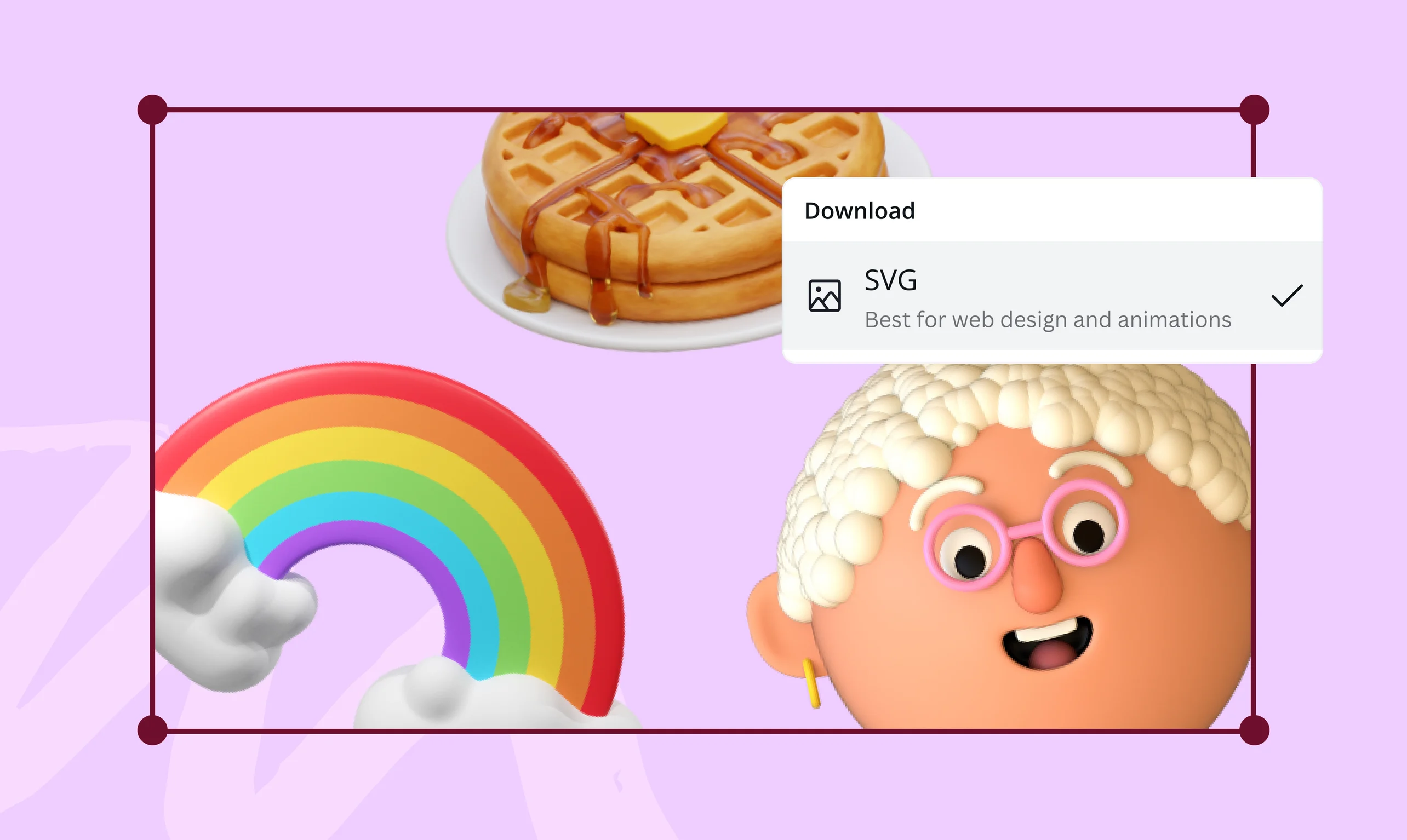
Dapatkan Gambar Tajam dengan SVG Converter
Ubah JPG dan PNG Anda menjadi gambar vektor dengan SVG converter di Canva. Hanya dalam beberapa klik, dapatkan SVG tajam yang bisa Anda perbesar tanpa kehilangan kualitas atau detail.
atau letakkan file di sini
Pelajari tentang persyaratan dan format unggahan Canva. Lihat cara kami menggunakan konten Anda dalam Kebijakan Privasi.
Cara ubah gambar ke SVG
Unggah gambar
Pilih tombol “Unggah gambar Anda” atau seret dan taruh file Anda dengan mudah.
Edit desain
Buat beberapa sentuhan cepat pada gambar Anda menggunakan editor ramah pemula kami.
Unduh desain
Terakhir, konversi dari JPG atau PNG dengan mengunduh desain Anda sebagai SVG.
Ubah gambar jadi SVG dalam sekejap

Pangkas waktu mengedit hingga setengahnya dengan mengunggah gambar raster langsung ke Canva dan mengubahnya menjadi SVG hanya dalam beberapa klik. Kenapa konversi ke SVG? Karena SVG bisa diperbesar tanpa batas, jadi Anda tak perlu khawatir kehilangan resolusi saat mengubah ukuran. Baik untuk mengoptimalkan grafik situs web dan aplikasi maupun menyiapkan desain untuk cetak skala besar, SVG adalah format wajib.
Buat SVG dari nol dengan AI

Untuk apa berjam-jam mencari gambar yang pas jika Anda bisa membuatnya sendiri dalam hitungan detik? Dengan generator vektor AI(terbuka di tab atau jendela baru), Anda cukup mengubah ide menjadi kata dan SVG Anda langsung jadi. Pilih dari lebih dari 40 gaya seni, penuh warna atau hitam putih, sesuai selera Anda. Lalu dapatkan SVG dengan atau tanpa latar belakang, klik Generate, dan biarkan AI menyelesaikan sisanya.
Sesuaikan gambar vektor dengan mudah

Tak perlu pindah platform untuk sentuhan cepat atau edit detail pada SVG Anda. Canva punya semua alat yang Anda butuhkan untuk memoles gambar. Gunakan editor SVG(terbuka di tab atau jendela baru) Canva untuk membuat desain vektor unik, dan percepat pekerjaan dengan alat desain AI. Hapus objek yang tidak diinginkan dengan Penghapus Ajaib(terbuka di tab atau jendela baru), atau sesuaikan background dengan AI Penghapus Latar Belakang(terbuka di tab atau jendela baru).
Satu platform, kemungkinan tanpa batas

Ubah alur kerja kreatif Anda dengan Canva. Nikmati kemudahan bekerja di satu platform untuk semua kebutuhan visual. Setelah mengonversi gambar raster menjadi vektor, simpan file ke folder Canva Anda. Gabungkan dengan mudah ke desain Canva mana pun, baik saat membuat situs web(terbuka di tab atau jendela baru), grafik media sosial(terbuka di tab atau jendela baru), maupun materi branding.
Cara ubah gambar ke SVG


Pertanyaan Umum
SVG converter terbaik bergantung pada preferensi dan kebutuhan Anda. Jika Anda butuh konverter gambar tempat Anda bisa mengedit gambar atau memasukkannya ke desain, SVG converter Canva adalah pilihan tepat karena bisa langsung dipakai untuk berdesain.
Untuk mengubah gambar ke SVG, cukup unggah file ke SVG converter online Canva. Lalu pilih format file SVG dari menu dropdown sebelum mengeklik Unduh. SVG menjaga kualitas HD pada ukuran berapa pun.
Sesuai namanya, file SVG bersifat scalable. Anda bisa mengubah ukurannya ke skala mana pun tanpa kehilangan detail atau kualitas. Ukuran filenya juga relatif kecil sehingga mudah dikelola, cocok untuk web, animasi, maupun cetak profesional.
SVG (Scalable Vector Graphics) adalah format gambar berbasis vektor yang menyimpan gambar sebagai garis dan bentuk, bukan piksel. Karena itu, file SVG tetap tajam pada ukuran berapa pun dan ideal untuk logo, ikon, serta ilustrasi.
Unggah file JPG Anda ke SVG converter Canva, lakukan sentuhan akhir bila perlu, lalu unduh sebagai SVG. Proses ubah JPG ke SVG ini hanya butuh beberapa klik dan bisa dilakukan dari perangkat apa pun.
Ya, Anda bisa mengunggah dan mengonversi gambar ke SVG secara gratis di Canva. Anda hanya perlu akun Canva untuk menyimpan dan mengelola file hasil konversi Anda.
Anda bisa mengonversi JPG, PNG, HEIC/HEIF, dan WebP ke SVG. Pastikan ukuran file di bawah 25MB dan tidak lebih dari 100 juta total piksel. Untuk WebP, saat ini hanya gambar statis yang didukung.
Bisa. Setelah membuka file di Canva, pilih format JPG atau PNG saat mengunduh untuk mengubah SVG ke JPG atau PNG. Ini berguna saat Anda perlu format raster untuk keperluan tertentu.
SVG menyimpan gambar sebagai data vektor, sehingga tetap tajam saat diperbesar maupun diperkecil. Berbeda dengan file raster, SVG tidak pecah atau buram ketika Anda mengubah ukurannya.
Bisa. Canva punya alat lengkap untuk memoles SVG Anda. Hapus objek yang mengganggu dengan Penghapus Ajaib, atau bersihkan latar belakang dengan AI Penghapus Latar Belakang langsung di editor.

Romi Hermawan