- Convertidor SVG
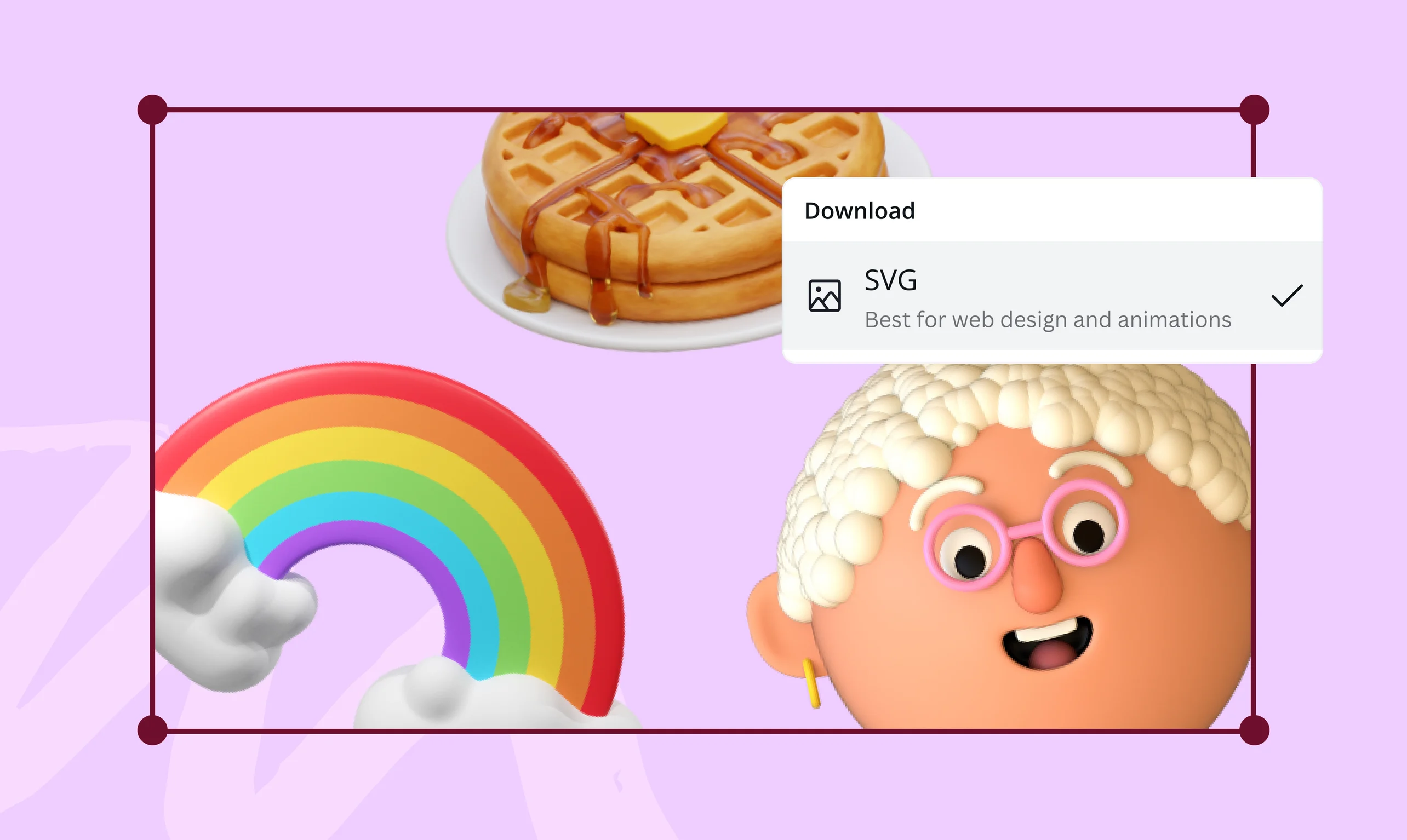
Obtén imágenes nítidas y redimensionables con el convertidor SVG
Convierte tus JPG y PNG en imágenes vectoriales con el conversor SVG en Canva. En solo unos pocos clics, obtén SVG nítidos que puedes redimensionar sin perder calidad o detalle.
o arrastra y suelta aquí
Conoce los formatos y requisitos para subir archivos a Canva. Descubre cómo usamos tu contenido en nuestra Política de privacidad.
Cómo convertir una imagen a SVG
Sube tu imagen
Selecciona el botón "Subir tu imagen" o arrastra y suelta fácilmente tu archivo.
Editar diseño
Haz algunos retoques rápidos en tu imagen con nuestro editor de fotos, muy fácil de usar para principiantes.
Descarga tu diseño
Finalmente, convertí de JPG o PNG descargando tu diseño como un SVG.
Convierte imágenes en SVGs al instante

Reduce a la mitad el tiempo de edición subiendo tus imágenes rasterizadas directamente a Canva y convirtiéndolas en SVG con solo unos clics.
¿Por qué convertir a SVG? Simple: los SVG son infinitamente escalables, por lo que no hay necesidad de preocuparse por la pérdida de resolución al redimensionarlos. Ya sea que estás buscando optimizar los elementos gráficos en tu sitio web o aplicación, o adaptar diseños para requisitos de impresión a gran escala, los SVG son imprescindibles.
Genera SVGs desde cero con IA

¿Por qué pasar horas buscando en bibliotecas de imágenes la imagen perfecta, cuando podés generarla vos mismo en segundos? Con el generador de vectores AI(se abre en una ventana nueva), simplemente tenés que convertir tu visión en palabras y obtener tu SVG generado en un abrir y cerrar de ojos.
Elige entre más de 40 estilos artísticos disponibles. Opta por colores vivos o blanco y negro, lo que mejor se adapte a tu estética. Luego, obtené tu SVG con o sin fondo. Haz clic en ‘Generar’ y deja que el generador de SVG con IA haga el resto por ti.
Personalizá tus imágenes vectoriales sin esfuerzo

No necesitas cambiar de plataforma para hacer retoques rápidos o ediciones detalladas en tu SVG. Canva tiene todas las herramientas que necesitás para pulir tu imagen.
Usa el editor SVG(se abre en una ventana nueva) con función de arrastrar y soltar para crear un diseño vectorial único. Aumenta tu eficiencia utilizando herramientas de diseño con IA para ediciones que consumen mucho tiempo. Elige Edición Mágica(se abre en una ventana nueva) para transformar cualquier detalle. Elimina cualquier objeto no deseado con Borrador Mágico(se abre en una ventana nueva). Juega con diferentes fondos con el Quitafondos(se abre en una ventana nueva).
Una plataforma, infinitas posibilidades

Transforma tu flujo de trabajo creativo con Canva. Disfruta de la comodidad de trabajar en una sola plataforma para todas tus necesidades visuales.
Después de convertir tus imágenes rasterizadas en vectores, guarda tus archivos en tu carpeta de Canva. Incorpóralos fácilmente en cualquier diseño de Canva, ya sea que estés creando un Sitio web de Canva(se abre en una ventana nueva), elementos gráficos para redes sociales(se abre en una ventana nueva), arte digital o cualquier material de marca.
Cómo convertir una imagen a SVG


Preguntas frecuentes
El mejor convertidor de SVG depende de tus preferencias y requisitos. Si necesitas un convertidor de imágenes donde puedas editar tu imagen o incorporarla en un diseño, nuestro convertidor de SVG es una excelente opción.
Nuestra herramienta de conversión te permite cargar y convertir tu imagen a SVG en solo unos pocos clics. Si sientes la necesidad de hacer algunos cambios rápidos a tu imagen antes de la conversión, ¡también puedes hacerlo fácilmente! ¿Quieres crear diseños con tu SVG? Simplemente carga tu archivo convertido a tu carpeta de Canva, y ahora puedes incorporarlo a tu proyecto con facilidad.
Convertir tu imagen en SVG (Gráficos Vectoriales Escalables) es una forma garantizada de mantener la calidad HD en cualquier tamaño. Es el formato de archivo recomendado para el uso de gráficos en la web y para proyectos de impresión a gran escala.
Para convertir una imagen a SVG, simplemente carga el archivo en nuestro convertidor de SVG en línea. Luego, elige el formato de archivo SVG del menú desplegable antes de hacer clic en Descargar.
Si estás convirtiendo imágenes JPG, PNG, HEIC/HEIF y WebP, estos son los requisitos de formato:
- Menos de 25MB de tamaño
- No más de 100 millones de píxeles en total (ancho x alto)
- Para WebP: actualmente solo se admiten imágenes estáticas
Fiel a su nombre, los archivos SVG son escalables. Esto significa que podés redimensionarlos a cualquier escala sin el riesgo de perder detalles valiosos o calidad. También permanecen relativamente pequeños en tamaño de archivo, lo que los hace razonablemente fáciles de manejar y almacenar. Por estas razones, son el formato de archivo elegido para una variedad de necesidades de diseño.
A continuación, algunos de los beneficios de utilizar archivos SVG para diferentes propósitos de diseño:
- Optimización para diseño web y de aplicaciones: El SVG es un formato excelente para gráficos web y de apps. Se ven increíbles y cargan más rápido en comparación con los archivos ráster.
- Gráficos interactivos y animación impresionantes: Gracias a su tamaño relativamente pequeño y gran calidad, es el formato de archivo preferido por los animadores.
- Necesidades de impresión profesional: Las imprentas prefieren SVG ya que les permite escalar imágenes para una amplia variedad de requisitos de impresión sin perder detalles.

@mahimagirdhar