- SVG Converter
SVG Converter: Bild in Vektorgrafik umwandeln
Wandle dein JPG/JPEG, PNG und weitere Bild-Formate in eine skalierbare Vektorgrafiken um — mit dem kostenlosen Online SVG Converter von Canva. Erstelle in wenigen Klicks gestochen scharfe SVG-Dateien, deren Größe du beliebig ändern kannst, ohne an Qualität oder Details zu verlieren.
oder ziehe es hierhin
Infos zu den Upload-Formaten und Anforderungen von Canva. In unserer Datenschutzrichtlinie erfährst du, wie wir deine Inhalte verwenden.
So kannst du ein Bild in SVG umwandeln
Lade dein Bild hoch
Nutze den Button „Bild hochladen“ oder ziehe dein Bild einfach per Drag & Drop in den Editor.
Bearbeite dein Design
Mit unserem einsteigerfreundlichen Editor kannst du dein Bild schnell bearbeiten.
Lade deine skalierbare Vektorgrafik herunter
Schließlich kannst du dein JPG, PNG oder sonstiges Bild in SVG umwandeln, indem du dein Design als SVG-Datei herunterlädst.
Wandle JPG, PNG und andere Bild-Formate in SVG-Dateien um

Verkürze deine Bearbeitungszeit auf ein Minimum, indem du deine Rasterbilder direkt in den Canva Editor hochlädst und sie dann in wenigen Klicks in SVG-Dateien umwandelst.
Warum in SVG umwandeln? Ganz einfach: SVGs sind beliebig skalierbar, sodass du dir keine Sorgen über schlechte Auflösungen oder verlorene Details machen musst, wenn du ihre Größe änderst. Ganz gleich, ob du die Grafiken deiner Website oder App optimieren oder ein Design für große Druckprojekte anpassen willst — SVGs sind dabei die beste Wahl.
Erstelle mit KI neue SVG-Dateien aus Text-Prompts

Warum stundenlang in Bildbibliotheken nach dem perfekten Foto suchen, wenn du es auch in Sekunden selbst erstellen kannst? Mit unserem KI-Vektorgrafik-Generator(wird in einer neuen Registerkarte oder einem neuen Fenster geöffnet) brauchst du lediglich deine Vision in deinen eigenen Worten beschreiben und unsere KI generiert daraus für dich im Handumdrehen eine umwerfende, skalierbare SVG-Datei.
Wähle bei der Generierung aus über 40 Kunststilen und entscheide dich für volle Farben oder ein Schwarz-Weiß-Bild — je nachdem, welchen Look du erzielen möchtest. Dann erstelle deine SVG-Datei wahlweise mit oder ohne Hintergrund. Klicke auf „Generieren“ und lass den AI SVG Generator den Rest erledigen.
Passe deine Vektorgrafiken mühelos an

Du musst nicht erst die Plattform wechseln, um schnelle Korrekturen oder detaillierte Bearbeitungen an deiner SVG-Datei vorzunehmen. Canva bietet dir alle Tools, die du brauchst, um deinem Bild den letzten Schliff zu verpassen.
Verwende den Drag&Drop-SVG-Editor(wird in einer neuen Registerkarte oder einem neuen Fenster geöffnet) von Canva, um ein einzigartiges Vektorgrafik-Design zu erstellen. Steigere deine Effizienz, indem du KI-Design-Tools verwendest, um normalerweise zeitaufwendige Bearbeitungen in Sekunden durchzuführen. Wähle Magic Edit(wird in einer neuen Registerkarte oder einem neuen Fenster geöffnet), um jedes beliebige Detail in deinem SVG anzupassen, entferne unerwünschte Elemente mit dem Magic Eraser(wird in einer neuen Registerkarte oder einem neuen Fenster geöffnet) oder experimentiere mithilfe unseres Background Removers(wird in einer neuen Registerkarte oder einem neuen Fenster geöffnet) mit verschiedenen Hintergründen.
Eine Plattform mit unendlichen Möglichkeiten

Optimiere deinen kreativen Workflow mit Canva. Genieße den Komfort, alle deine visuellen Bedürfnisse auf einer einzigen Plattform decken zu können.
Nachdem du deine Rasterbilder in Vektorgrafiken umgewandelt hast, speichere deine Dateien in deinem Canva Uploads-Ordner. Verwende die SVGs dann ganz einfach in jedem beliebigen Canva Design, egal ob du eine Website(wird in einer neuen Registerkarte oder einem neuen Fenster geöffnet), Social-Media-Grafiken(wird in einer neuen Registerkarte oder einem neuen Fenster geöffnet), digitale Kunstwerke oder Marketingmaterial erstellst.
So kannst du ein Bild in eine SVG-Datei umwandeln


Häufig gestellte Fragen
Welcher SVG Converter am besten ist, hängt von deinen Vorlieben und Anforderungen ab. Wenn du einen SVG Converter benötigst, mit dem du dein Bild nicht nur in SVG umwandeln, sondern auch bearbeiten oder in ein Design einbinden kannst, ist der SVG Converter von Canva genau das Richtige für dich.
Mit unserem praktischen Tool kannst du dein JPG / JPEG, PNG, HEIC / HEIF oder WebP in wenigen Klicks hochladen und dann eine Vektorgrafik aus dem Bild erstellen, indem du es kostenlose online in eine SVG-Datei konvertierst. Möchtest du vor der Umwandlung noch schnell ein paar Änderungen oder Anpassungen an deinem Bild oder Foto vornehmen, kannst du das ebenfalls ganz einfach tun! Oder möchtest du dein skalierbares SVG in einem tollen Design verwenden? Lade die konvertierte Datei direkt im Editor in deinen Canva Uploads-Ordner hoch und schon kannst du sie ganz einfach in jedes Canva Projekt einbinden.
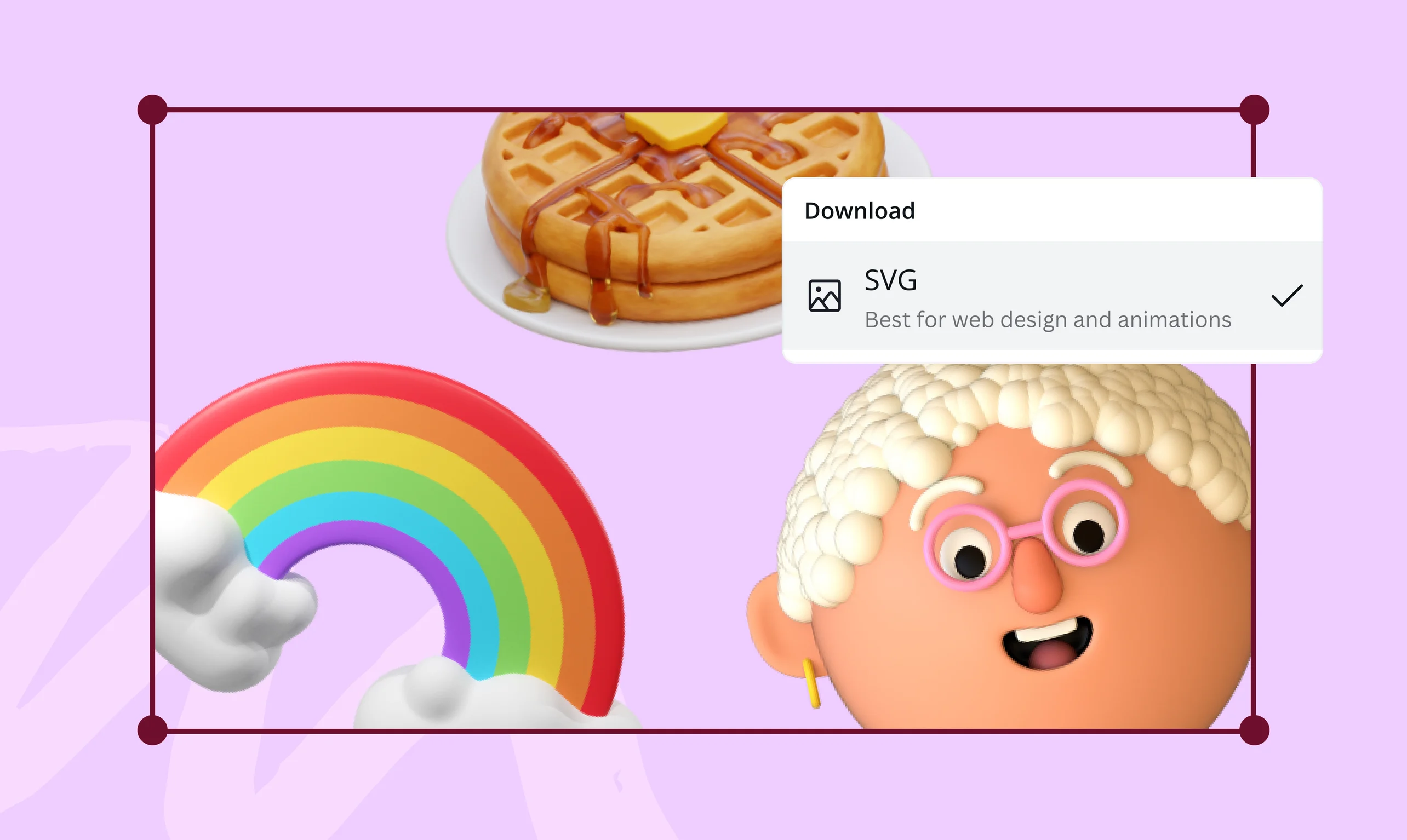
Um eine JPG-Datei, eine PNG-Datei oder eine andere Bild-Datei in ein SVG umzuwandeln, lade das Bild einfach in unseren Online SVG Converter hoch. Klicke dann auf „Teilen“ > „Download“ und wähle SVG als Ausgabe-Format aus dem Dropdown-Menü aus, bevor du es herunterlädst.
Wenn du Bilder in den Formaten JPG / JPEG, PNG oder HEIC/HEIF in SVG konvertierst, gelten folgende Formatanforderungen:
- Dateigröße unter 25 MB
- Nicht mehr als 100 Millionen Pixel (Breite x Höhe)
- Zusätzlich für WebP: Derzeit werden nur statische Bilder unterstützt
- SVG-Dateien sind vollständig skalierbar. Das bedeutet, dass du die Größe in jeden Maßstab ändern kannst, ohne dass das Risiko besteht, dass wertvolle Details oder Qualität verloren gehen. Außerdem haben sie immer noch eine relativ kleine Dateigröße, sodass du sie ganz einfach verwalten und speichern kannst. Aus diesen Gründen sind skalierbare Vektorgrafiken (Scalable Vector Graphics) für viele Designer die erste Wahl in Sachen Dateiformat.
Hier sind einige der Vorteile von SVG-Dateien für verschiedene Design-Zwecke:
- Optimierung von Web- und App-Designs: SVG ist ein großartiges Format für Web- und App-Grafiken. Vektorgrafiken sehen besser aus und werden im Vergleich zu Rasterdateien schneller geladen.
- Umwerfende interaktive Grafiken und Animationen: Aufgrund seiner relativ kleinen Größe und seiner hohen Qualität ist SVG das Dateiformat der Wahl für Animatoren.
- Professionelle Drucke: Druckereien bevorzugen Bilder im SVG-Format, da diese für die unterschiedlichsten Druckanforderungen skaliert werden können, ohne dass Details verloren gehen.

@mahimagirdhar