Converti da PNG a GIF
GIF
o trascinalo qui
Scopri i formati e i requisiti di caricamento di Canva. Trova informazioni su come utilizziamo i tuoi contenuti nella nostra informativa sulla privacy.
Trasforma file PNG in GIF animate. Organizza le immagini, aggiungi movimento, testo ed effetti e scarica una GIF per social, siti web, email e presentazioni.
Come convertire PNG in GIF
1
Carica file PNG
Carica o trascina una o più immagini nell’editor.
2
Personalizza e anima
Aggiungi testo, elementi, filtri o animazioni.
3
Scarica la GIF
Seleziona Scarica > GIF.
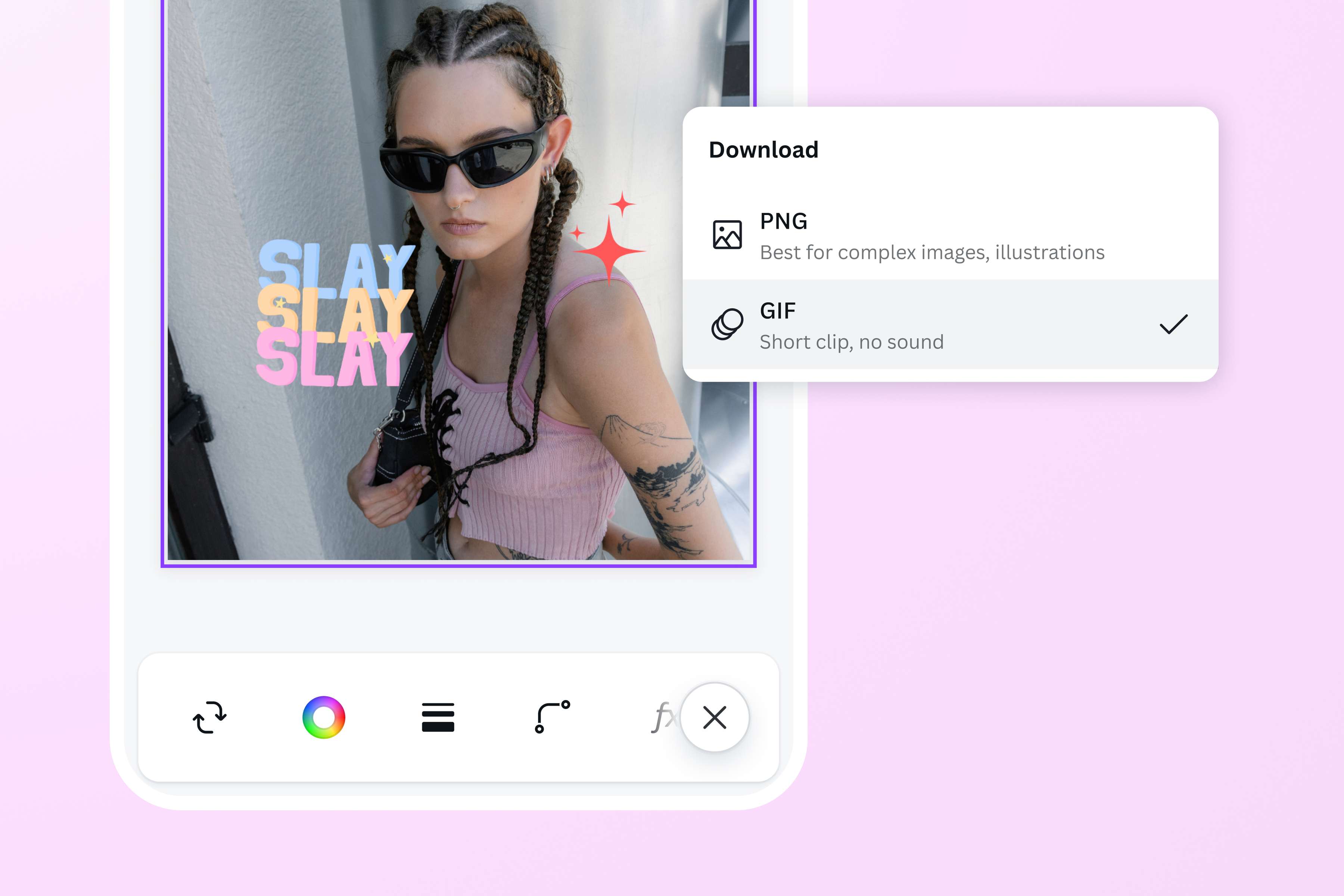
Conversione istantanea da PNG a GIF
Carica uno o più file PNG, disponili nell’ordine che preferisci e crea una GIF da condividere. Aggiungi movimento, testo, icone, adesivi e filtri fotografici prima della conversione. Combina più immagini per creare sequenze, reaction, meme, teaser o countdown e scarica il progetto come GIF da condividere sui social o aggiungere a newsletter, siti web e presentazioni. Se vuoi convertire un solo PNG, puoi animare una foto o i vari elementi per ottenere movimento prima di convertire il file.
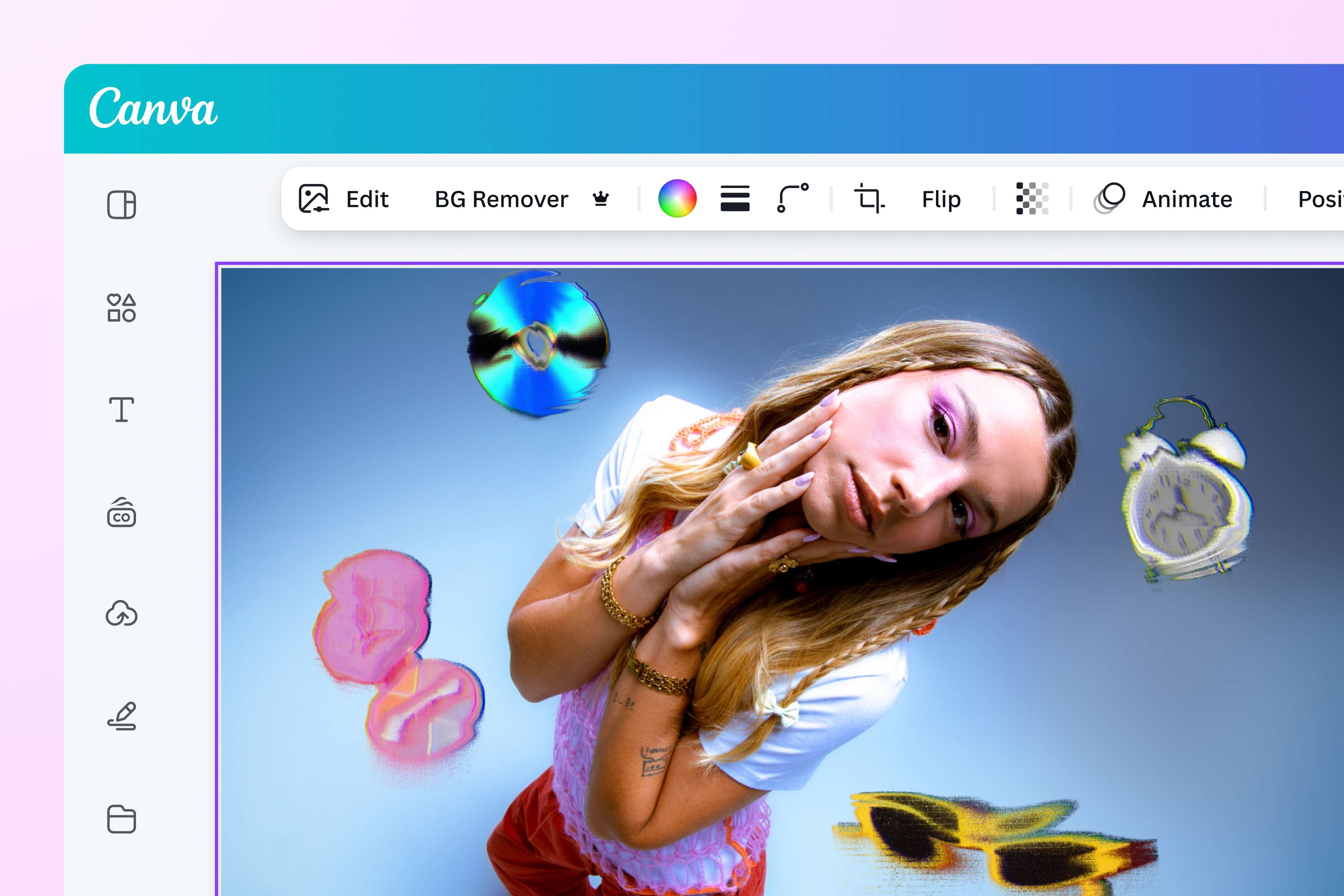
Crea GIF per campagne, lanci e contenuti social
Trasforma immagini PNG in GIF pensate per un obiettivo preciso. Un meme per annunciare un nuovo servizio, un countdown per il lancio di un prodotto o una reaction da usare sui social. Metti insieme varie immagini, aggiungi un titolo o un messaggio breve, adesivi o illustrazioni e costruisci una sequenza coerente con il messaggio che vuoi comunicare. Prima della conversione, puoi migliorare l’immagine con l’editor foto AI, così potrai creare nuovi contenuti animati da riutilizzare in campagne, newsletter, presentazioni e post social.
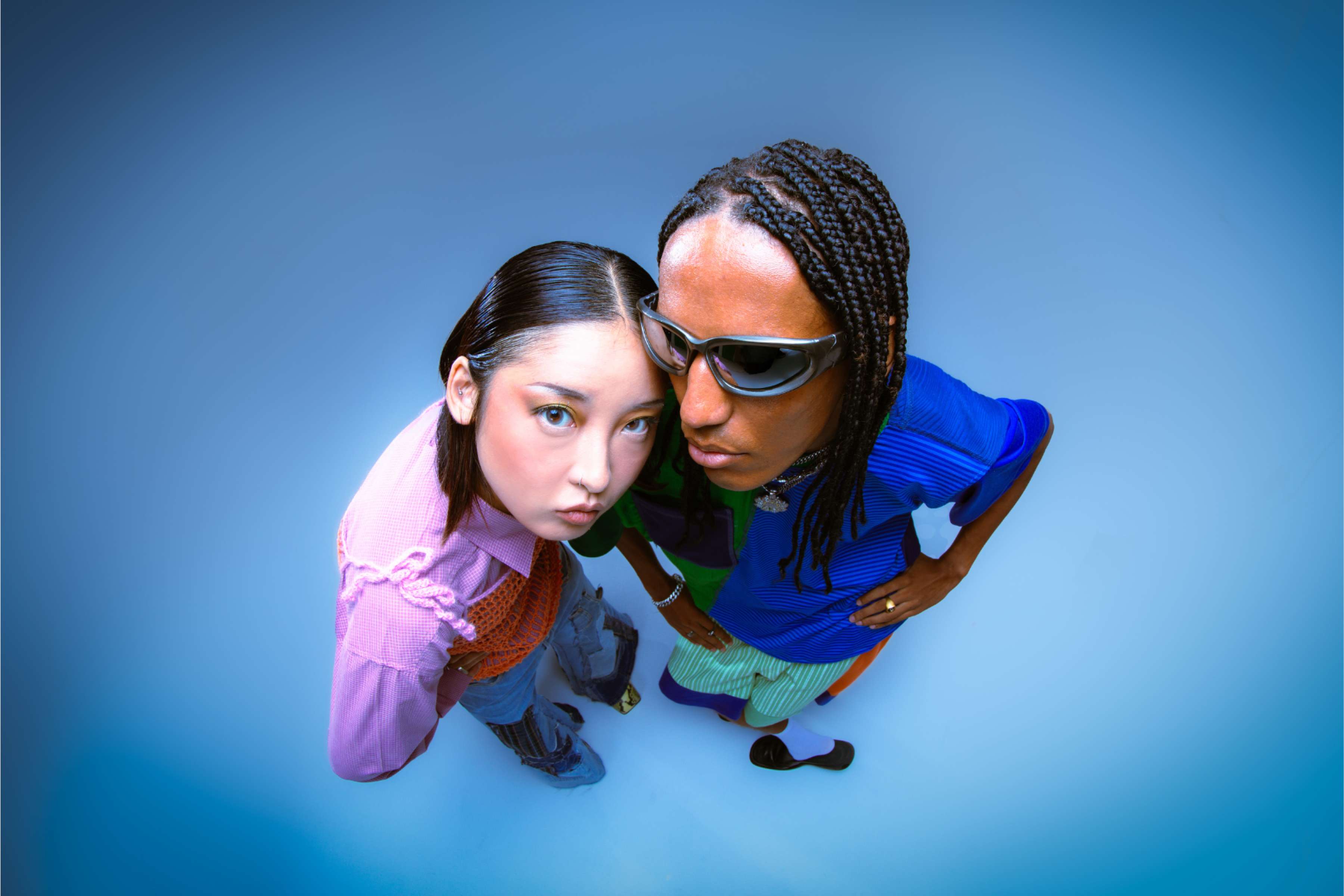
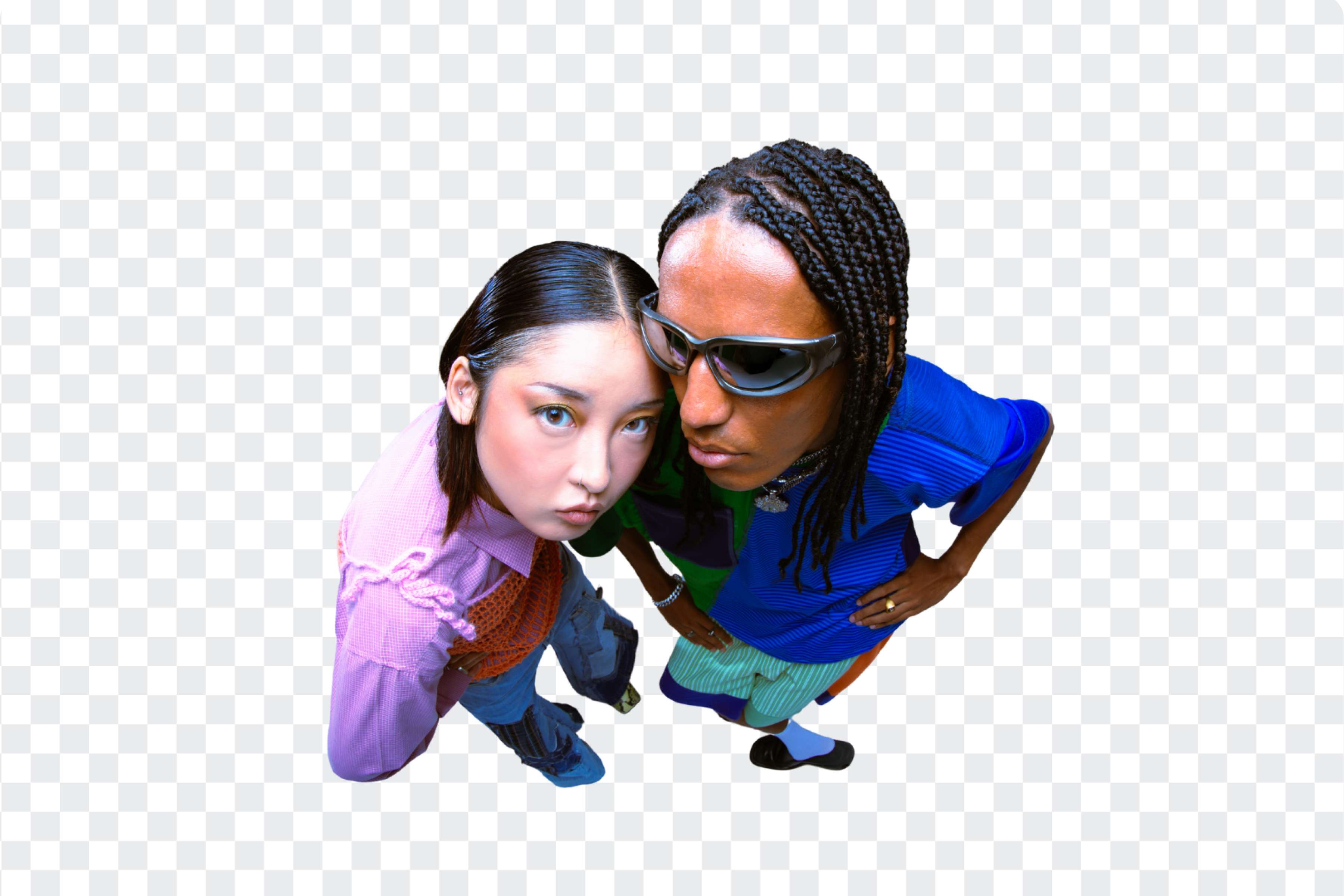
Migliora i PNG con l’AI
Prima di convertire le immagini, perfeziona i PNG. Usa lo strumento Rimuovi sfondo (Pro) per isolare il soggetto e creare composizioni più ordinate, e prova Gomma magica per eliminare oggetti e dettagli indesiderati. Ritocco magico e il riempimento generativo possono esserti utili quando desideri aggiungere, sostituire o modificare specifici elementi dei PNG. Se vuoi modificare solo alcune sezioni dell’immagine, prova le funzioni con intelligenza artificiale disponibili nell’editor foto AI.
Ricorda che il formato GIF utilizza una palette più limitata rispetto al PNG, quindi se converti immagini ricche di sfumature o colori complessi, controlla il risultato finale dopo l’esportazione e valuta se la GIF è davvero il formato più adatto.
Come convertire PNG in GIF
Apri Canva
Avvia l’app Canva sul tuo telefono o su un browser web per iniziare un progetto.Carica PNG
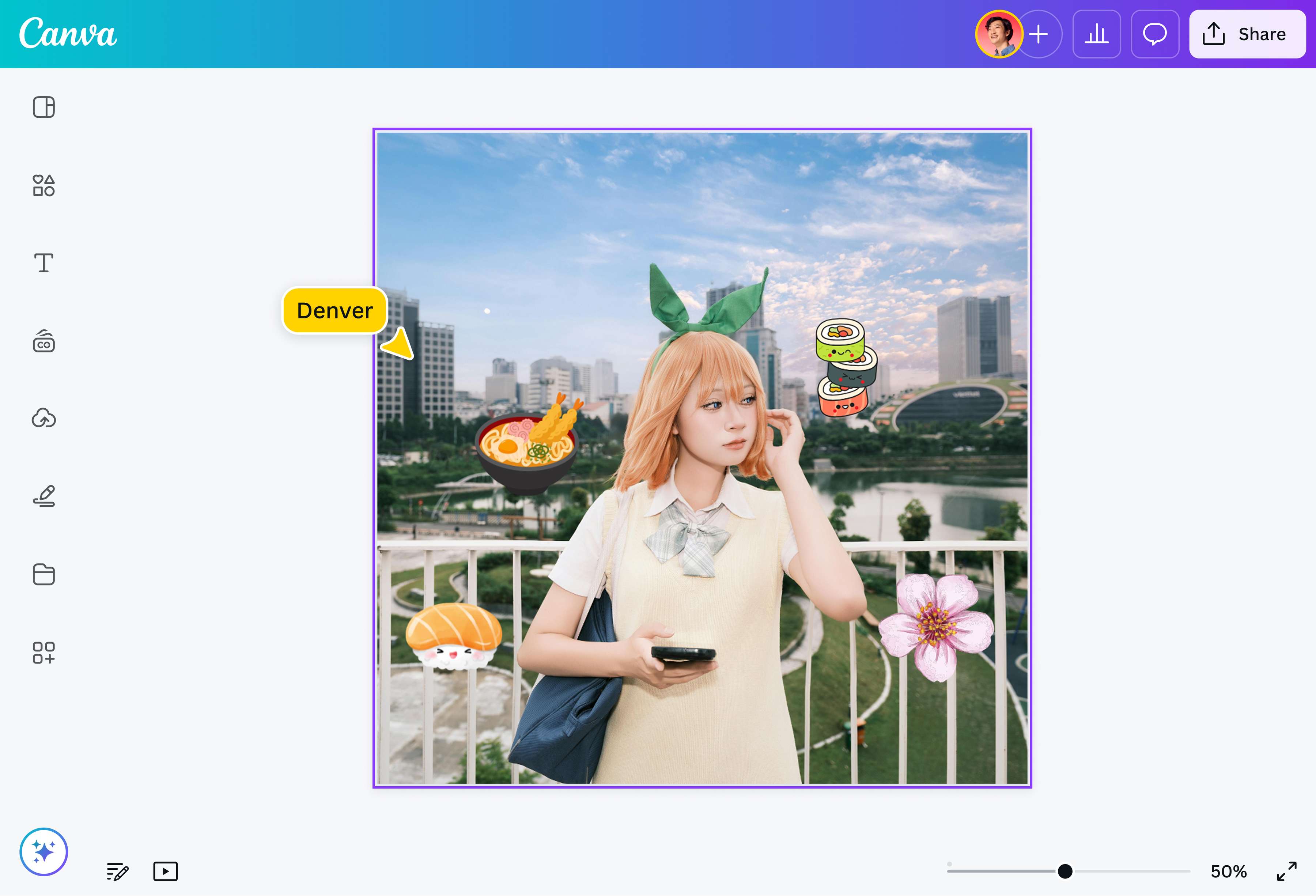
Carica i file PNG cliccando su Carica l’immagine o trascinandoli nell’editor. Puoi anche utilizzare qualsiasi foto stock della nostra raccolta.Modifica e personalizza
Modifica il file PNG con il nostro editor fotografico e gli strumenti AI. Puoi ritagliare e aggiungere filtri alle immagini o inserire animazioni per renderle più coinvolgenti.Converti PNG in GIF
Trasforma PNG to GIF cliccando su Scarica e seleziona GIF come formato di file.Condividi la GIF
Dopo la conversione, usa la GIF in e-mail, pagine web e presentazioni. Puoi anche condividere la GIF direttamente da Canva sui tuoi canali social.
Domande frequenti
- PNG e GIF sono entrambi formati raster, ma hanno caratteristiche e utilizzi diversi. Il formato PNG utilizza una compressione senza perdita, supporta milioni di colori e gestisce la trasparenza, comprese aree semitrasparenti. È quindi particolarmente adatto a loghi, icone, screenshot e grafiche con bordi netti. La GIF supporta invece fino a 256 colori per fotogramma e può contenere più fotogrammi in sequenza, caratteristica che permette di creare animazioni in loop. Per questo viene spesso utilizzata per reaction, meme, brevi sequenze, countdown e altri contenuti animati. Se l’immagine contiene molte sfumature o colori complessi, il PNG può offrire una resa cromatica più fedele.