- GIF converter
GIF converter online
Trasforma le GIF in altri formati o converti immagini e video in grafiche animate in loop con il GIF converter gratuito di Canva. Carica il tuo file, personalizzalo nell’editor e scaricalo nel formato ideale per social, siti web, presentazioni e altri progetti.
o trascinalo qui
Scopri i formati e i requisiti di caricamento di Canva. Trova informazioni su come utilizziamo i tuoi contenuti nella nostra informativa sulla privacy.
Come convertire GIF, immagini e video
Carica il file
Seleziona il pulsante "Carica il tuo file" o trascina i tuoi file nell’area di caricamento.
Perfeziona i dettagli
Personalizza il file con il nostro editor intuitivo.
Scarica il file
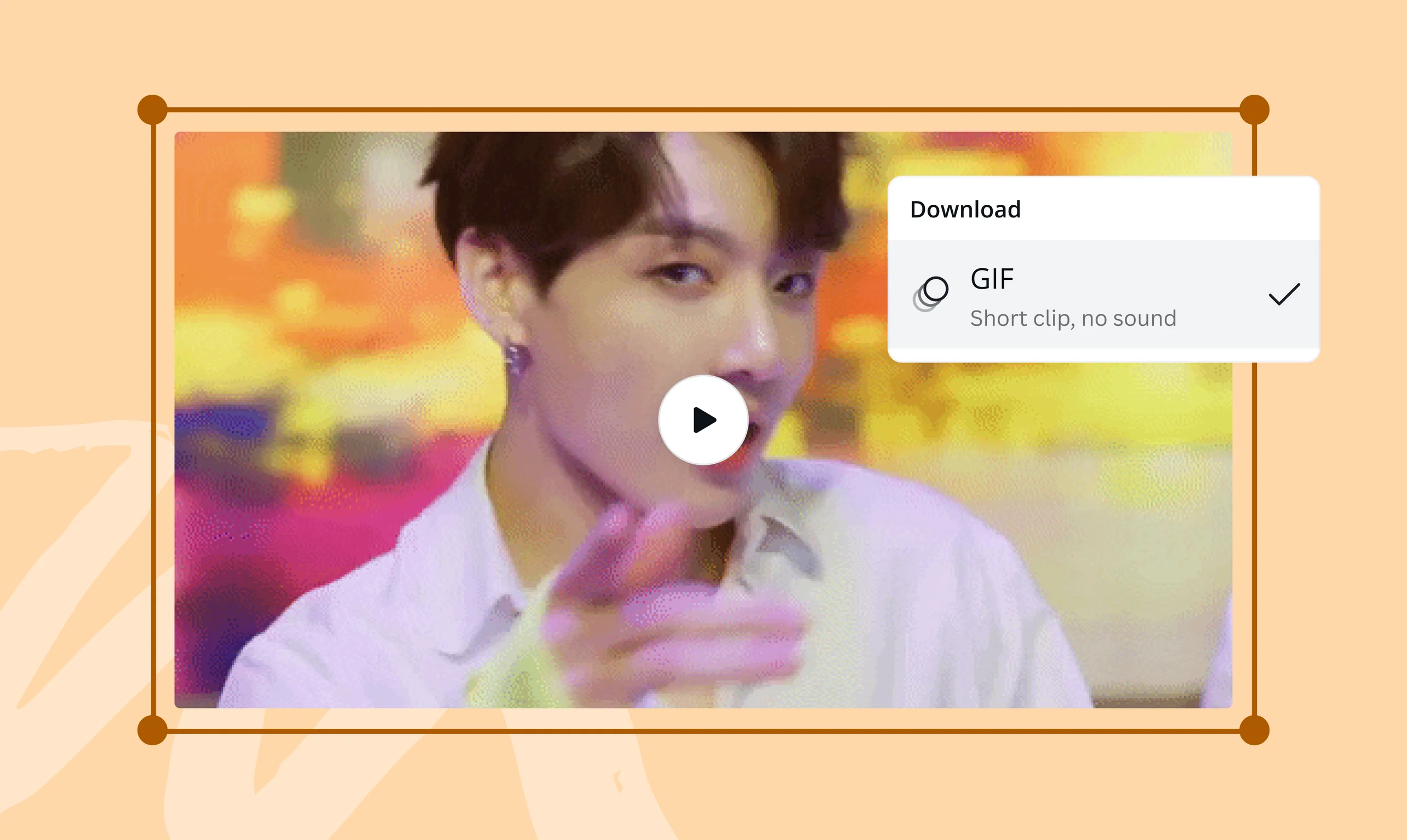
Scegli il formato che preferisci e scarica il file convertito.
Converti GIF in tanti formati

Non dovrai installare alcun programma e nemmeno usare più strumenti diversi per creare, modificare e convertire le tue GIF. Con il GIF Converter gratuito di Canva puoi trasformare una GIF in MP4, PDF, PNG, JPG o SVG (Pro), da condividere su social, siti web(si apre in una nuova scheda o finestra), presentazioni(si apre in una nuova scheda o finestra) e altri progetti senza problemi. Puoi anche convertire foto e video in GIF animate di alta qualità, ideali per meme, reazioni, messaggi di auguri e contenuti social originali.
Converti GIF per ogni piattaforma

Adatta le tue GIF a ogni spazio digitale in pochi secondi. Ridimensiona le grafiche animate per siti web, miniature, avatar e contenuti social, mantenendo immagini definite e proporzioni adeguate. Con il GIF converter di Canva puoi ottimizzare ogni grafica animata per la piattaforma su cui verrà pubblicata, preservandone chiarezza e impatto visivo. Il risultato? GIF nitide, professionali e capaci di attirare l’attenzione. Con Canva puoi anche aggiungere testo a GIF(si apre in una nuova scheda o finestra) per esprimere una reazione o convertire video in GIF(si apre in una nuova scheda o finestra) ritagliando una sezione specifica delle tue clip.
Modifica la GIF prima di convertirla

Trasforma ogni GIF in un contenuto unico. Con Ritocco magico(si apre in una nuova scheda o finestra) (Pro) puoi aggiungere nuovi elementi descrivendoli con un semplice prompt, mentre lo strumento per rimuovere lo sfondo(si apre in una nuova scheda o finestra) isola il soggetto con un solo clic. Converti, perfeziona e reinventa le tue immagini nello stesso spazio creativo, fino a ottenere un risultato che cattura subito l’attenzione.
Converti il formato, reinventa il contenuto

Trasforma immagini e ricordi in movimento. Con gli strumenti Canva puoi animare una foto(si apre in una nuova scheda o finestra) con effetti dinamici o combinare immagini e clip video per creare GIF in loop divertenti e originali. Prima di esportare, usa Gomma magica(si apre in una nuova scheda o finestra) (Pro) per eliminare con precisione gli elementi indesiderati e lasciare spazio solo a ciò che conta.
Come convertire GIF

Domande frequenti
- Per convertire una GIF online, carica il file nel GIF converter di Canva, scegli il formato di destinazione e avvia la conversione. Puoi scaricare subito il risultato oppure aprirlo nell’editor per modificarlo, aggiungere testo ed elementi grafici o adattarlo al tuo progetto.
- Con i convertitori Canva puoi trasformare una GIF in MP4, JPG o PNG. Aprendo il file nell’editor puoi inoltre esportare il progetto in altri formati disponibili, in base al tipo di contenuto e al piano Canva utilizzato. Per scegliere il formato considera la destinazione finale: MP4 per video e social, PNG per immagini statiche nitide o con trasparenza e JPG per immagini leggere e facili da condividere. Canva indica attualmente pagine di conversione dedicate da GIF a MP4, JPG e PNG
- Per convertire un video in GIF, carica il file nel convertitore GIF di Canva e seleziona la parte che vuoi utilizzare. Puoi tagliare la clip, regolarne la durata e personalizzarla nell’editor. Quando il risultato ti soddisfa, scaricalo in formato GIF per ottenere un’animazione in loop pronta da condividere.
- Per trasformare una GIF in PNG o JPG, caricala nel convertitore Canva dedicato e seleziona il formato desiderato. La conversione produce un’immagine statica, quindi l’animazione originale non sarà presente nel file finale. Scegli PNG quando vuoi conservare maggiore definizione o un eventuale sfondo trasparente. Scegli JPG quando preferisci un file generalmente più leggero, adatto a fotografie, siti web e condivisione rapida.
- Con il convertitore GIF di Canva puoi trasformare in GIF diversi formati di immagini e video. Tra i file immagine supportati rientrano JPEG, PNG, HEIC, HEIF, WebP e SVG. Puoi inoltre caricare video in formato MP4, MKV, WebM, MOV e MPEG e convertirli in GIF animate. Prima della pubblicazione, verifica che l’elenco dei formati corrisponda esattamente a quelli accettati dallo strumento.
- GIF è l’acronimo di Graphics Interchange Format, un formato che può contenere immagini statiche o brevi animazioni in loop. Le GIF vengono utilizzate spesso sui social e nelle app di messaggistica per esprimere reazioni, raccontare un’azione senza parole o creare meme. Possono inoltre essere impiegate per mostrare brevi tutorial, presentare rapidamente un prodotto o aggiungere movimento a siti web, newsletter e contenuti di marketing.
- Con Canva puoi convertire foto e video in GIF animate. Carica il contenuto, seleziona la parte che vuoi utilizzare, personalizzala nell’editor e scarica il progetto in formato GIF. Puoi partire da immagini oppure da video nei formati supportati e creare animazioni in loop per social, presentazioni, messaggi e contenuti digitali
- Dipende dal formato scelto. Se converti un video o un progetto animato in GIF, il movimento viene mantenuto nel file GIF. Se trasformi invece una GIF in PNG o JPG, il risultato sarà un’immagine statica e non conserverà l’animazione. La conversione in MP4 mantiene il contenuto in movimento e può essere più adatta alla pubblicazione su piattaforme video o all’aggiunta di una traccia audio.
- Per preservare la qualità, parti dal file originale con la risoluzione più alta disponibile ed evita di ingrandirlo oltre le sue dimensioni iniziali. Scegli inoltre un formato adatto alla destinazione finale: PNG per immagini statiche nitide e MP4 per mantenere il movimento. Prima del download, controlla dimensioni, proporzioni e anteprima del progetto. Ogni conversione può modificare compressione, colori o trasparenza, quindi non è sempre possibile garantire un risultato identico al file originale.
- GIF è un formato per brevi animazioni in loop senza audio, mentre MP4 è un formato video che può includere movimento, musica, voce ed effetti sonori. MP4 offre generalmente una migliore compressione per contenuti lunghi o complessi. Scegli GIF per reazioni, meme, piccole animazioni e grafiche in loop. Scegli MP4 per video social, presentazioni, contenuti con audio o filmati che richiedono una riproduzione più fluida.
- Sì. Puoi utilizzare le pagine Canva Converter da dispositivi desktop e mobile. Apri il convertitore dal browser o dall’app Canva, carica la GIF, scegli l’azione disponibile e scarica o modifica il risultato. Canva supporta l’esperienza di conversione su desktop e mobile, anche se alcune opzioni dell’editor o del caricamento possono variare in base al dispositivo.
- Non è necessario installare nessun programma. Il convertitore GIF di Canva funziona online, quindi non devi installare software specifici sul computer. Puoi caricare il file dal browser, convertirlo e scaricare il risultato sul dispositivo. Puoi anche continuare a lavorare nell’editor Canva per modificare il contenuto prima dell’esportazione.
- I file caricati nel tuo account Canva sono accessibili soltanto a te finché non decidi di condividerli. Puoi gestirli dalla cartella Caricamenti, scaricarli nuovamente oppure spostarli nel Cestino. Quando condividi un progetto o una cartella, controlla sempre le autorizzazioni concesse agli altri utenti. Canva mette inoltre a disposizione controlli per gestire privacy, condivisione e utilizzo dei dati.
- Con Canva puoi aggiungere audio a una GIF nell’editor video e scaricare il risultato in formato MP4 o MOV, mantenendo sia l’animazione sia il suono.

@navneet4