- 글리치 효과
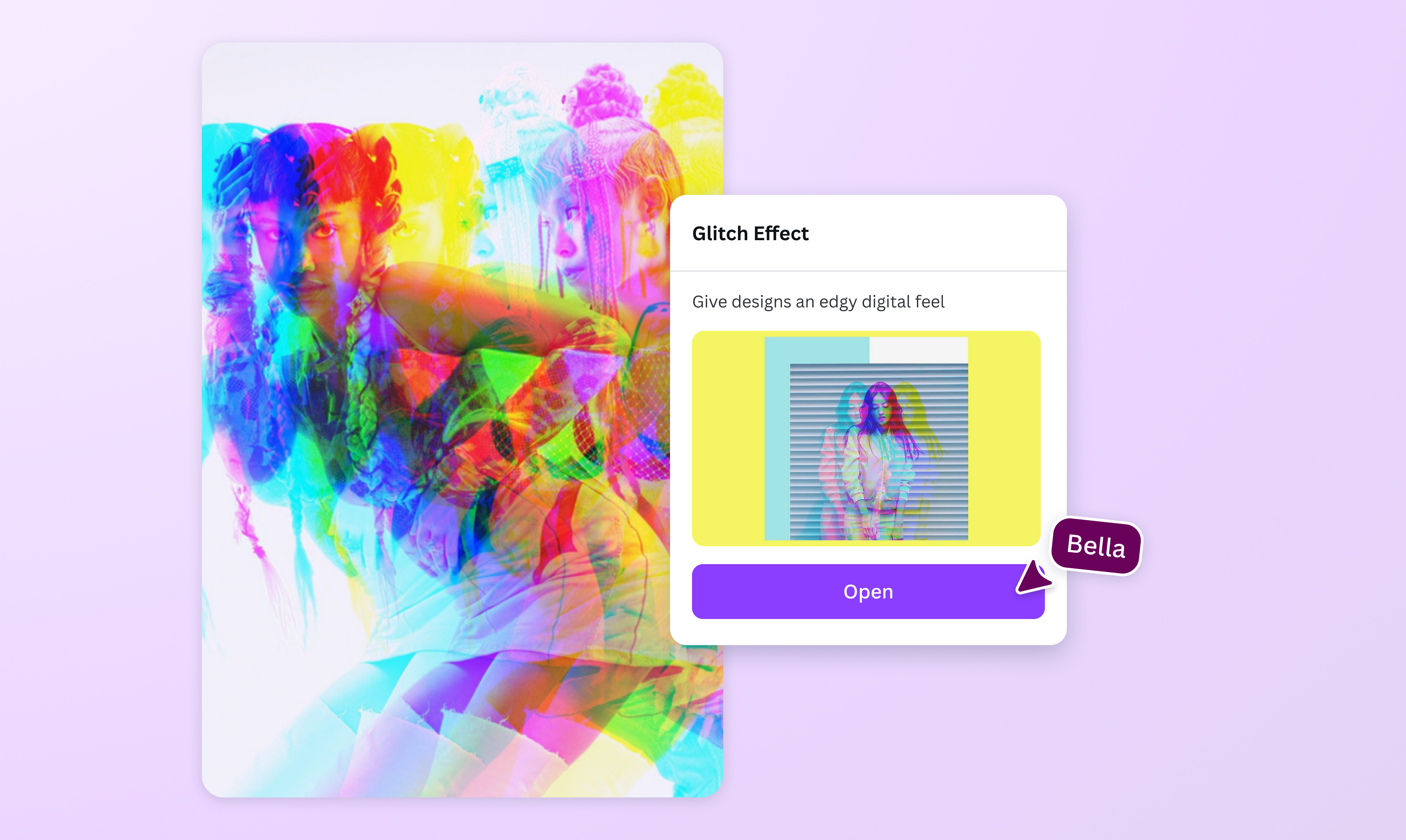
이미지에 글리치 효과 추가
Canva(캔바)의 글리치 효과 앱으로 이미지에 글리치 효과를 추가할 수 있습니다. 몇 번의 클릭만으로 이미지에 향수를 불러 일으키는 레트로 감성이나 사이버펑크 스타일의 효과를 적용해 이미지를 색다르게 연출할 수 있습니다.
눈에 띄는 글리치 효과

간단하게 글리치 아트를 만들 수 있는 방법을 찾고 있다면, Canva(캔바)의 Trippy 앱을 활용해 보세요. Trippy를 사용하면 몇 번의 클릭만으로 글리치 효과를 적용할 수 있습니다. 여러 스타일 중에서 선택해 RGB 시프트의 강도나 각도와 같은 설정을 조절할 수 있습니다.
레트로 무드 연출

Canva(캔바)로 글리치 효과를 적용해 Y2K 감성 콘텐츠를 만들어 SNS에 업로드하거나, 개인 또는 브랜드를 위한 베이퍼웨이브 스타일 이미지를 연출할 수 있습니다. 레트로한 디지털 분위기는 상품 이미지나 광고 이미지에도 자연스럽게 어울립니다. 몇 번의 클릭만으로 이미지 스타일을 빠르게 바꿀 수 있어, 디자인 경험 없이도 다양한 무드를 간편하게 시도할 수 있습니다.
다른 도구 더 살펴보기

글리치 효과 외에도 Canva(캔바)의 다양한 도구와 기능을 활용해 디자인을 더 풍부하게 다듬을 수 있습니다. 직관적인 사진 편집기로 이미지를 자르고(새 디자인 탭 또는 창에서 열기), 필터를 추가하거나 색감과 밝기를 조정할 수 있습니다. Magic Edit(Pro)(새 디자인 탭 또는 창에서 열기)을 사용해 이미지 속 요소를 교체하거나, Magic Eraser(Pro)(새 디자인 탭 또는 창에서 열기)로 방해 요소나 불필요한 개체를 제거해 이미지를 깔끔하게 정리할 수도 있습니다.
디자인 공유 및 협업

공유 링크로 팀원을 초대해 글리치 효과를 추가하는 등 함께 디자인할 수 있습니다. 댓글로 의견을 주고받고, 편집 내용도 실시간으로 확인할 수 있습니다. 완성된 디자인은 고해상도 이미지 파일로 다운로드해 다른 디자인에 사용하거나 SNS에 바로 업로드할 수 있습니다.
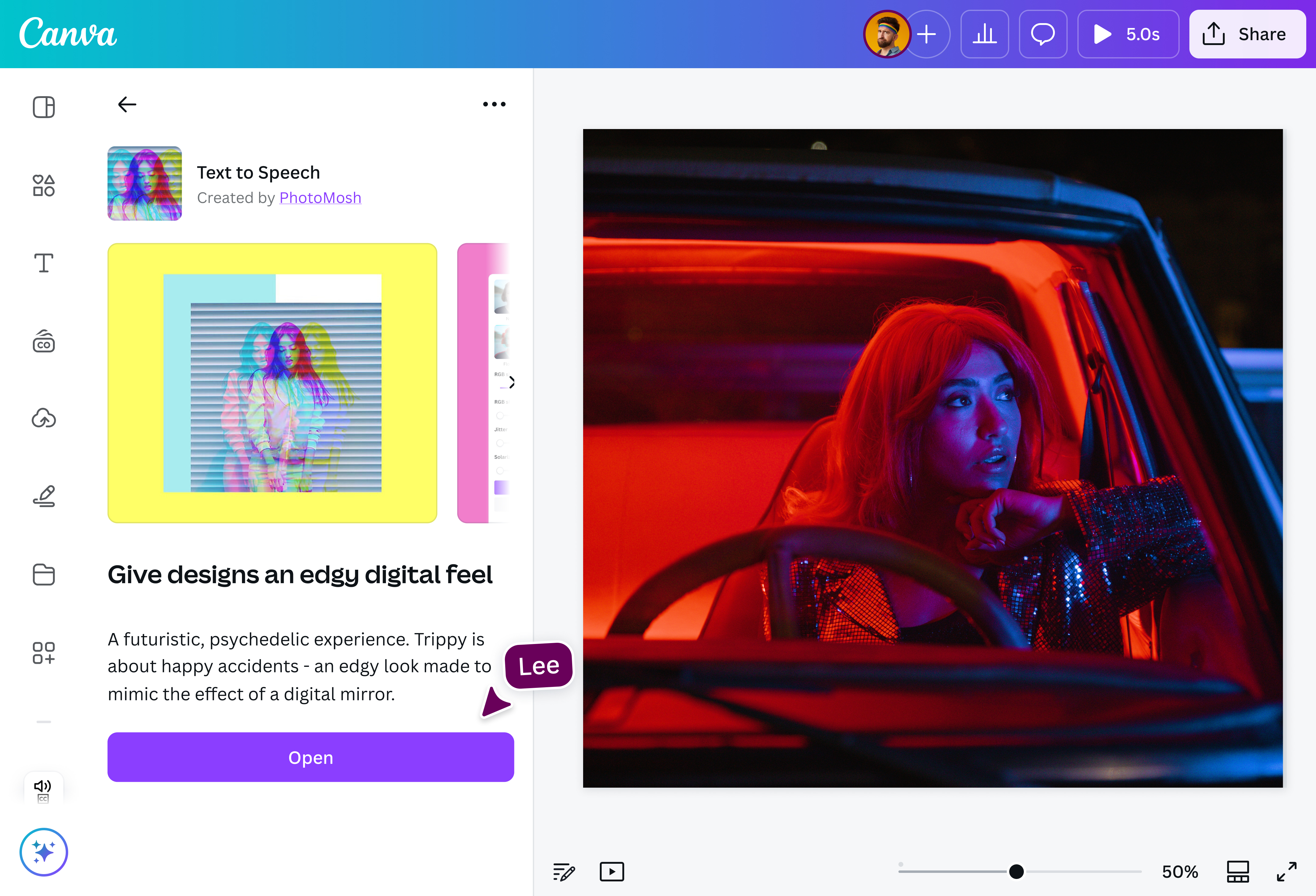
이미지에 글리치 효과를 추가하는 법

자주 묻는 질문
- 글리치 효과는 디지털 오류나 왜곡에서 영감을 받아 의도적으로 깨진 듯한 표현을 만드는 시각적 스타일입니다. 무료 글리치 효과 편집기를 사용하면 이미지에 레트로 감성이나 사이버펑크 스타일의 디지털 느낌을 간편하게 더할 수 있습니다.
- 사진 편집기로 글리치 효과를 직접 만들 수도 있지만, Trippy를 사용하면 이미지에 글리치 효과를 빠르게 추가할 수 있습니다. 무료 글리치 효과를 사용하려면 편집기의 앱 패널을 열고 "Trippy"를 검색하세요.
- 글리치 효과를 잘 활용하는 방법은 여러 가지가 있습니다. 먼저 다양한 글리치 필터를 적용해보며 이미지에 어울리는 스타일을 찾아보세요. RGB 시프트의 강도나 각도 등을 조정해 글리치 효과를 더 세밀하게 다듬을 수 있습니다. 원하는 효과가 완성되면 그래픽이나 텍스트 등 다른 디자인 요소를 더해 전체 디자인을 정리할 수 있습니다.

@IGchef_andrewb