- 동영상에 음악 추가
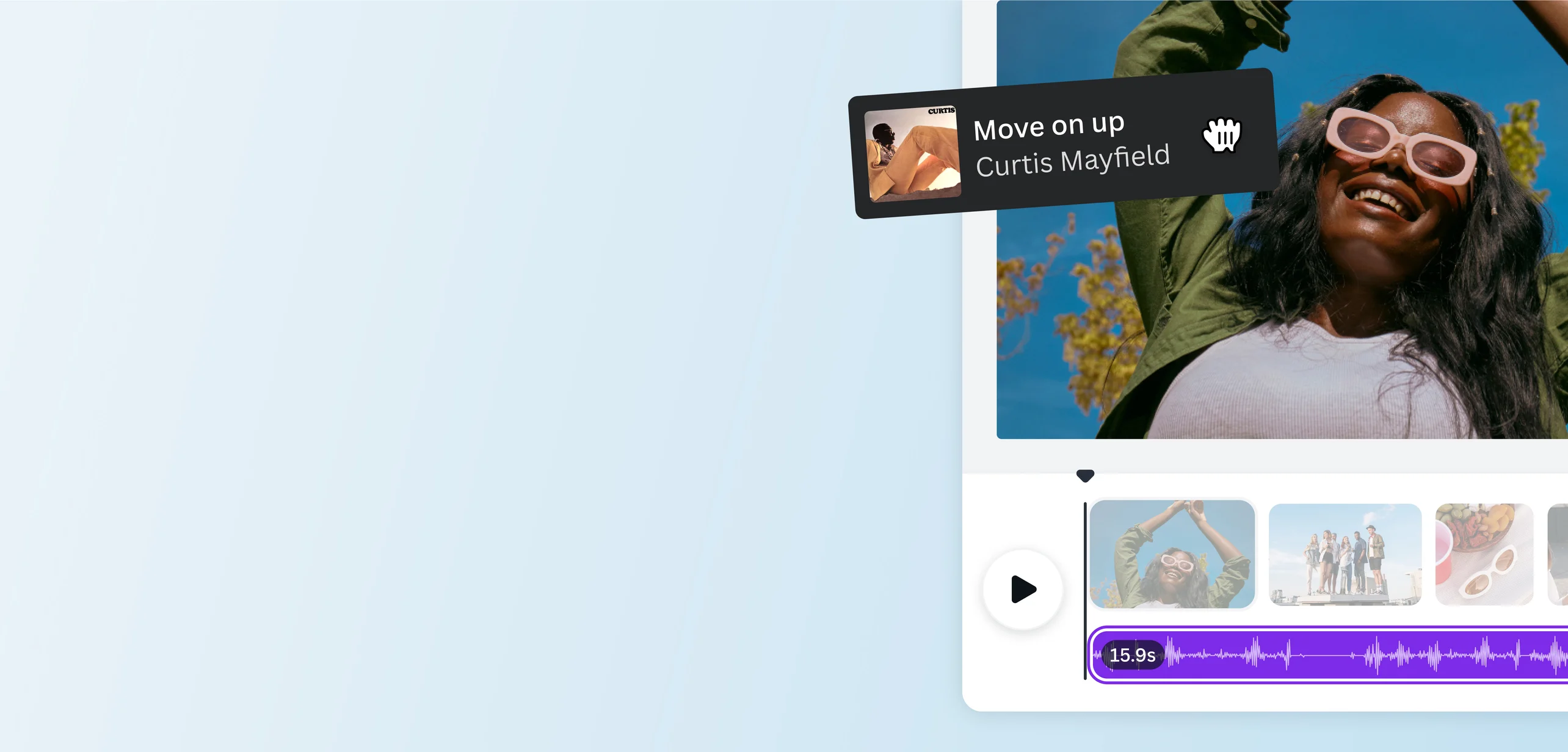
음악, 음향 효과 등을 추가하여 동영상을 강화하세요.
Canva를 사용하여 동영상에 음악을 손쉽게 추가할 수 있습니다. 나만의 트랙을 업로드하거나 방대한 스톡 오디오, 음향 효과 및 인기 음악 라이브러리를 검색하세요. 완벽한 사운드트랙을 찾아 광고나 소셜 미디어를 위한 영향력 있는 동영상을 제작하세요.
또는 여기에 끌어다 놓으세요
Canva의 업로드 형식 및 요건에 대해 알아보세요. Canva에서 콘텐츠를 사용하는 방식은 Canva의 개인 정보 취급 방침을 참조하시기 바랍니다.
손끝에서 즐기는 인기 음악

Pro로 업그레이드하고 인기 음악 라이브러리에서 차트 상위권 히트곡, 상징적인 클래식, 인기 있는 트랙 등 다양한 카탈로그를 만나보세요. 전 세계 유명 아티스트의 좋아하는 노래를 찾아 최대 60초 분량의 인기 음악을 릴, 튜토리얼 및 동영상에 통합하여 개인적, 비상업적 용도로 사용할 수 있습니다. 모든 채널에 맞게 디자인 크기를 즉시 조정한 다음 소셜 미디어에 바로 공유하세요. Canva를 사용하면 한 차원 높은 시각적 스토리텔링이 쉬워집니다.
미국, 영국, 캐나다, 호주 및 일부 EU 경제 지역에서 사용할 수 있습니다. 이용 가능 여부에 대한 자세한 내용은 여기를(새 디자인 탭 또는 창에서 열기) 참조하세요.
동영상에 개인 메모 추가

나만의 노래나 악기를 사용하시나요? 대시보드에 미디어를 업로드하고 동영상에 나만의 노래를 추가하세요. 어린 시절의 향수를 불러일으키는 단편 영화부터 사랑하는 사람을 위한 감성적인 생일 축하 인사까지, 갤러리의 GIF(새 디자인 탭 또는 창에서 열기) 또는 클립에 사운드를 추가하여 나만의 음악 편곡자가 되어 보세요. Canva를 사용하여 창의적인 문장을 작성하고 시각적 내러티브를 보완하는 맞춤형 악보를 드롭하세요.
라이브러리에서 최고의 비트에 맞춰 그루브 즐기기

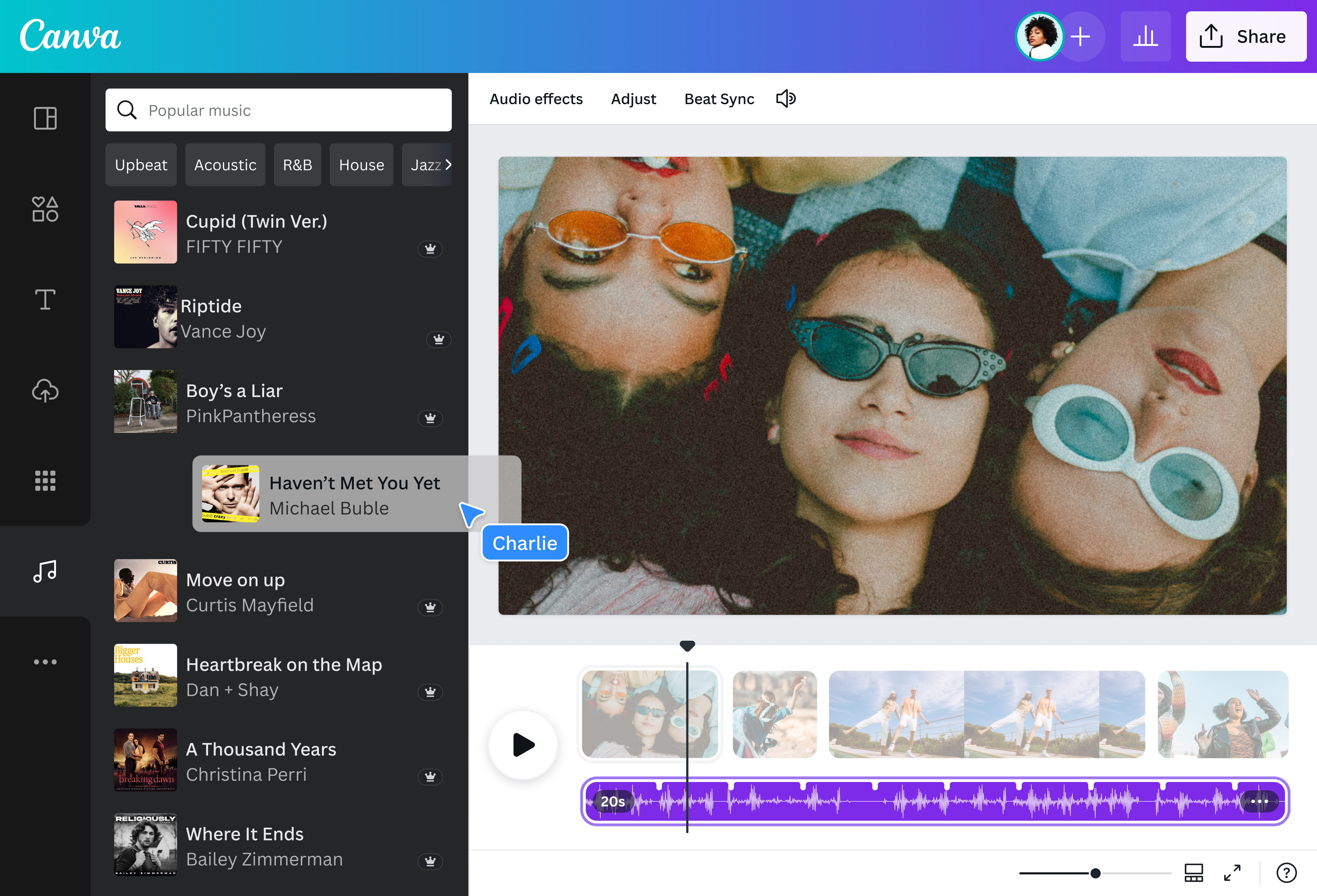
흥분되는 하이프 릴 또는 역동적인 Facebook 광고의 분위기와 스타일에 맞는 사운드를 선택하세요. 다양한 장르의 스톡 음악에 대한 오디오 라이브러리를 찾아보세요. 오디오를 배치할 위치에 마커를 조정하고 선택한 음악을 탭한 다음 비트에 맞춰 그루브를 잡습니다. 아직도 필요한 것을 찾지 못하셨나요? 프로로 업그레이드하면 더 다양한 음악과 음향 효과로(새 디자인 탭 또는 창에서 열기) 완벽한 오디오 터치를 즐길 수 있습니다.
AI 생성 음악 재생하기

끝없는 음악 라이브러리 검색을 건너뛰고 싶으신가요? Soundraw를(새 디자인 탭 또는 창에서 열기) 사용하여 동영상에 맞는 사운드트랙을 제작할 수 있습니다. 장르, 분위기, 길이를 선택하면 AI가 즉시 삽입할 수 있는 아름다운 곡을 생성해 줍니다. YouTube 브이로그에서 활기찬 분위기를 유지하거나 TikTok 동영상에서 감미로운 히트곡으로 감성을 자극하세요. Canva의 AI 음악 생성기를 최대한 활용하여 몇 초 만에 맞춤형 음악을 만들 수 있습니다. 또는 필요한 경우 비디오에서 오디오를 제거(새 디자인 탭 또는 창에서 열기)할 수도 있습니다.
동영상에 음악을 추가하는 방법

자주 묻는 질문(FAQ)
- 온라인 동영상 편집기를 사용하여 동영상에 배경 음악을 추가하세요. 타임라인에 클립을 정렬한 후에는 음악 파일을 업로드합니다. 또는 동영상에 삽입할 수 있는 오디오 트랙과 음향 효과를 찾기 위해 방대한 라이브러리를 검색해 보세요. 무료 계정으로 프리미엄 음악을 구매한 경우 해당 트랙은 하나의 디자인에서만 사용할 수 있습니다. 프리미엄 음악을 무제한으로 사용하려면 Pro 계정으로 업그레이드하세요.
- 클릭 몇 번으로 동영상에 음악을 추가할 수 있는 앱입니다. 편집기에 영상을 업로드한 다음 스토리텔링과 조화를 이루는 완벽한 사운드트랙을 자유롭게 제작할 수 있습니다. 모바일이든 데스크톱이든 동일한 도구와 기능에 액세스하세요. 이동 중에도 한 기기에서 다른 기기로 동영상을 편집할 수 있습니다.
- 동영상을 업로드하고 음악을 선택한 후:
- 동영상 편집기 도구를 사용하여 클립을 맞춤 설정합니다.
- 트랙을 드래그하여 동영상에서 위치를 변경하거나 길이를 조정하여 자릅니다.
- 마우스 오른쪽 버튼을 클릭하여 오디오를 분할하고, 볼륨을 조정하고, 페이드 전환을 추가할 수 있습니다. 클립을 음소거하여 라이브러리의 새로운 멜로디를 완전히 즐길 수도 있습니다.
- App Store에서 무료 iOS 앱을 다운로드하여 동영상에 음악을 추가할 수 있습니다. 빈 페이지에서 템플릿이나 빌딩을 선택하여 디자인 프로젝트를 시작하세요. 왼쪽 하단의 + 버튼을 탭하고 업로드로 스크롤합니다. 라이브러리에 있는 동영상과 음악 클립을 대시보드에 추가하세요. 오디오 라이브러리에서 더 많은 선택지를 찾아볼 수도 있습니다. 클릭 한 번으로 프로젝트에 동영상을 추가한 다음 음악에 대해서도 동일한 작업을 수행합니다.
- 현재 비영리 단체용 캔바, 팀용 캔바(오프라인 구독 포함) 및 무료 계정에서는 대중 음악을 사용할 수 없습니다.

@IGchef_andrewb