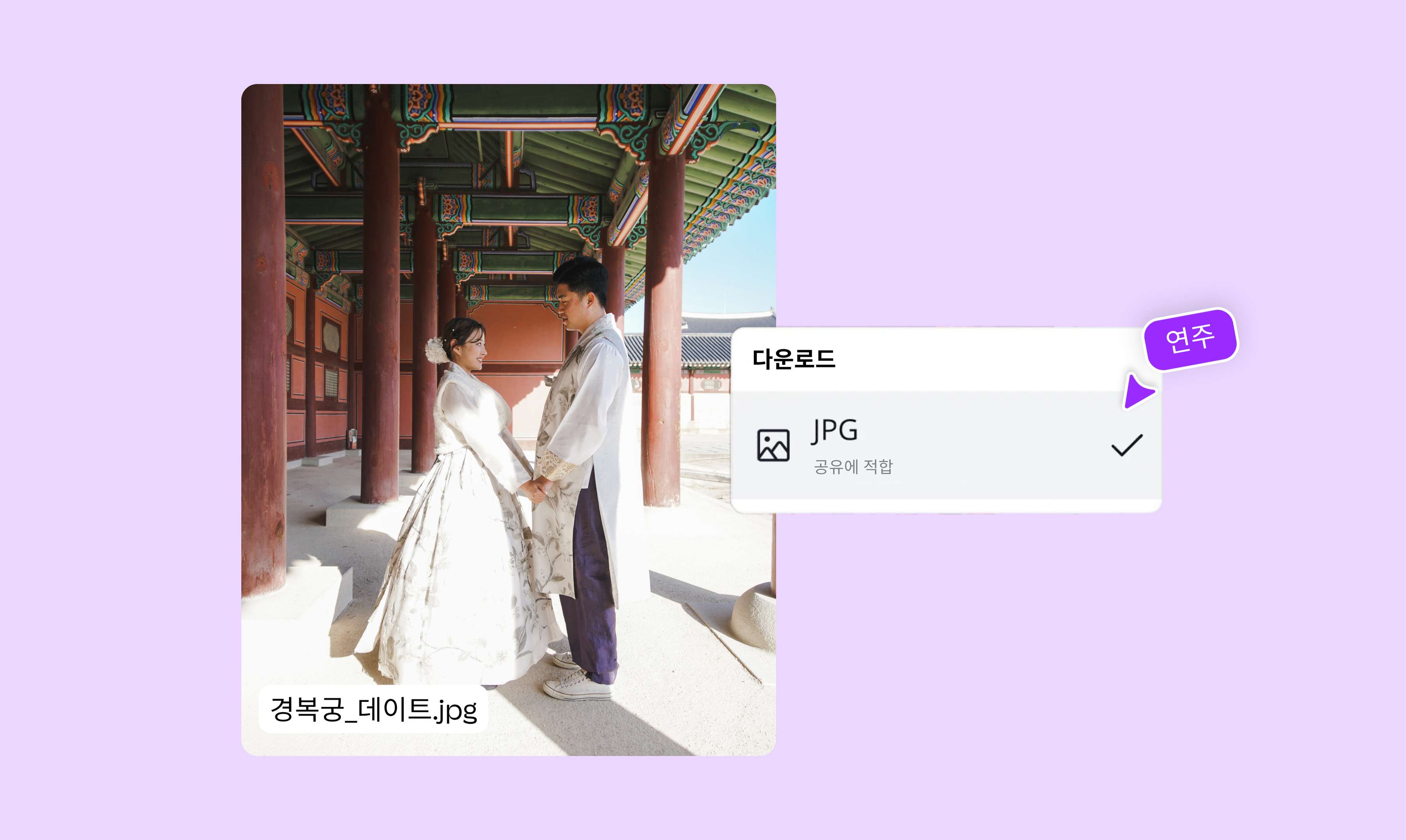
무료 JPG 변환기
Canva의 JPG 변환기로 이미지와 사진을 온라인에서 손쉽게 변환하고 공유해보세요. 몇 번의 클릭만으로 다양한 이미지 파일을 JPG로 간편하게 변환할 수 있어요.
또는 여기에 끌어다 놓기
Canva의 업로드 형식 및 요구 사항에 대해 살펴보세요. 콘텐츠 사용 방법은 Canva의 개인 정보 처리방침을 참조하세요.
다양한 파일 변환 & 편집 도구 추천
이미지 편집부터 파일 형식 변환까지, 사진 및 파일 편집 도구에 필요한 모든 기능을 Canva에서 사용해보세요.
JPG 변환 방법
1
이미지 업로드하기
파일 업로드 영역에 이미지를 드래그 앤 드롭하거나 Canva 앱 또는 홈페이지에서 [만들기] → [업로드]를 선택하세요.
2
이미지와 파일 편집하기
Canva의 간편하면서도 강력한 사진 편집 도구로 이미지와 사진을 자유롭게 편집해보세요.
3
JPG 형식으로 다운로드하기
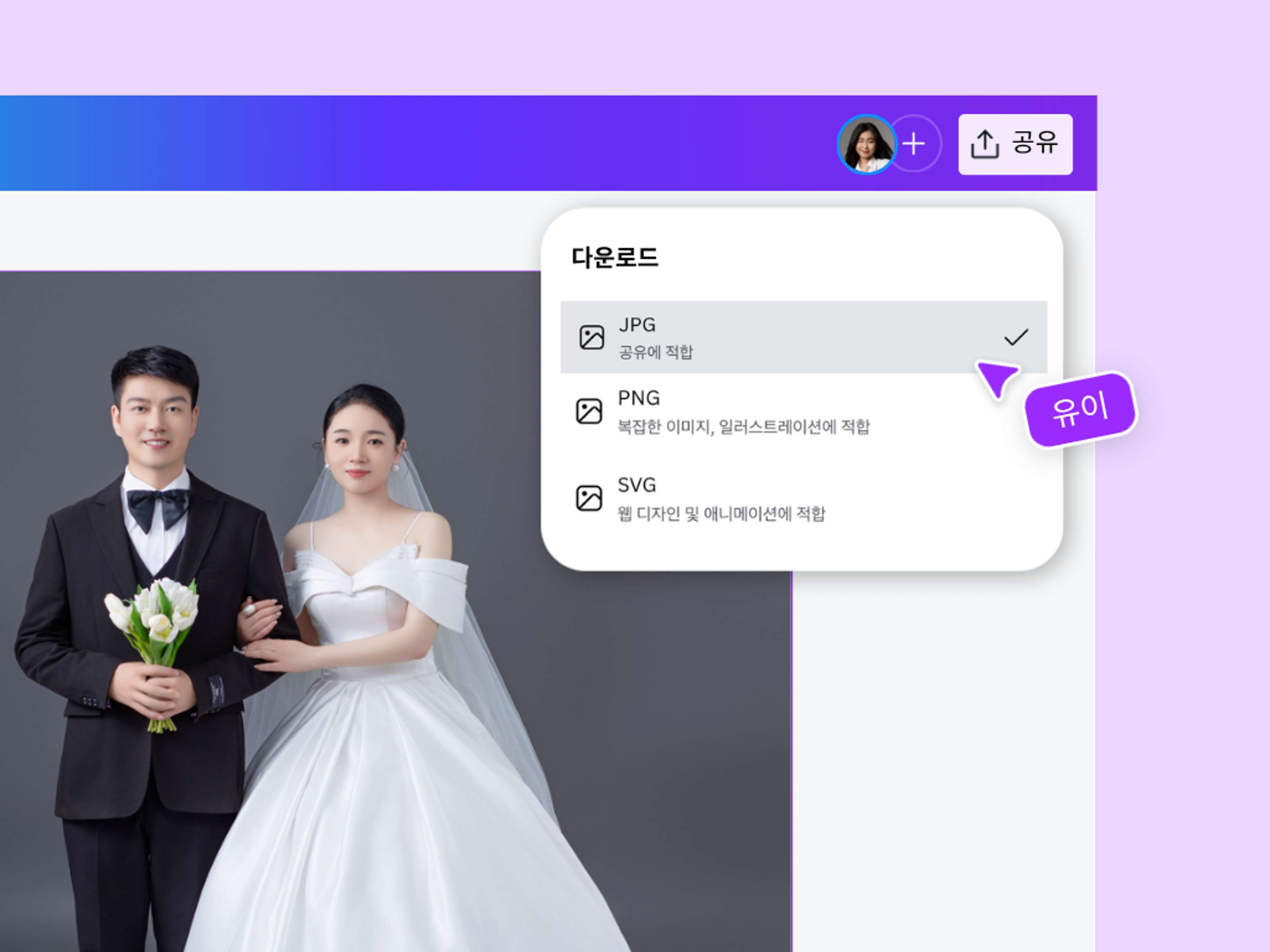
편집이 완료되면 JPG 형식으로 다운로드하여 이미지 또는 파일을 JPG 파일로 변환해보세요.
무료로 JPG 변환하기
Canva에서는 이미지와 사진을 무료로 간편하게 JPG로 변환할 수 있어요. JPEG, HEIC/HEIF, WebP, BMP, SVG, PDF 등 다양한 파일 형식을 JPG로 손쉽게 변환할 수 있어 여러 기기와 도구에서도 호환성 걱정 없이 사용할 수 있어요. 또한 JPG 파일을 PNG, PDF, SVG, GIF 형식으로 변환하는 것도 가능해 용도에 맞는 파일 형식을 자유롭게 선택할 수 있어요. 온라인에서 바로 작업할 수 있기 때문에 별도의 프로그램 설치도 필요 없어요. 이미지를 드래그 앤 드롭으로 손쉽게 업로드한 뒤 몇 번의 클릭만으로 변환을 완료할 수 있어요. 업무용 자료 제작부터 일상 사진 정리까지, 다양한 상황에서 효율적으로 활용해보세요.
변환할 JPG 이미지 편집하기
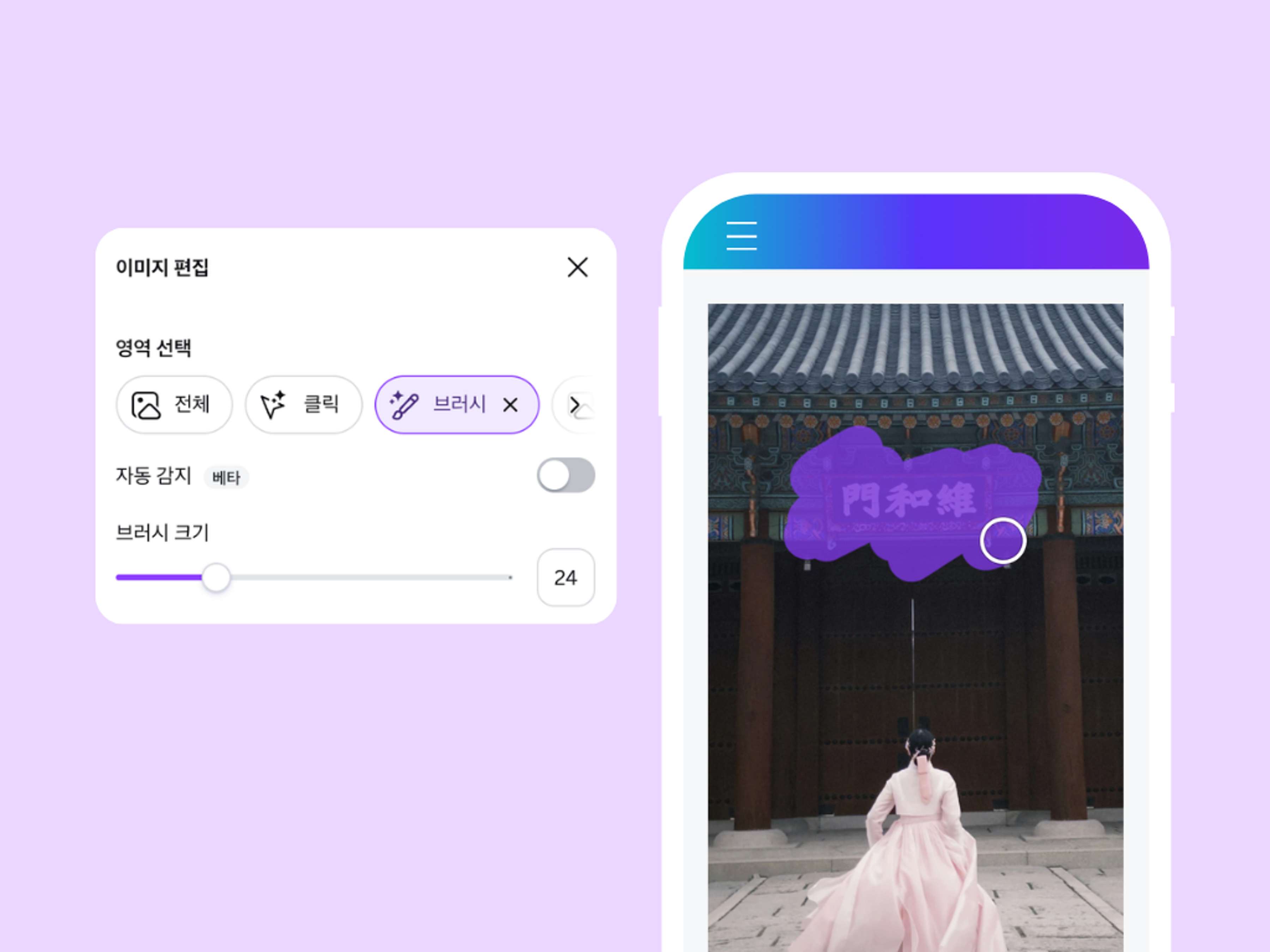
Canva에서는 JPG로 변환할 이미지를 편집할 수 있다는 점이 큰 장점이에요. 밝기, 대비, 채도 같은 기본 보정은 물론, 한 번의 클릭으로 분위기를 바꿀 수 있는 다양한 효과도 제공해요. 또한 AI 이미지 편집 기능을 활용하면 배경 제거, 불필요한 요소 삭제, 피사체 강조 작업도 손쉽게 할 수 있어요. 또한, 변환 전에 이미지 해상도를 높여 더욱 선명하고 완성도 높은 이미지를 만들 수도 있어요. 단순한 파일 형식 변환을 넘어, 편집과 변환을 한 번에 진행할 수 있다는 점이 Canva JPG 변환기의 큰 강점이에요.
JPG 이미지를 활용해 손쉽게 디자인하기
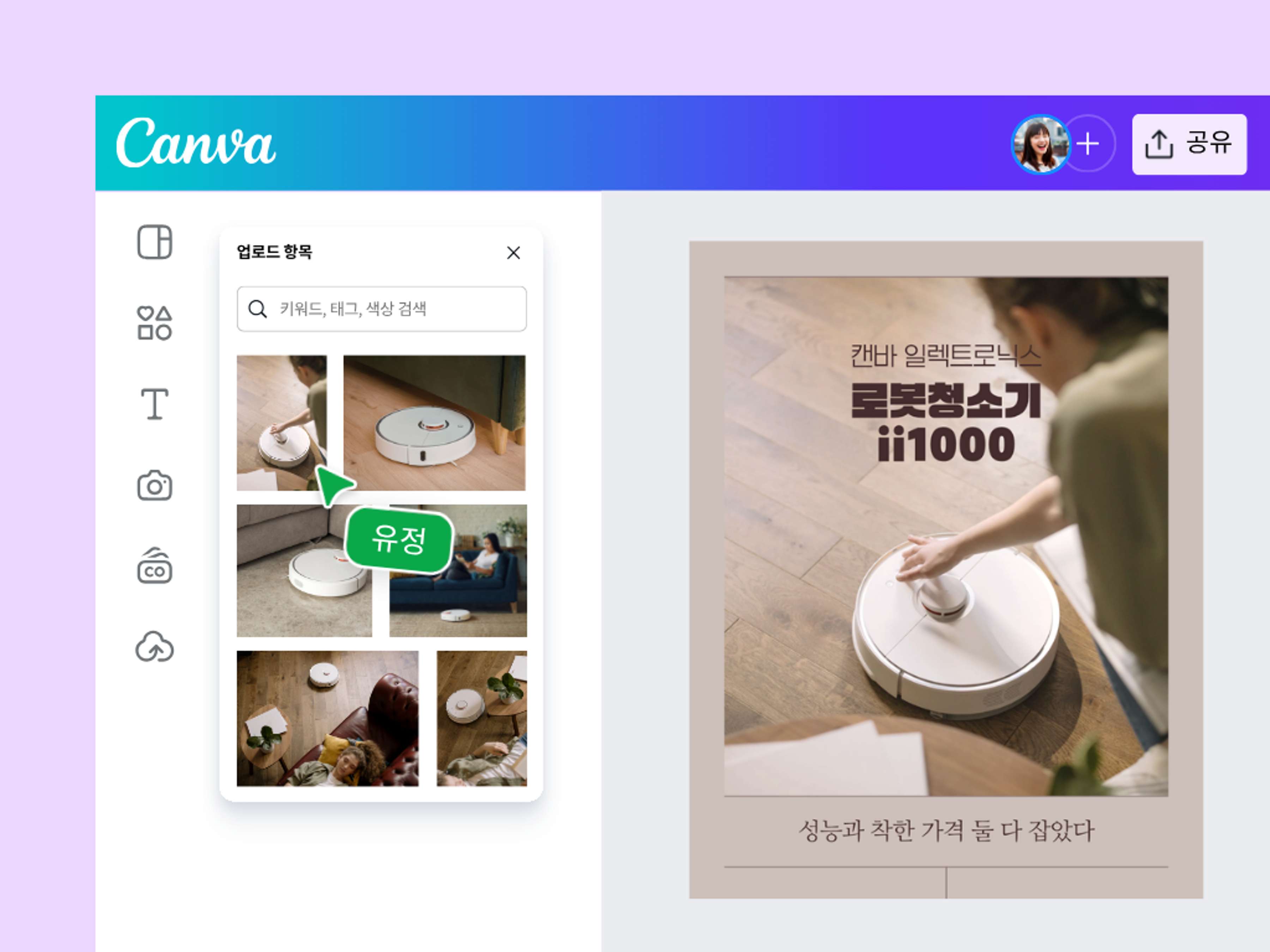
Canva는 전문적인 디자인 지식이 없어도 누구나 이미지를 활용해 손쉽게 완성도 높은 디자인을 만들 수 있어요. SNS 게시물용 이미지를 제작할 때도 크기 조정, 텍스트 추가, 브랜드 색상 적용 등을 간편하게 할 수 있어요. 또한 프레젠테이션, 홈페이지, 마케팅 디자인 제작에도 활용할 수 있으며, 다양한 용도에 맞는 템플릿도 풍부하게 제공해요. 처음부터 디자인 구성을 고민하지 않아도 효율적으로 완성도 높은 콘텐츠를 만들 수 있어요. 개인 작업부터 비즈니스 활용까지 다양한 상황에서 폭넓게 사용할 수 있어요.
Canva AI 2.0으로 JPG 이미지 생성하기
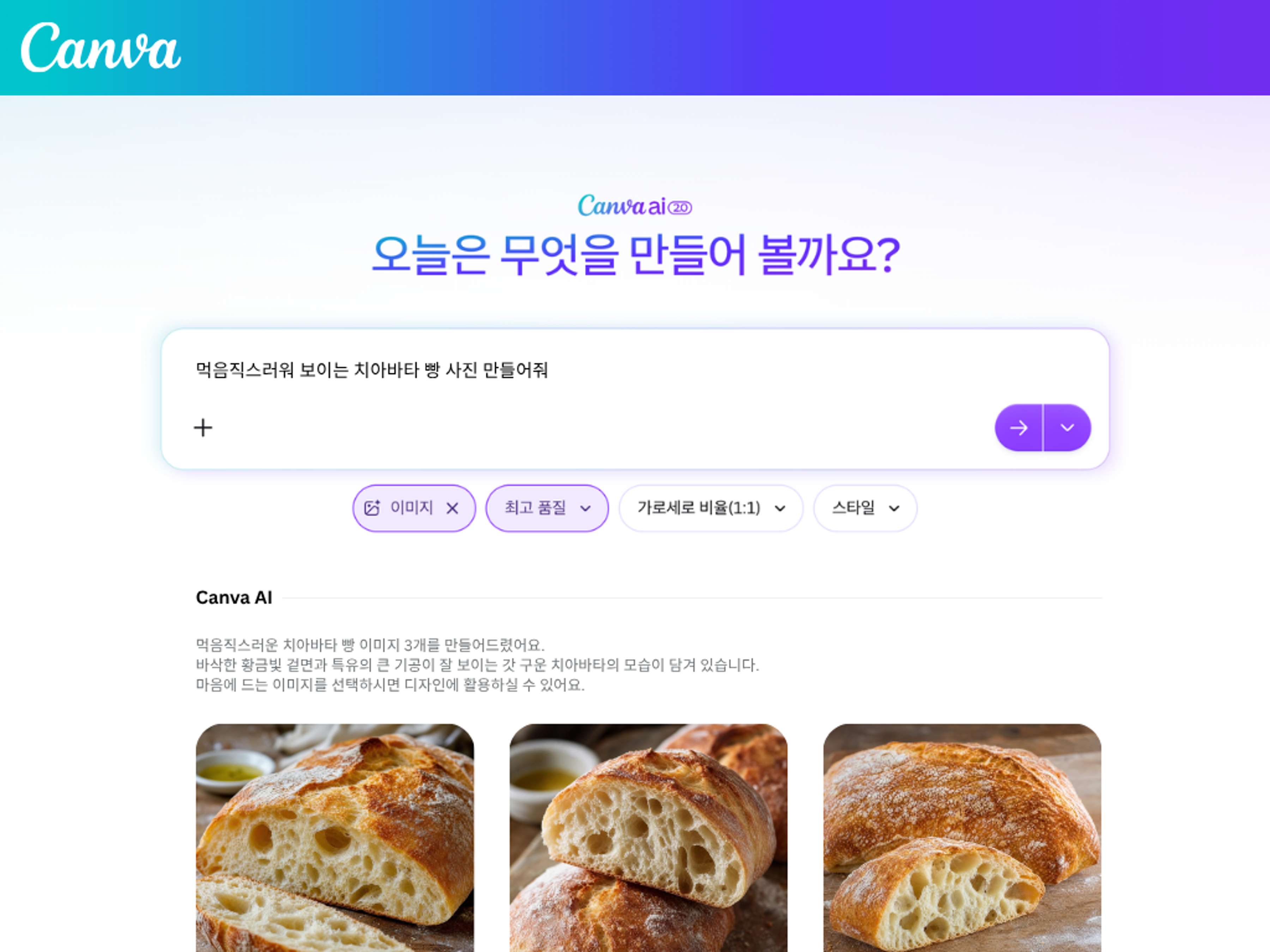
Canva의 AI 이미지 생성 기능을 활용하면 텍스트만 입력해도 나만의 JPG 이미지를 만들 수 있어요. 원하는 이미지 분위기나 장면을 문장으로 설명하면 AI가 여러 가지 비주얼 아이디어를 자동으로 생성해줘요. 생성된 이미지는 바로 다운로드할 수 있을 뿐만 아니라, 추가 편집을 통해 세부 요소까지 자유롭게 조정할 수도 있어요. 또한 JPG 사진을 활용해 동영상까지 제작할 수 있어 이미지와 영상 작업을 하나의 플랫폼에서 완성할 수 있어요.
JPG 변환 방법
Canva 실행하기
Canva 모바일 앱, 브라우저 또는 데스크톱 앱에서 [만들기] 버튼으로 새 프로젝트를 시작하거나 기존 디자인을 열어보세요.이미지 업로드하기
PNG, GIF, BMP, PDF, HEIC/HEIF, WebP 파일을 드래그 앤 드롭으로 업로드해보세요. 여러 이미지를 변환하고 싶다면 하단의 [페이지 추가] 버튼을 눌러 각 이미지를 개별 페이지에 추가하면 돼요.이미지 편집하기
Canva의 사용하기 쉬운 사진 편집 도구와 AI 기능을 활용해 이미지를 변환하기 전에 자유롭게 편집해보세요.이미지를 JPG로 변환하기
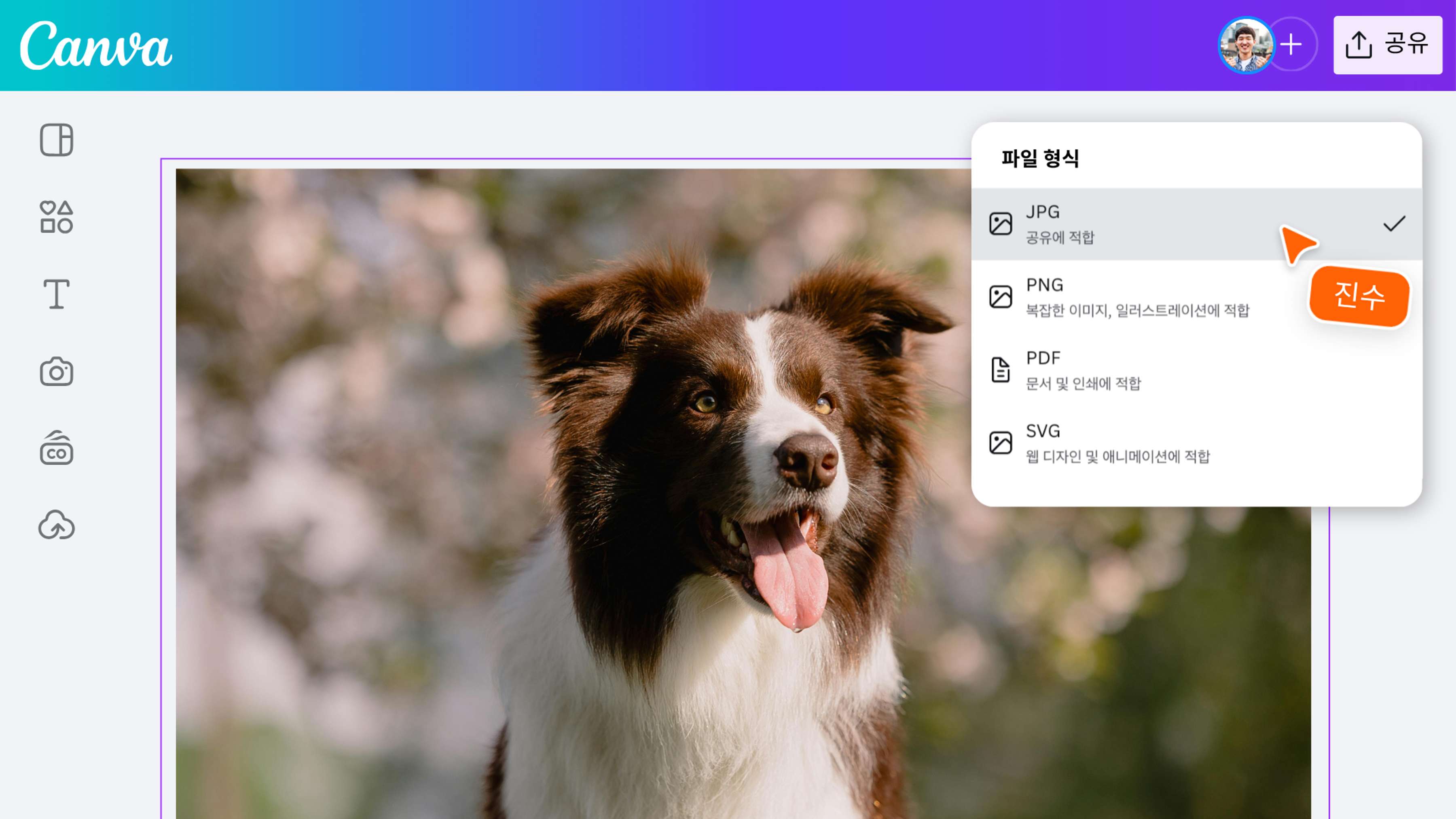
편집이 완료되면 이미지를 JPG 형식으로 변환해보세요. [공유] → [다운로드]를 선택한 뒤 파일 형식에서 JPG를 선택하고 [다운로드]를 클릭하면 돼요.이미지 공유하기
변환한 JPG 파일을 다양한 상황에서 활용해보세요. 이메일 첨부파일로 공유하거나 블로그와 웹사이트에 업로드할 수 있으며, Canva 디자인 작업에도 자유롭게 사용할 수 있어요.
자주 묻는 질문
- 네, Canva에서는 JPG 변환 기능을 무료로 사용할 수 있어요. 기본적인 이미지와 사진 업로드는 물론 파일 형식 변환도 무료 플랜에서 지원되며, 추가 비용 없이 간편하게 JPG로 변환할 수 있어요.