- Redimensionar imágenes
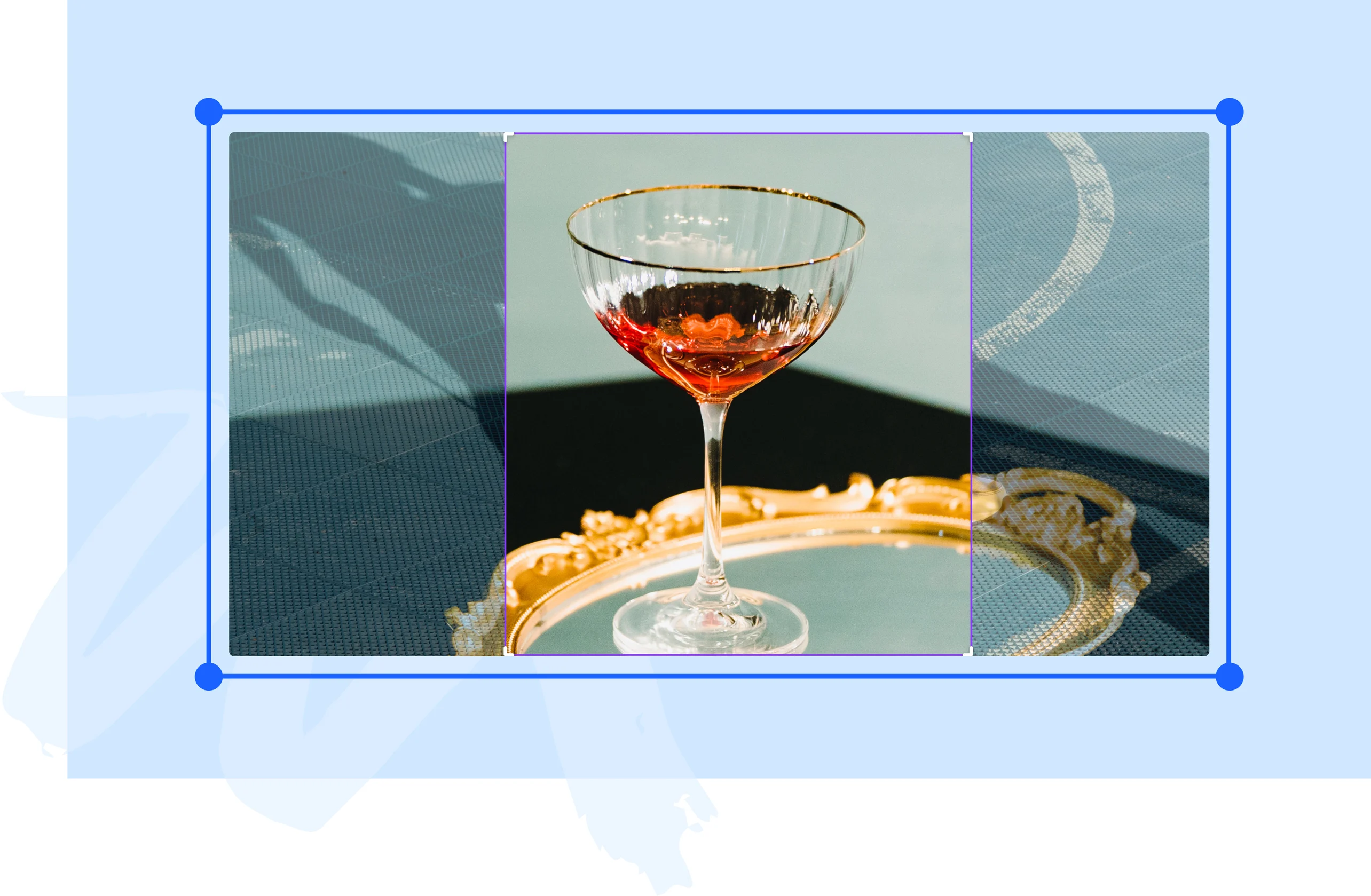
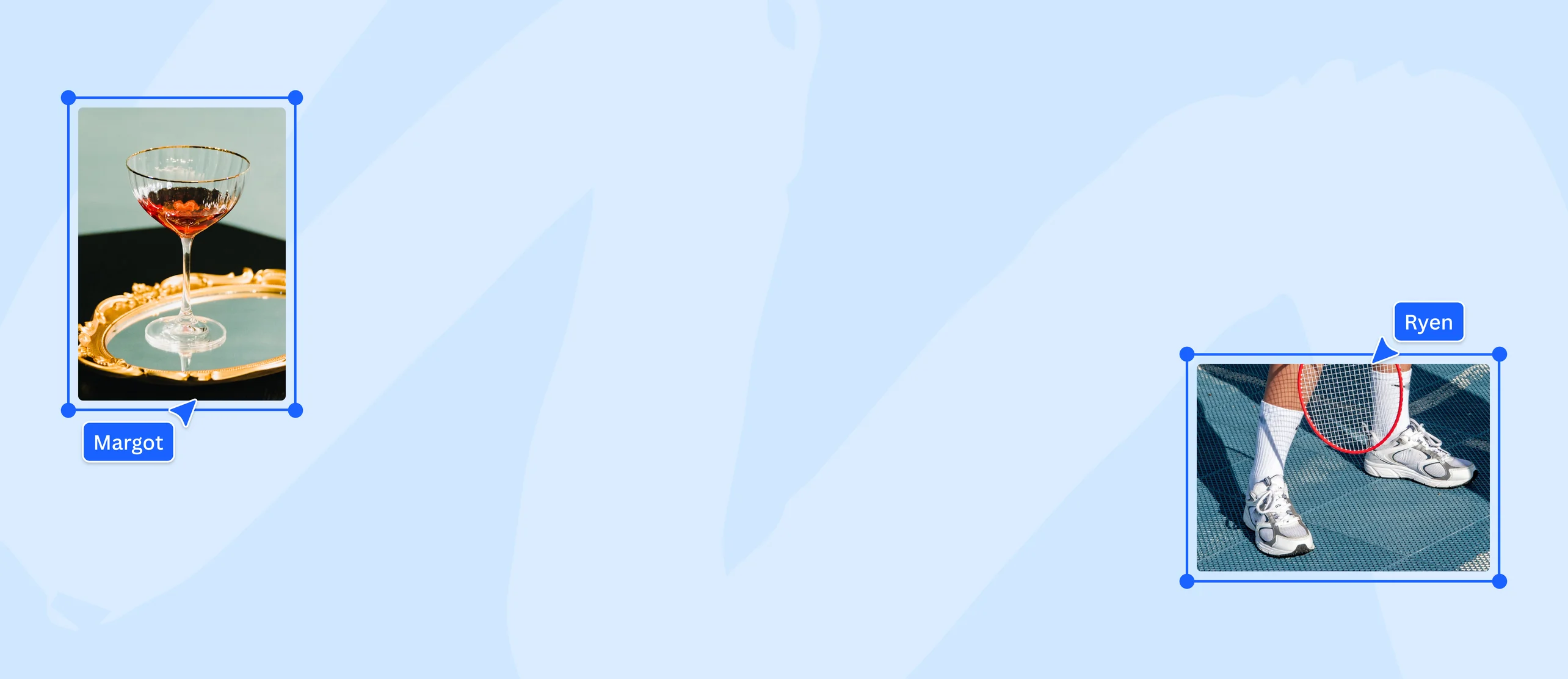
Redimensionar imágenes
Cambia las dimensiones de tus imágenes con unos pocos clics. Redimensiona y comparte tus imágenes en tus redes sociales, publícalas en tu sitio web o agrégalas a una presentación al instante con el redimensionador de imágenes en línea de Canva.
o arrastra y suelta aquí
Conoce los formatos y requisitos para subir archivos a Canva. Descubre cómo usamos tu contenido en nuestra Política de privacidad.
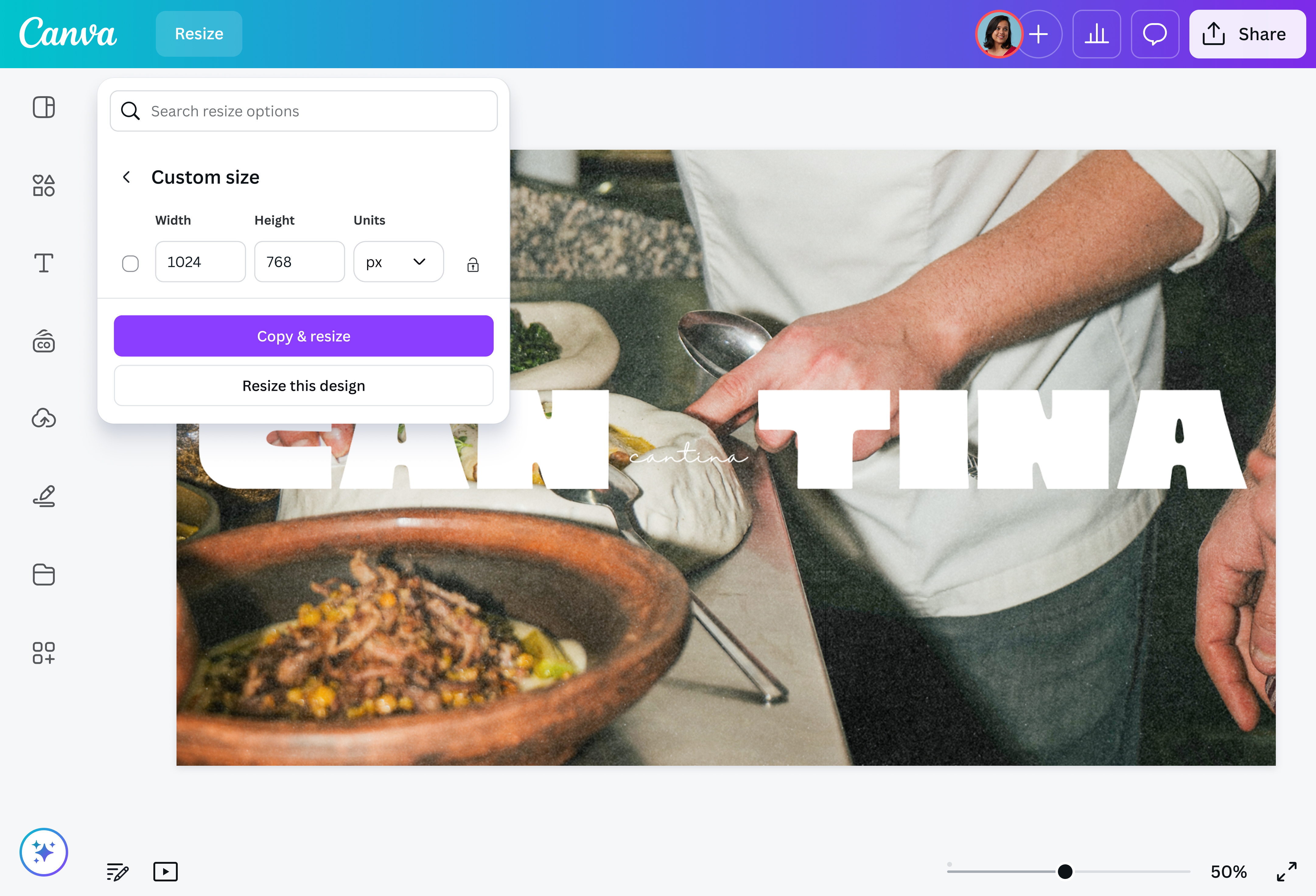
Cómo redimensionar tu imagen
Sube tu imagen
Selecciona el botón “Subir tu imagen” o arrastra y suelta tus archivos en la sección correspondiente.
Redimensiona tu foto
Ingresa tus dimensiones o selecciona un tamaño predefinido para tu foto.
Descarga tu diseño
Finalmente, descarga o comparte tu diseño como un archivo JPG o PNG.
Coherencia visual en todas tus plataformas

Los creadores de contenido y community managers publican la misma imagen en varios formatos: post cuadrado para Instagram, banner horizontal para Twitter, Story vertical para Facebook. El redimensionador de Canva te permite ajustar una foto a múltiples tamaños desde un solo lugar.
Sube tu imagen, selecciona las dimensiones que necesitas (o ingresa medidas personalizadas) y descarga cada versión. Esto mantiene tu identidad visual consistente sin tener que recrear el diseño desde cero en cada plataforma.
Reutiliza imágenes para distintos proyectos sin perder calidad

Una foto de producto que usaste en tu tienda en línea también puede funcionar en una presentación(se abre en una ventana nueva) o en material impreso, siempre que ajustes el tamaño correctamente. El redimensionador de Canva cambia las dimensiones de la imagen manteniendo la nitidez, para que puedas reutilizar el mismo contenido visual en diferentes formatos sin que se vea pixelado o distorsionado. Esto es útil cuando necesitas adaptar una imagen existente a un nuevo canal o soporte sin volver a fotografiar o diseñar.
Estandariza fotos de producto para tiendas en línea y catálogos

Las plataformas de e-commerce como Mercado Libre, Amazon o Shopify requieren dimensiones específicas para las imágenes de producto. Si vendes en varios canales, necesitas versiones de la misma foto en distintos tamaños. Canva te permite redimensionar múltiples imágenes a la vez: selecciona el tamaño deseado y elige qué páginas de tu diseño quieres ajustar. Esto asegura que todas tus fotos de producto tengan el mismo formato y se vean consistentes en cada vitrina digital. Descarga las imágenes en JPG, PNG o PDF según los requisitos de cada plataforma.
Haz más con nuestra herramienta de diseño todo-en-uno

Después de redimensionar, puedes seguir trabajando en la misma imagen sin salir de Canva. Recorta la foto(se abre en una ventana nueva) para ajustar el encuadre, modifica el brillo y la saturación, agrega texto, íconos o stickers. Si necesitas extender la imagen para que encaje en un formato más ancho, usa Expansión Mágica(se abre en una ventana nueva) para generar contenido adicional en los bordes. Si quieres eliminar el fondo, aplica Quitafondos(se abre en una ventana nueva). Si hay elementos que sobran en la foto, usa Borrador Mágico(se abre en una ventana nueva) para quitarlos. Todas estas herramientas están integradas en el mismo editor, para que prepares la imagen completa en un solo flujo de trabajo.
Cómo redimensionar una imagen

Preguntas frecuentes
- Sí. Puedes subir imágenes, redimensionarlas y descargarlas en formato JPG o PNG sin costo. Las funciones básicas de redimensionado están disponibles en la versión gratuita de Canva. Algunas herramientas avanzadas, como Quitafondos o Expansión Mágica, requieren una suscripción Pro.
- Canva acepta JPG, PNG, SVG y otros formatos comunes. Puedes subir imágenes desde tu computadora, teléfono o importarlas desde servicios en la nube. Consulta los formatos y requisitos de carga para más detalles.
- Sí. Canva permite redimensionar múltiples imágenes en un solo diseño. Crea un diseño con varias páginas, coloca una imagen en cada página y selecciona el tamaño deseado para aplicarlo a todas las páginas a la vez. Esto es útil cuando necesitas estandarizar un lote de fotos de producto o contenido para redes sociales.
- Canva incluye tamaños predefinidos para las plataformas más comunes: Instagram Post (1080 x 1080 px), Instagram Story (1080 x 1920 px), Facebook Cover (820 x 312 px), LinkedIn Banner (1584 x 396 px), entre otros. Si necesitas un tamaño específico que no está en la lista, puedes ingresar las dimensiones manualmente en píxeles.
- Cuando reduces el tamaño de una imagen, la calidad visual se mantiene. Cuando aumentas el tamaño, la nitidez depende de la resolución original: si la imagen original es pequeña, ampliarla puede generar pixelación. Para mejorar la calidad de imágenes de baja resolución, puedes usar herramientas como el mejorador de imágenes o el escalador de imágenes con IA.
- Sí. Canva tiene aplicaciones para iOS y Android. Puedes subir imágenes desde tu galería, redimensionarlas y descargarlas directamente desde tu dispositivo móvil. La función de redimensionado está disponible tanto en la versión web como en la app.

@navneet4