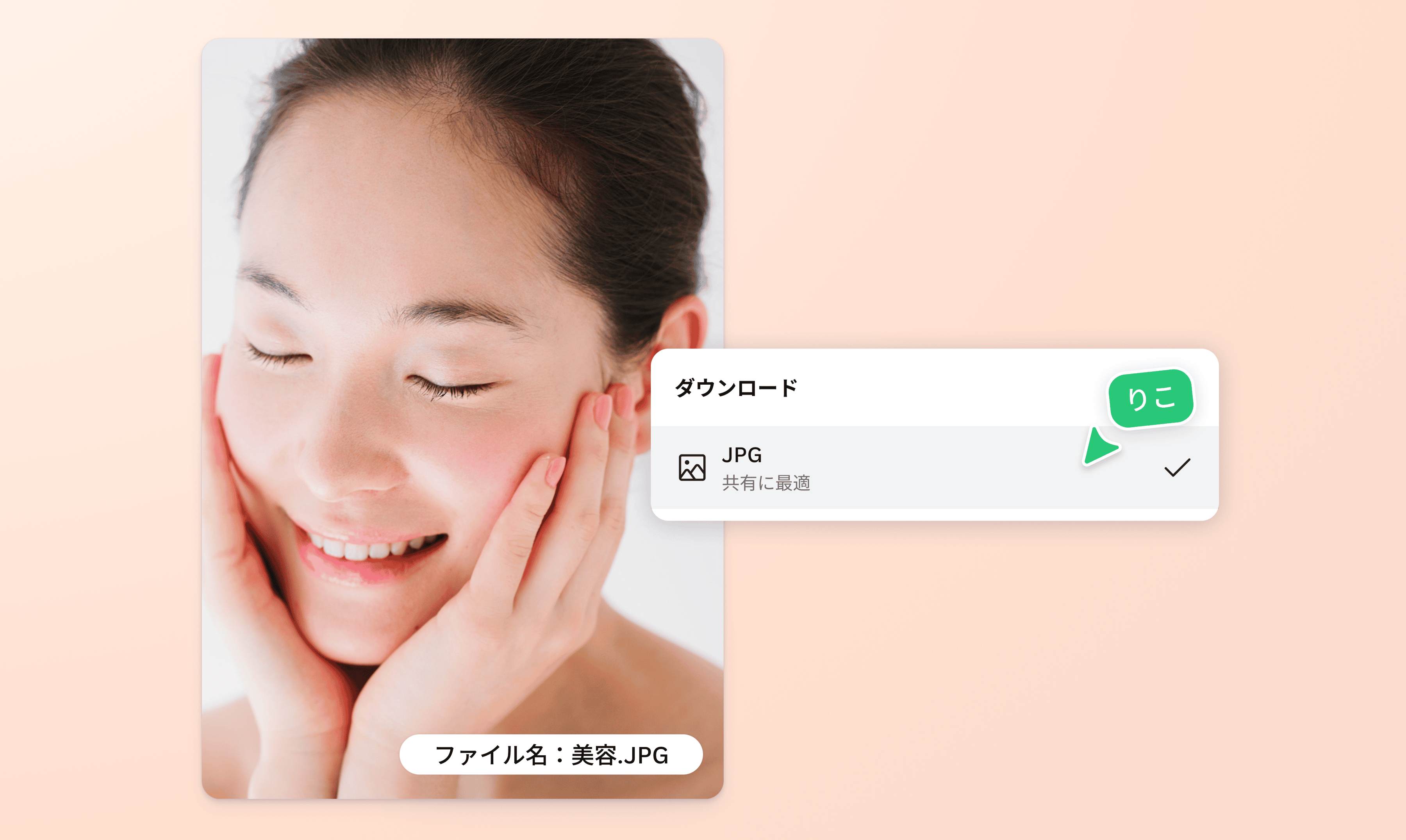
JPG変換ツールで画像や写真を無料で変換しよう。
CanvaのJPG変換ツールを使ってオンラインで画像や写真を変換して共有しましょう。どんな画像でも数クリックでJPGに変換できます。
またはここにドロップ
Canvaのアップロード形式と要件について説明します。あなたのコンテンツがどのように使用されるかは、プライバシーポリシーで確認することができます。
JPG変換の方法
1
画像をアップロード
[画像をアップロード] ボタンを選択するか、ファイルをアップロードセクションにドラッグアンドドロップします。
2
画像・写真を編集する
Canvaの使いやすい編集ツールで画像を編集します。
3
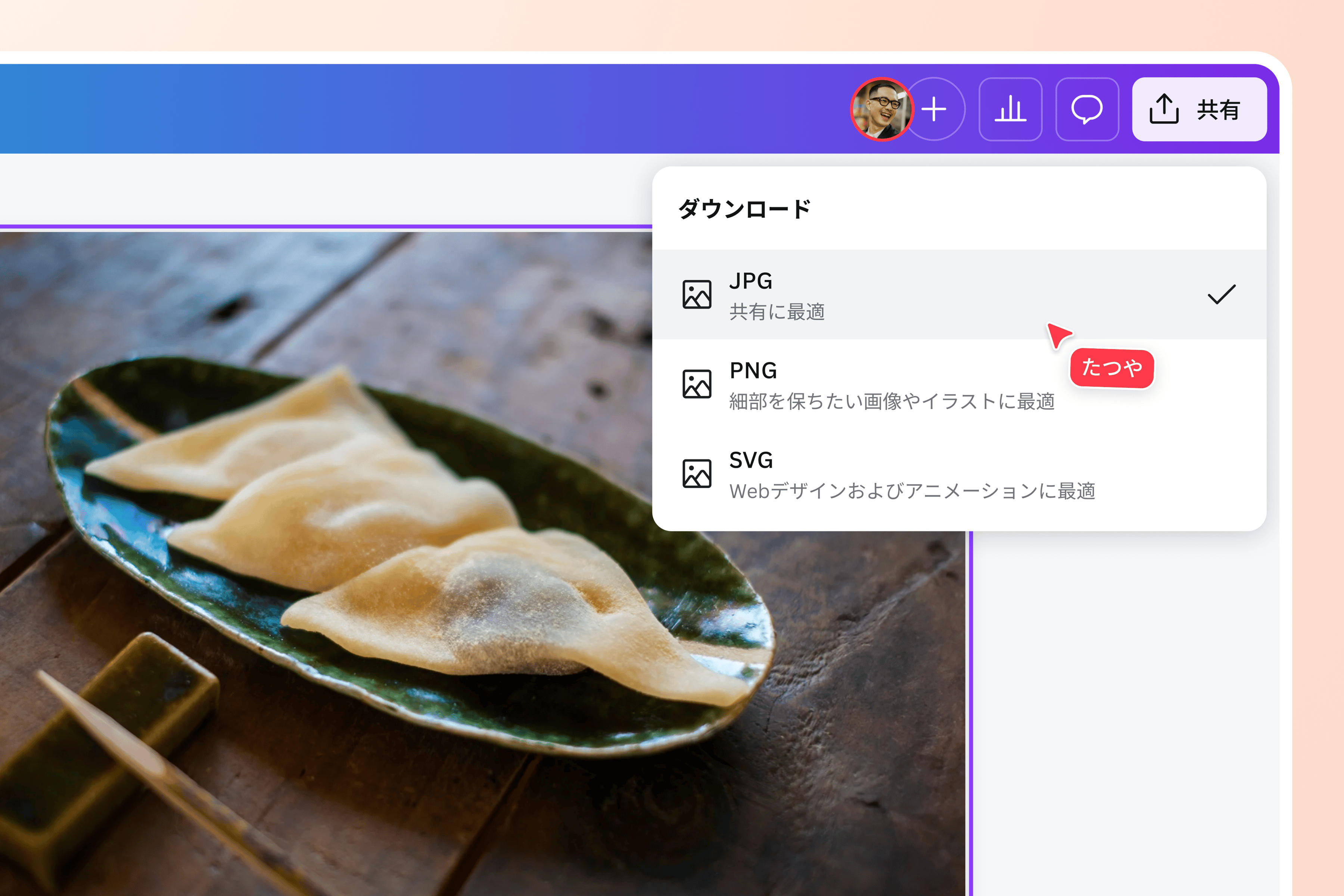
JPG形式でダウンロード
編集が完了したら、JPG形式でダウンロードすれば写真・画像をJPGに変換できます。
Canvaで無料でJPGを変換
Canvaでは、画像や写真のJPG変換を無料で簡単に行えます。
JPEG、HEIC/HEIF、WebP、BMP、SVG、PDFなど、幅広いファイル形式からJPGへスムーズに変換できるため、異なるデバイスやツール間での互換性に悩むことがありません。
さらに、JPGからPNG・PDF・SVG・GIFへの変換にも対応しており、用途に応じて最適な形式を選択できます。
オンライン上で操作が完結するため、ソフトのインストールは不要。ドラッグ&ドロップで画像をアップロードし、数クリックで変換が完了します。
ビジネス用途の資料作成から日常の写真整理まで、幅広いシーンで効率的に活用できます。
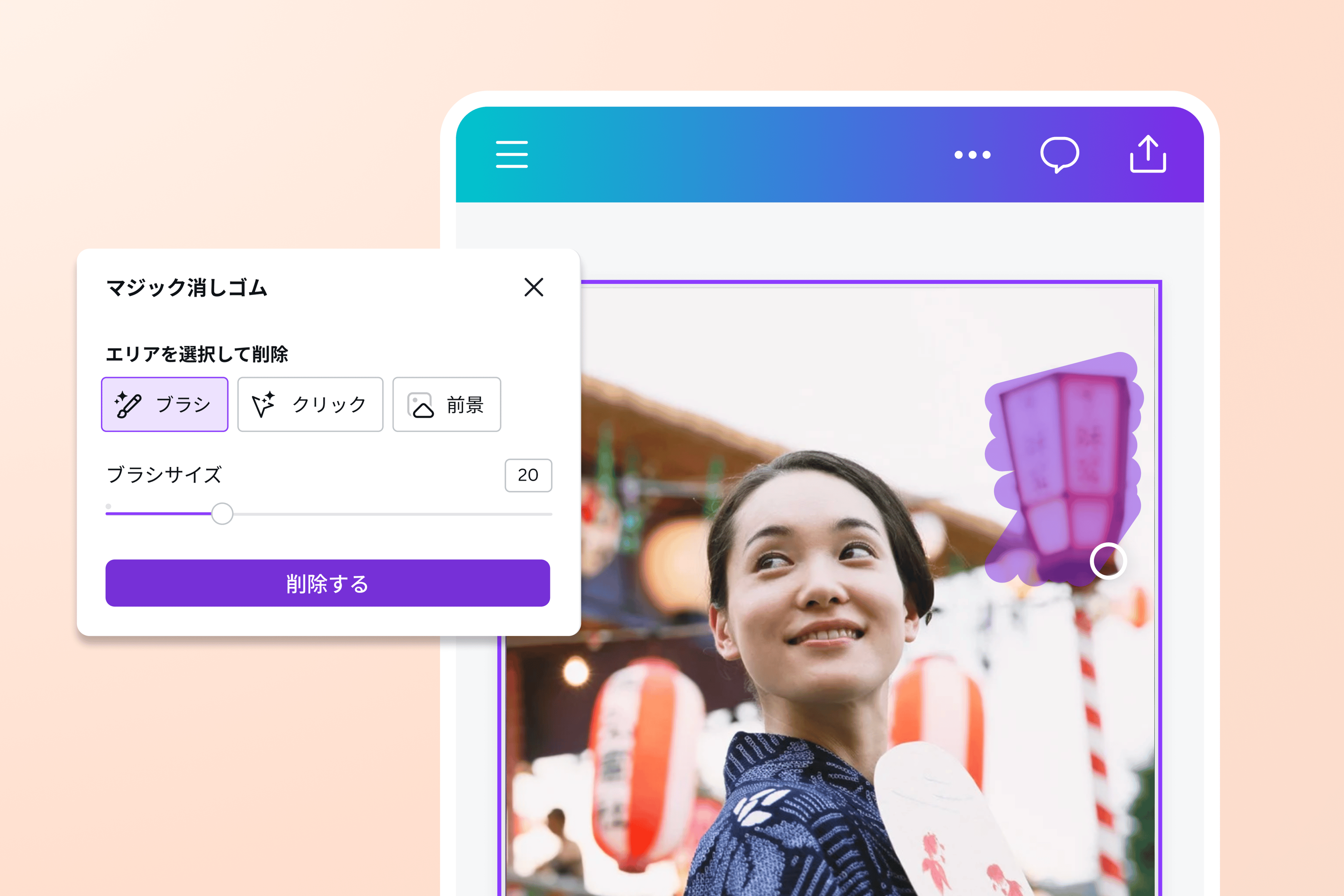
Canvaで簡単に画像編集
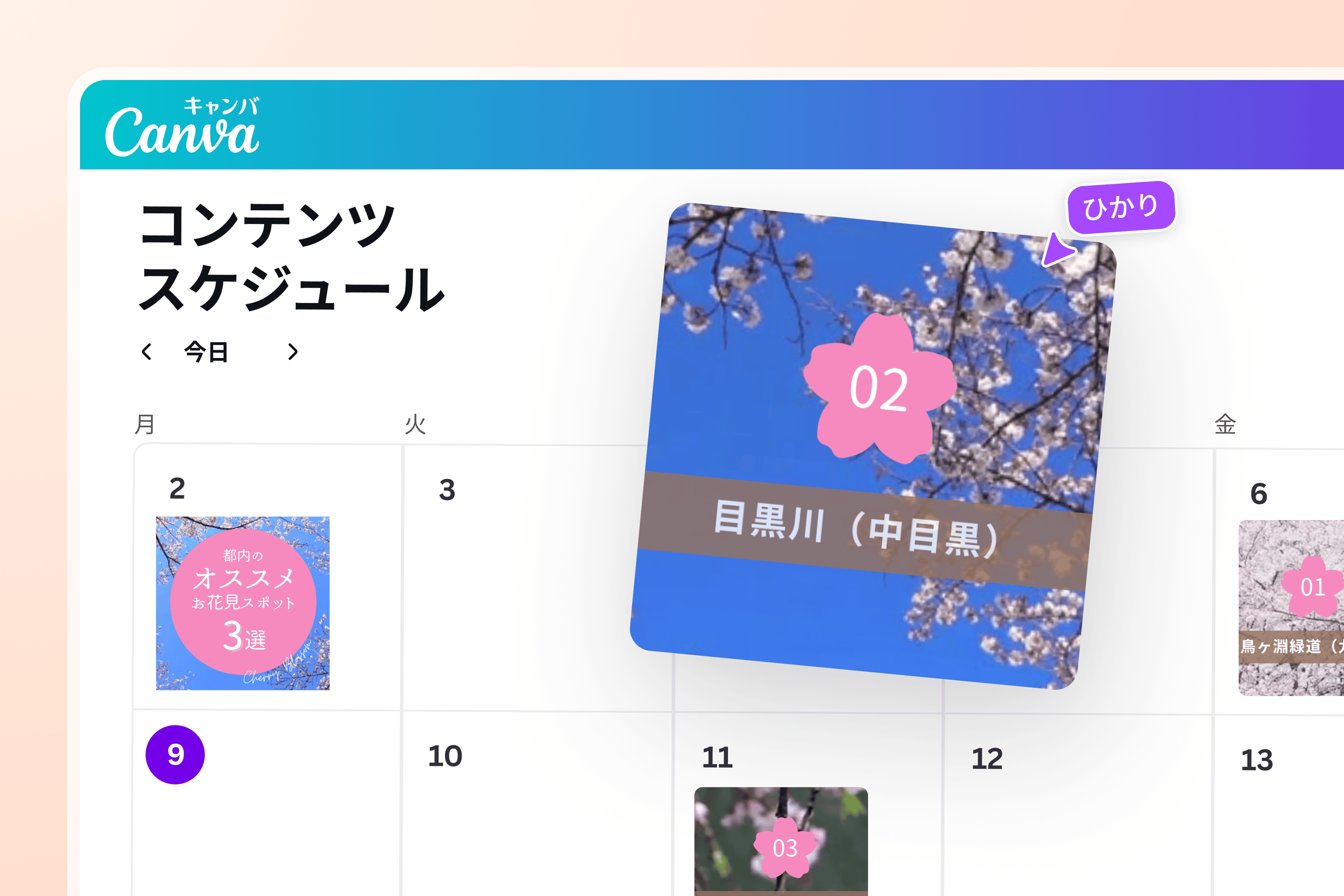
Canvaは、専門知識がなくても使える直感的な操作画面が特徴で、誰でも簡単に画像編集が可能です。SNS投稿画像の作成では、サイズ調整やテキスト追加、ブランドカラーの適用などがすぐに行えます。
また、プレゼンテーション資料やホームページ用のビジュアル制作にも対応しており、用途別のテンプレートが豊富に揃っています。これにより、一からデザインを考える必要がなく、効率的に高品質なビジュアルを作成できます。
個人利用からビジネス用途まで、幅広いシーンで活用できる柔軟性も魅力です。
AIでJPG画像を生成
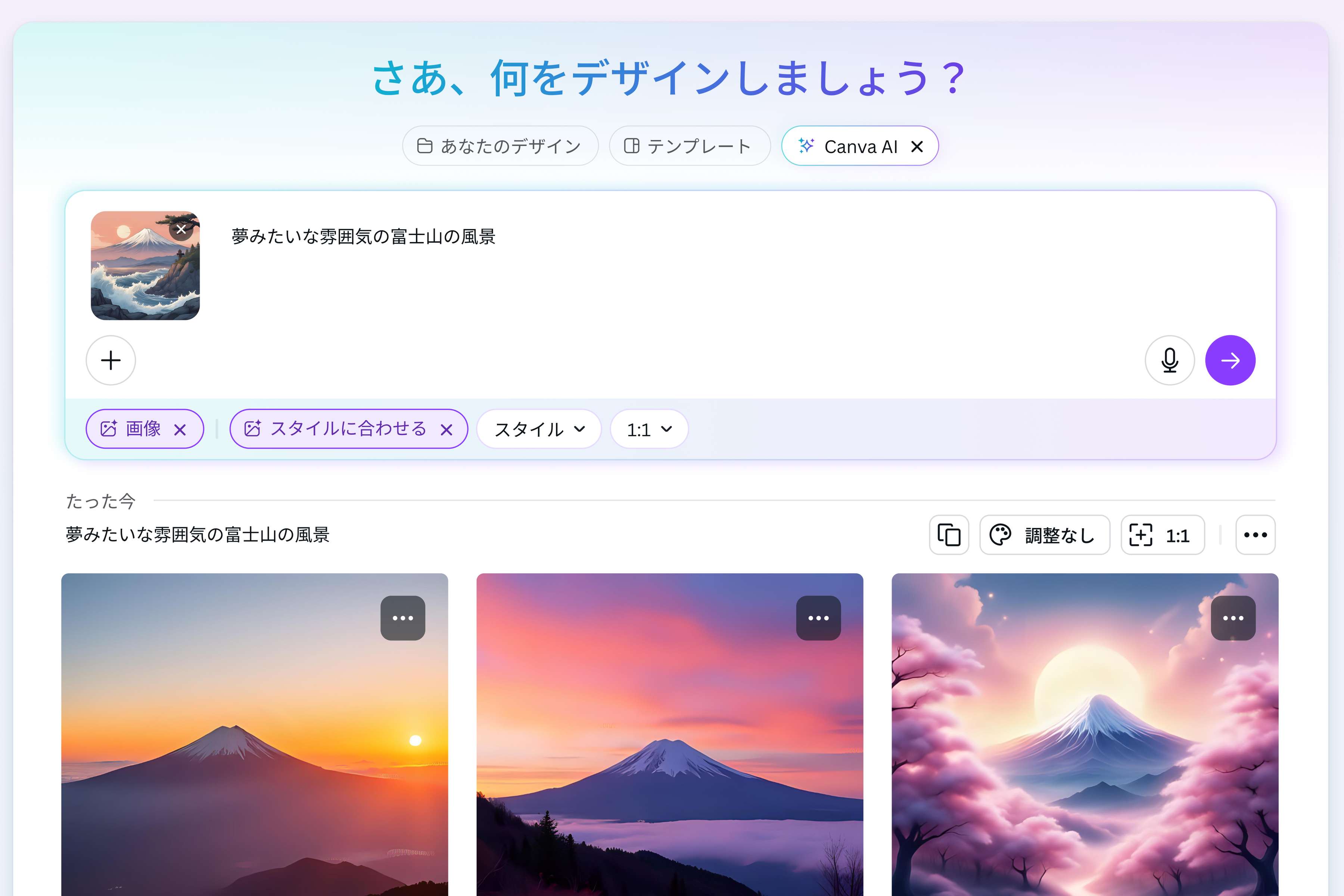
CanvaのAI画像生成機能を使えば、テキストを入力するだけでオリジナルのJPG画像を生成できます。「こんな画像が欲しい」というイメージを言葉で伝えるだけで、AIが複数のビジュアル案を自動生成します。
生成された画像はそのままダウンロードできるだけでなく、さらに編集して細かく調整することも可能です。これにより、アイデア出しから制作、編集、JPG変換までを一つのツール内で完結できます。
コンテンツ制作のスピードとクオリティを同時に向上させたい方にとって、非常に有効な機能です。
JPG変換の方法
Canvaを開く
Canvaのスマホアプリ、ブラウザ、デスクトップアプリで新しいプロジェクトを開始するか、既存のデザインを開きます。画像をアップロードする
ファイル(PNG、GIF、BMP、PDF、HEIC/HEIF、WebP)をドラッグアンドドロップでアップロードします。複数の画像を変換するには、各画像をそれぞれ別のページにドラッグします。画像を編集する
Canvaの使いやすい写真編集やAI機能を活用して、画像を変換する前に編集しましょう。画像をJPGに変換
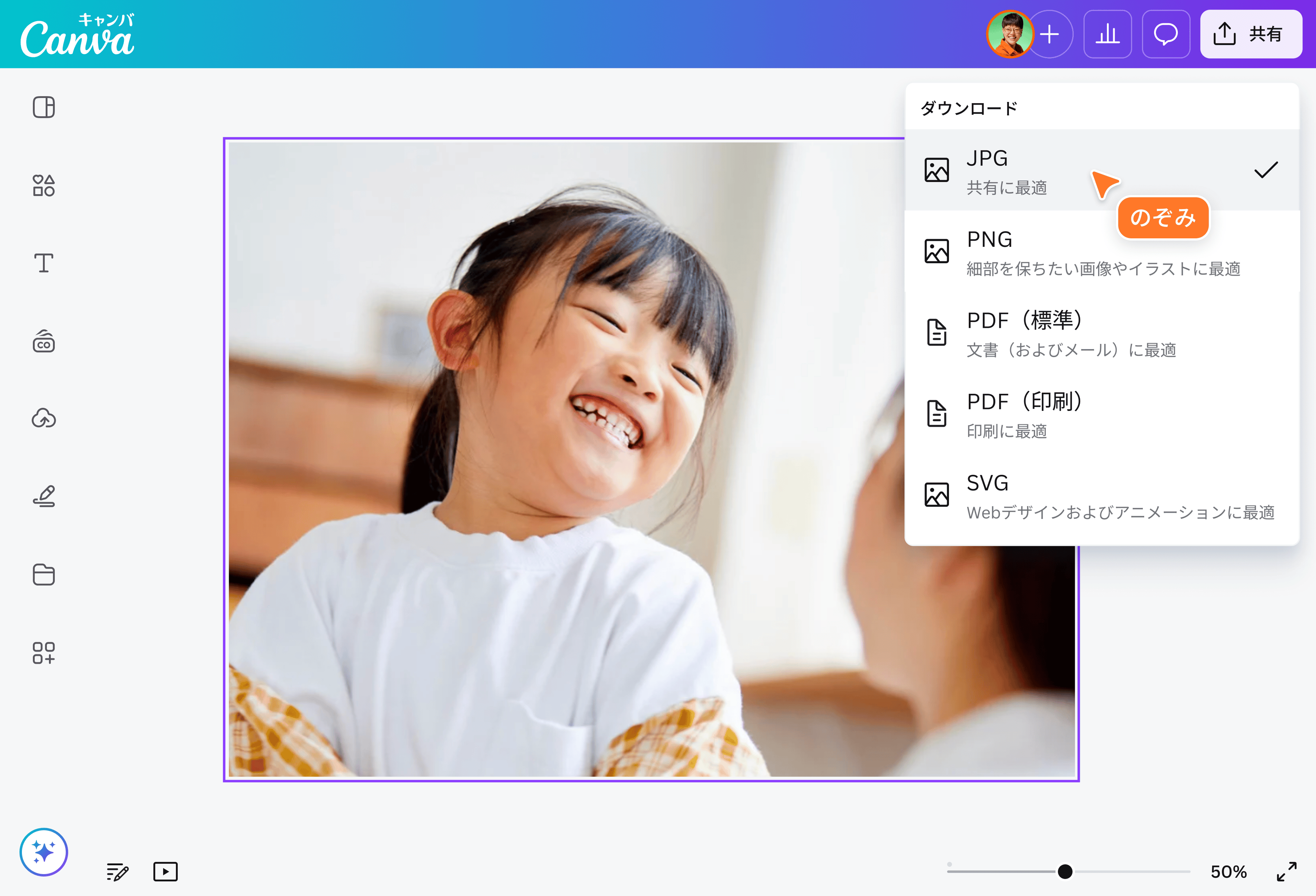
編集が完了したら、画像をJPGに変換します。[共有] > [ダウンロード] をクリックします。ファイルの種類でJPGを選択し、[ダウンロード]をクリックします。画像を共有、ダウンロード
JPGファイルを様々なシーンで使用しましょう。ファイルはメール添付での共有やブログやWebサイトへの投稿、Canvaでのデザインに使用できます。
JPG変換に関するよくあるご質問(FAQ)
- はい、CanvaではJPG変換は無料で利用できます。基本的な画像・写真のアップロードや形式変換は無料プランでも対応しており、追加費用なしで簡単に変換可能です。