- 스티커 메모
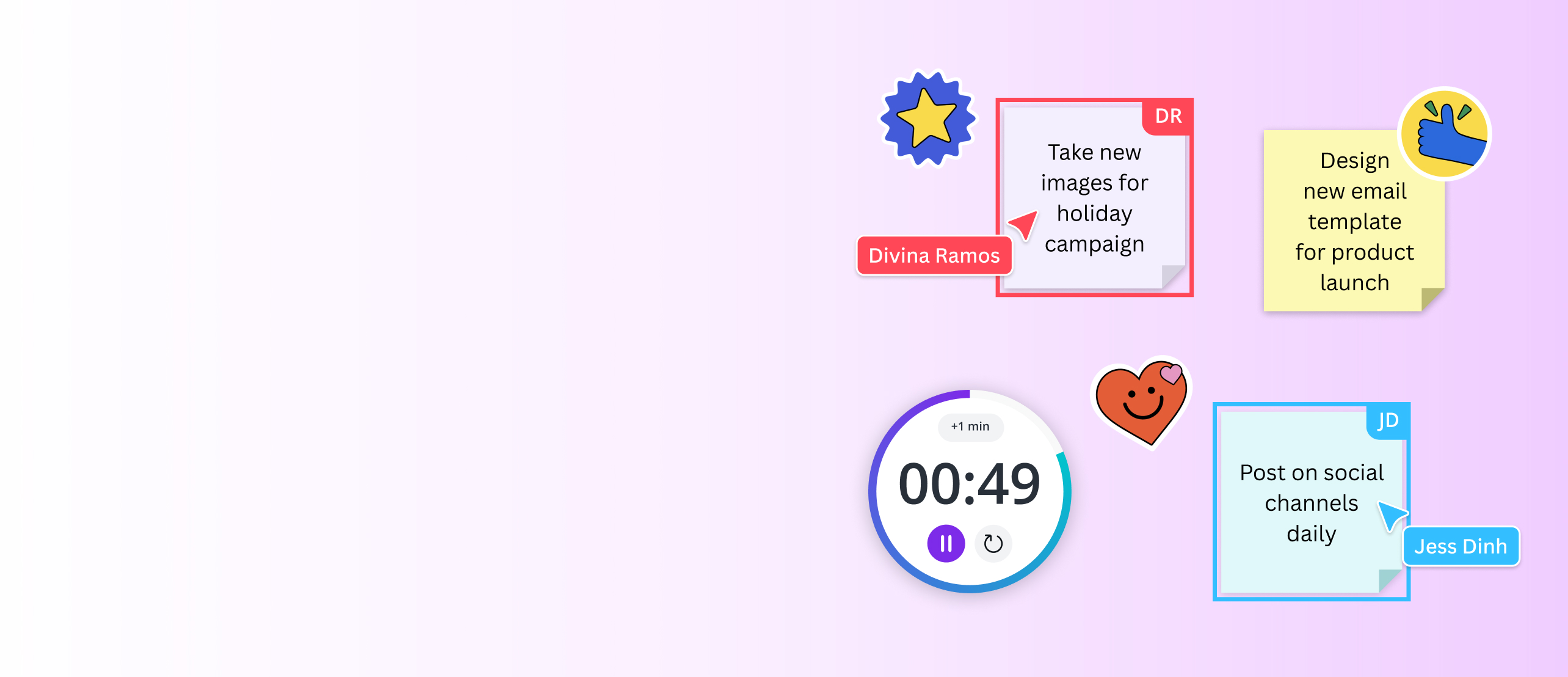
온라인 협업용 스티커 메모
팀원들이 쉽게 보고 작업할 수 있도록 맞춤형 스티커 메모에 아이디어를 적어보세요. 브레인스토밍부터 피드백까지, Canva(캔바) 화이트보드의 스티커 메모로 온라인 협업을 더 즐겁게 진행할 수 있습니다.
창의적인 화이트보드 활용

화이트보드(새 디자인 탭 또는 창에서 열기)에 멋진 스티커 메모를 붙여 브레인스토밍 및 계획을 더 빠르게 시작하세요. 간편한 맞춤형 스티커 메모는 Canva(캔바) 화이트보드에서 작업할 때 아이디어가 끊기지 않도록 해줍니다. 무한한 캔버스와 맞춤 설정이 가능한 스티커 메모를 사용하면 수업 및 원격 회의에서 더 쉽고 즐겁게 협업할 수 있습니다. 회로도부터 로드맵, 플로우차트(새 디자인 탭 또는 창에서 열기)까지 편집하기 쉬운 수백 가지 템플릿 중에서 선택하여 영감을 얻을 수 있습니다.
자유로운 맞춤 설정

화면에 주석을 달고, 화살표를 그리고, 아이디어를 스케치(새 디자인 탭 또는 창에서 열기)하세요. 미디어 라이브러리에는 벡터부터 스톡 이미지, 동영상까지 정교한 시각적 브레인스토밍을 위해 필요한 모든 그래픽 요소가 풍부하게 있습니다. 개인 맞춤형 스티커 메모를 사용하여 아이디어를 보다 효율적으로 정리할 수 있습니다. 버튼을 클릭하여 온라인 스티커 메모 패드의 색상이나 텍스트 글꼴을 변경하세요. 투명한 스티커 메모가 필요하신가요? 이미지와 텍스트의 투명도(새 디자인 탭 또는 창에서 열기)를 조정하세요. 투표할 때는 스티커나 하트 이모티콘으로 좋아요를 표시해 보세요.
간편한 스티커 메모 공유

다른 사람들이 진행 상황을 볼 수 있도록 스티커 메모를 링크로 연결하거나 다운로드 또는 공유할 수 있습니다. 화이트보드 템플릿에 디자인 링크를 공유하기만 하면 팀, 학급 또는 조직의 모든 구성원이 온라인 스티커 메모 보드에 아이디어를 제시할 수 있습니다. 동시에 작업하며 더 나은 제안과 코멘트를 모아 다음 마케팅 캠페인, 제품 출시, 수업 토론을 성공적으로 계획해 보세요. 작업이 끝나면 스티커 메모를 PDF, PNG, JPG 형식으로 화이트보드에 다운로드할 수 있습니다.
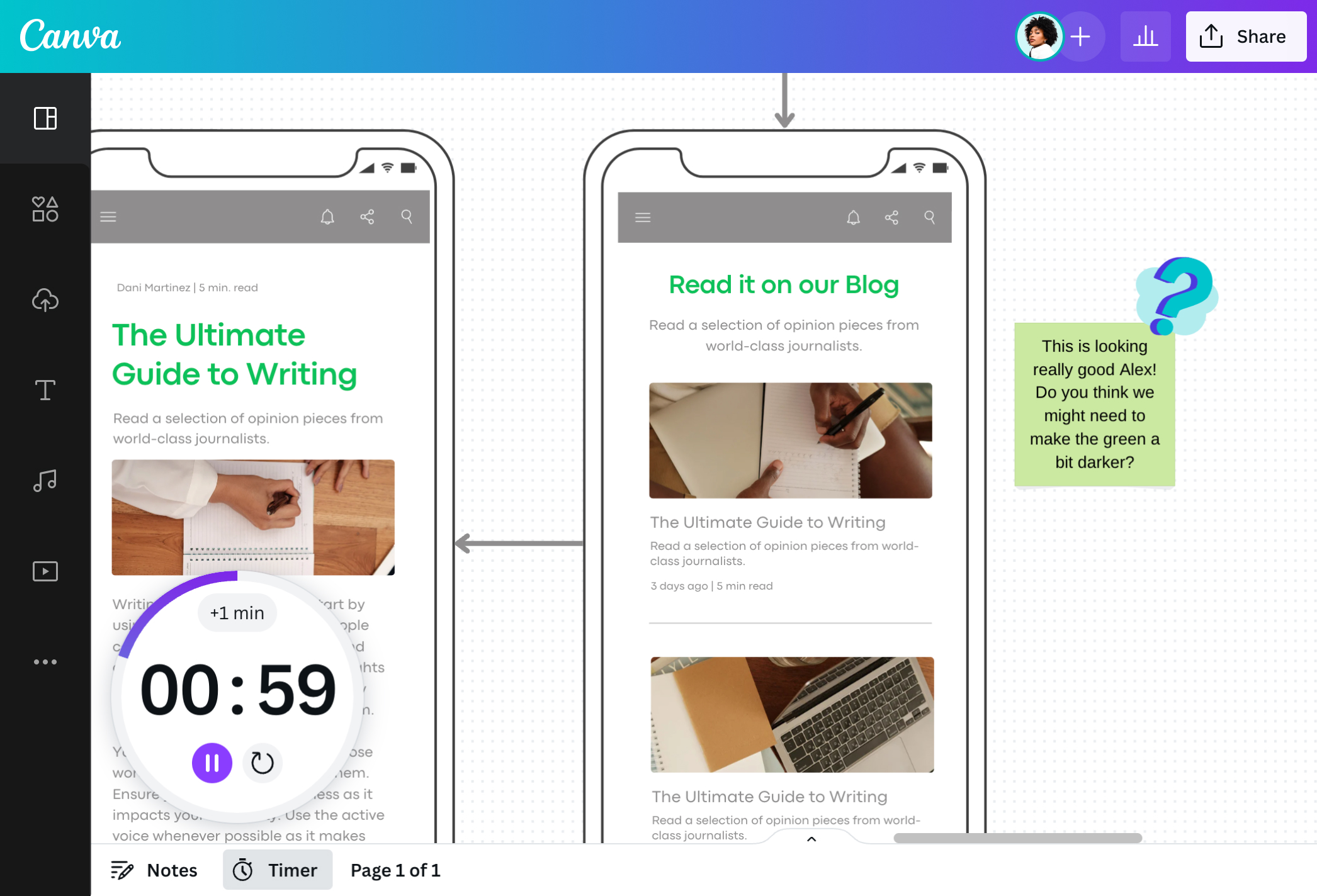
스티커 메모 추가하는 법

자주 묻는 질문(FAQ)
- 온라인 스티커 메모는 종이에 붙이는 전통적인 스티커 메모의 디지털 버전입니다. 스크린의 어느 부분으로든 아이디어를 적거나 다른 사람의 작업에 댓글을 달 수 있는 동일한 기능을 계속 사용할 수 있습니다. Canva(캔바)의 편집기에서 온라인 화이트보드 템플릿을 사용하여 나만의 스티커 메모 보드를 만들고, 특히 확장된 캔버스를 사용하여 원하는 만큼 맞춤형 스티커 메모를 추가할 수 있습니다.
- 스티커 메모는 온라인 화이트보드의 일부입니다. 온라인 화이트보드 템플릿을 선택하여 스티커 메모 보드로 사용할 수 있습니다. 주석을 달거나 아이디어를 작성할 때 스티커 메모를 선택하고 생각을 입력하고 화면의 아무 부분에나 끌어다 놓기만 하면 됩니다. 이후 색상, 글꼴, 크기를 바꿔 메모를 다듬을 수 있습니다. 또한 라이브러리에 있는 스티커 같은 그래픽 요소를 활용해 메모에 동의하거나 반대 의사를 표현할 수도 있습니다.
- 스티커 메모는 다양한 색상으로 제공되므로 누가 어떤 작업을 하고 있는지 한 눈에 파악할 수 있습니다. 메모를 더블 클릭한 뒤 메뉴에서 원하는 색상을 선택해 색상을 변경해 보세요.

@IGchef_andrewb