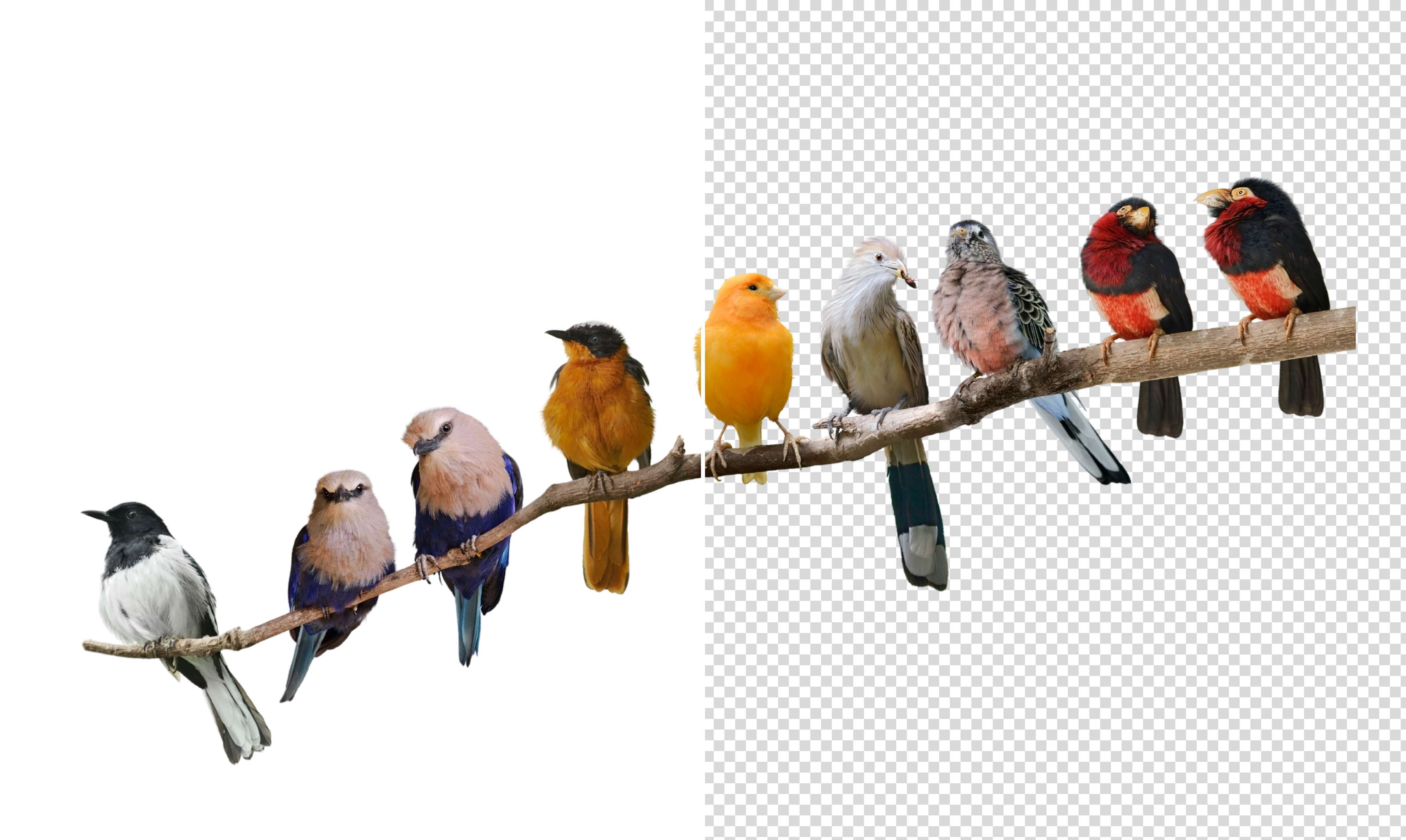
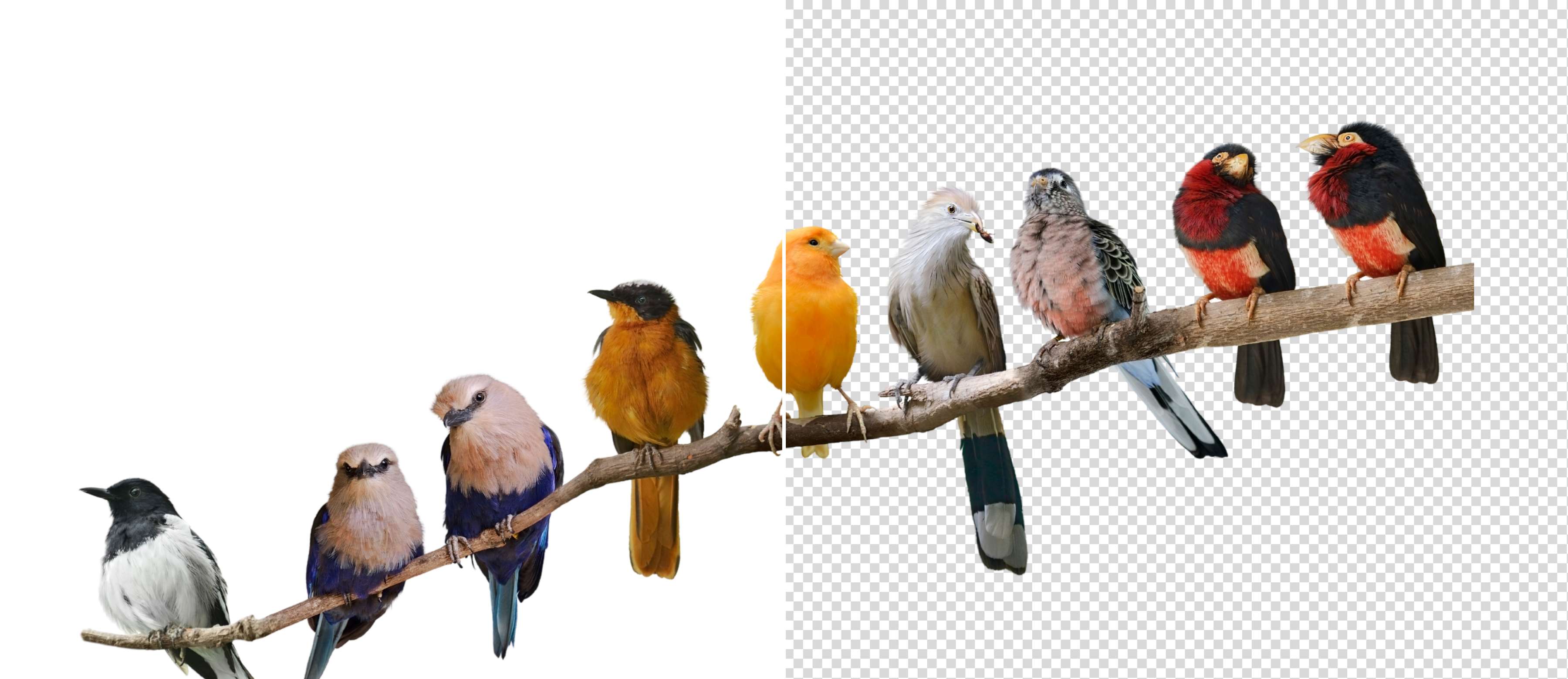
Witte achtergrond uit afbeelding verwijderen
Gebruik Canva's witte Achtergrondverwijderaar om direct de witte achtergrond van elke foto te verwijderen. Probeer het een keer gratis: upload een foto, verwijder de achtergrond en krijg binnen enkele seconden een gebruiksklare afbeelding.
of sleep deze hierheen
Meer informatie over Canva’s upload-indelingen en -vereisten. Lees in ons privacybeleid hoe we je content gebruiken.
Hoe verwijder je de witte achtergrond van een afbeelding
1
Je afbeelding uploaden
Selecteer de knop "Upload je afbeelding" of sleep je bestanden naar de editor.
2
Je ontwerp bewerken
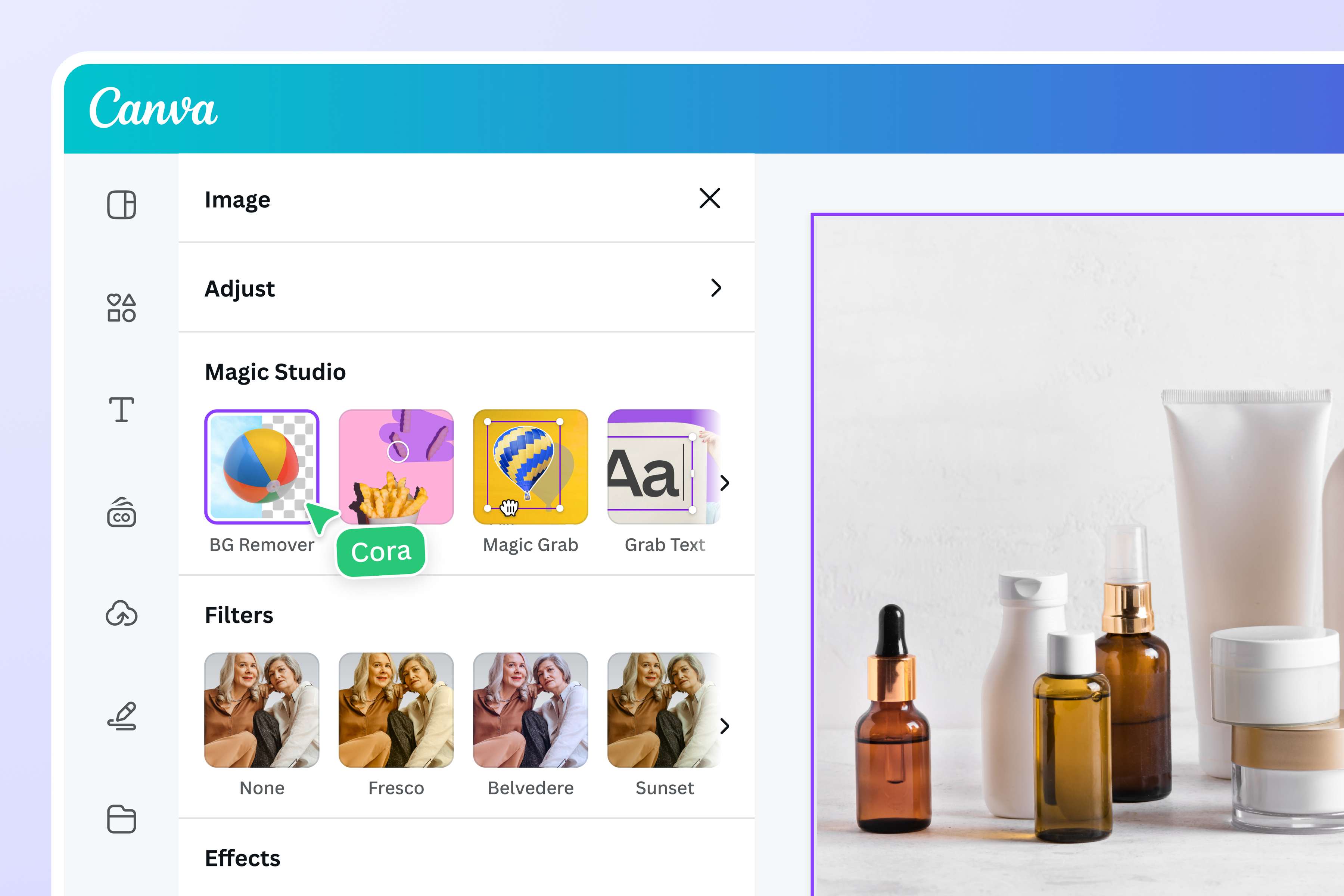
Selecteer "BG Remover" om direct de witte achtergrond van je afbeelding te verwijderen.
3
Je ontwerp downloaden
Download ten slotte je afbeelding één keer gratis als een bestand met een hoge resolutie.
Magische verwijdering van witte achtergronden
Laat witte achtergronden als bij toverslag verdwijnen! Met Canva's AI-aangedreven Achtergrondverwijderaar (Canva Pro) kun je je afbeeldingen transformeren met slechts één klik. Zet je onderwerp direct in de schijnwerpers, verwijder afleidingen en maak dynamischere beelden voor je advertenties, mockups en sociale posts. Probeer het een keer gratis en kijk hoe de witte achtergrond voor je ogen verdwijnt.
Ontdek de eindeloze ontwerpmogelijkheden
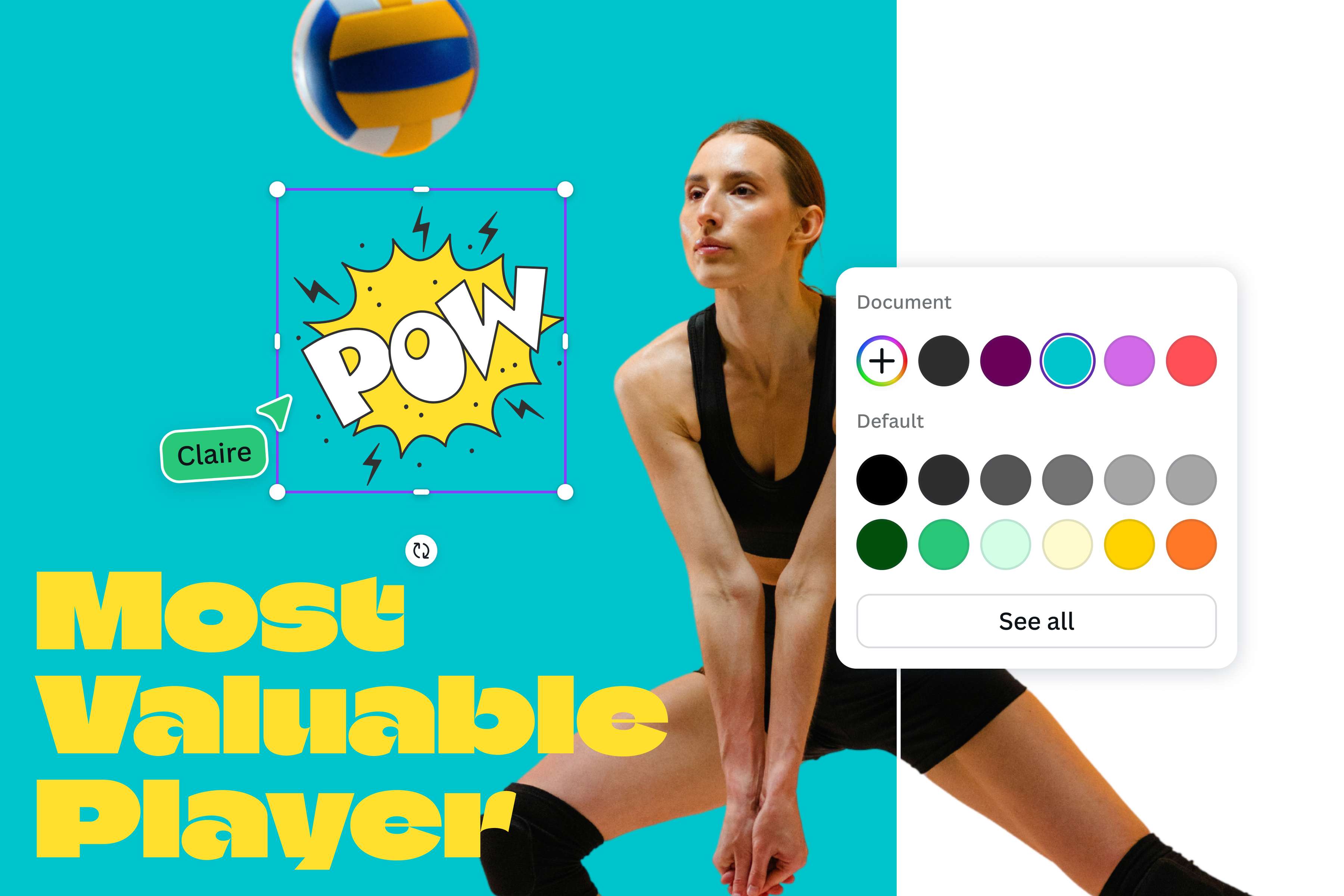
Verwijder een keer gratis een witte achtergrond van een afbeelding en laat je creativiteit de vrije loop. Wil je een hoofdfoto die "jou" uitstraalt? Verander de achtergrond om het van saai naar on-brand te brengen. Een digitaal kunstwerk maken? Verweef tekst, stickers en andere elementen om een verhaal te vertellen. Er zijn geen grenzen aan wat je kunt doen met de afbeeldingen die je met Canva maakt.
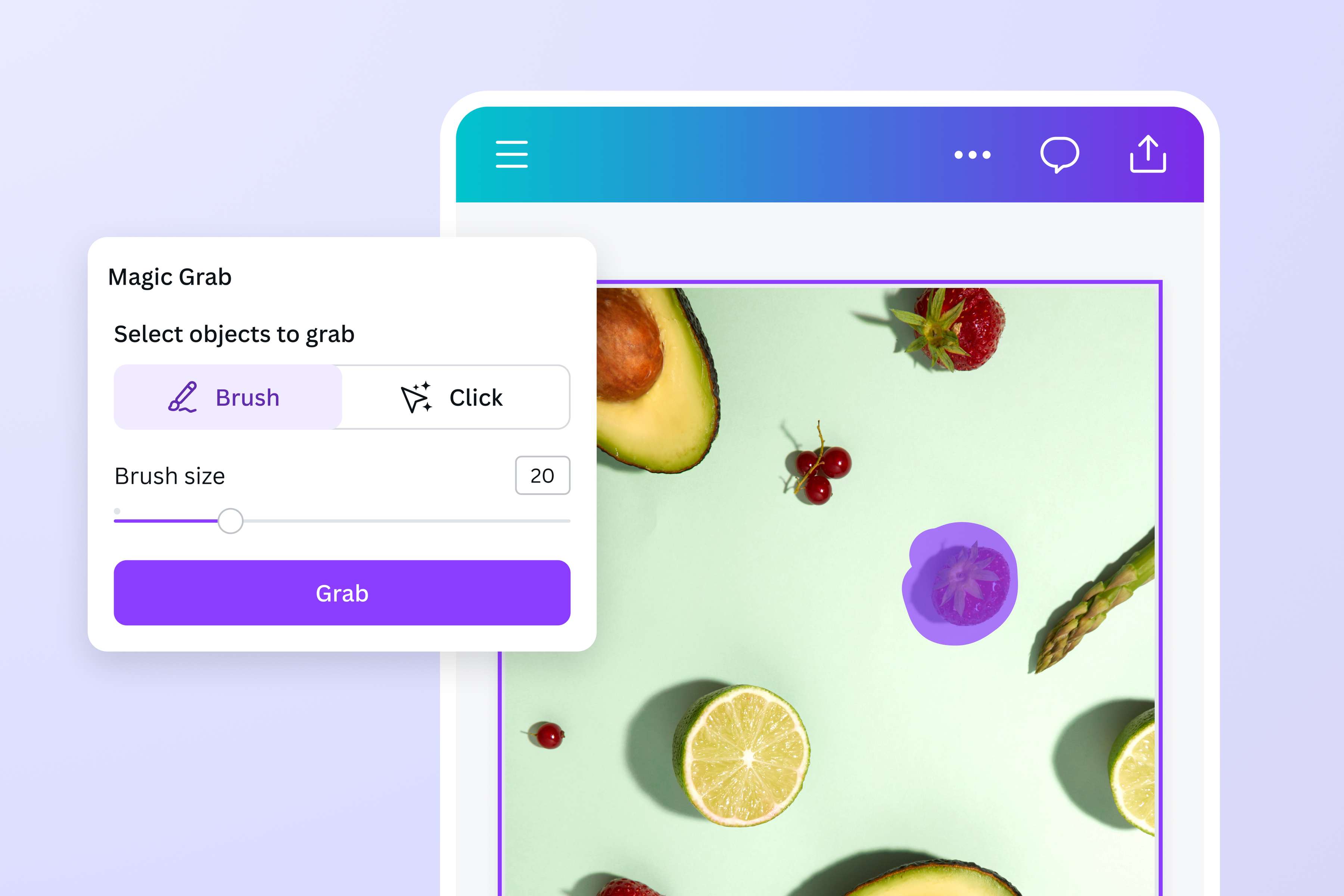
Doe het allemaal (en meer) met AI
Stop met het wisselen van platform en begin met het stroomlijnen van je creatieve proces. Probeer de AI-witte Achtergrondverwijderaar een keer gratis uit en meld je daarna aan voor Canva Pro om nog meer krachtige tools te ontgrendelen die zijn ingebouwd in Canva. Bewerk die fotobomber met Magic Eraser (Canva Pro), corrigeer een minder-dan-perfecte compositie achteraf met Magic Grab (Canva Pro) of bekijk het grotere geheel (letterlijk) met Magic Expand (Canva Pro).
Hoe verwijder je de witte achtergrond van een foto
Open Canva
Start Canva via de mobiele app of je webbrowser. Begin een nieuw ontwerp vanaf nul of kies een sjabloon uit onze uitgebreide bibliotheek.Upload je foto
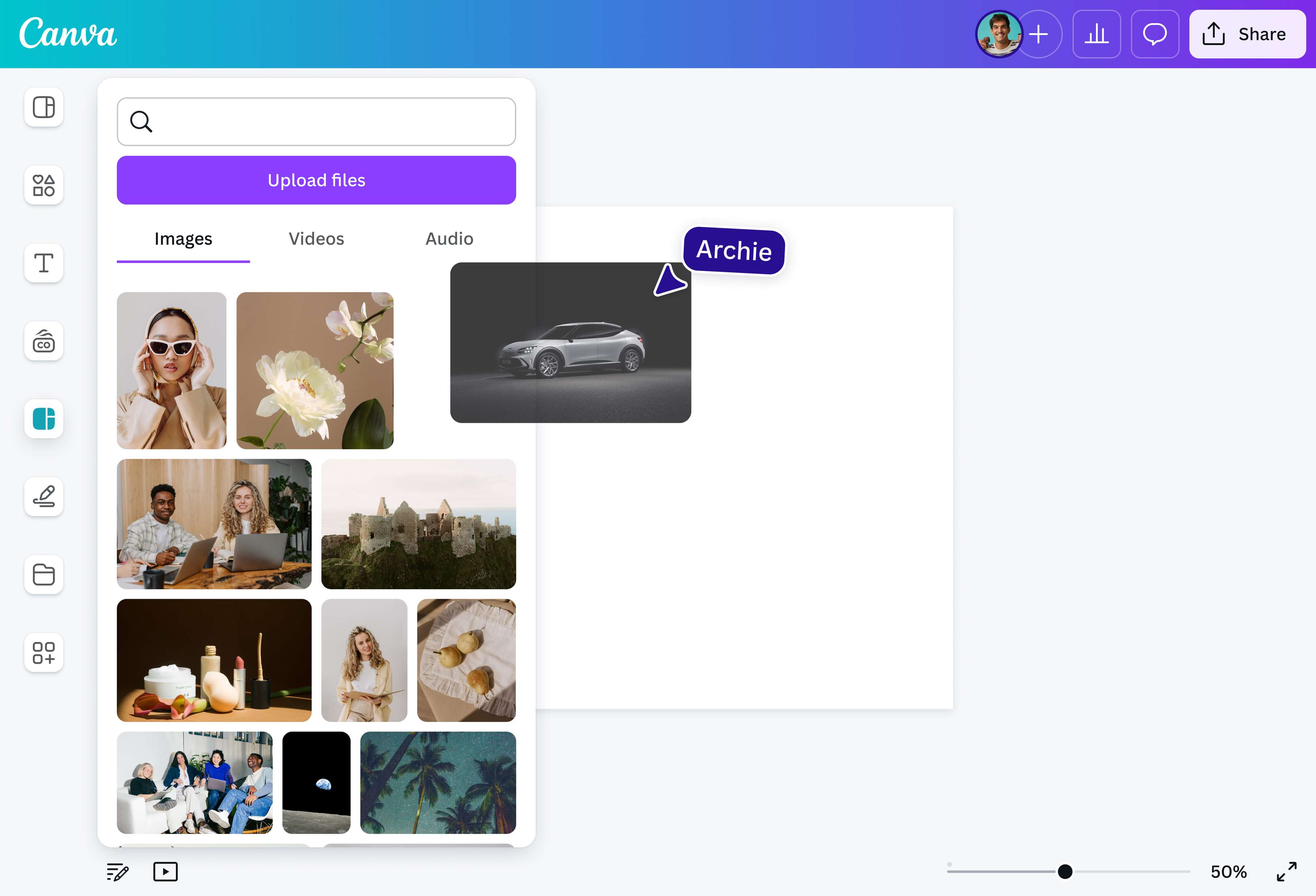
Selecteer de afbeelding die je wilt uploaden vanaf je apparaat of sleep deze naar de pagina. Canva maakt er automatisch een bewerkbaar ontwerp van.Verwijder de witte achtergrond uit de afbeelding
Selecteer je foto en tik op BG Remover om de witte achtergrond één keer gratis te verwijderen.Verbeter uw ontwerp
Verfijn je afbeelding eenvoudig met de vele AI-bewerkingstools(wordt op een nieuw tabblad of venster geopend) van Canva. Pas prachtige foto-effecten(wordt op een nieuw tabblad of venster geopend) toe en leg foto's over elkaar(wordt op een nieuw tabblad of venster geopend) om meeslepende beelden te maken die helemaal van jou zijn.Download en deel je video
Als je tevreden bent met je afbeelding, kun je deze eenmalig gratis downloaden als bestand met een hoge resolutie. Je kunt het ook direct delen op je sociale netwerken of gebruiken voor je advertenties, presentaties en promotiemateriaal.
Veelgestelde vragen
- Met de beste witte Achtergrondverwijderaar is het verwijderen van witte achtergronden een fluitje van een cent, zelfs zonder ontwerpervaring. Met de Achtergrondverwijderaar op ons platform kun je je foto uploaden, de witte achtergrond met één klik verwijderen en direct een gebruiksklare afbeelding krijgen. Het is altijd beschikbaar, op desktop of mobiel - probeer het een keer gratis!