- ปรับความชัดภาพ
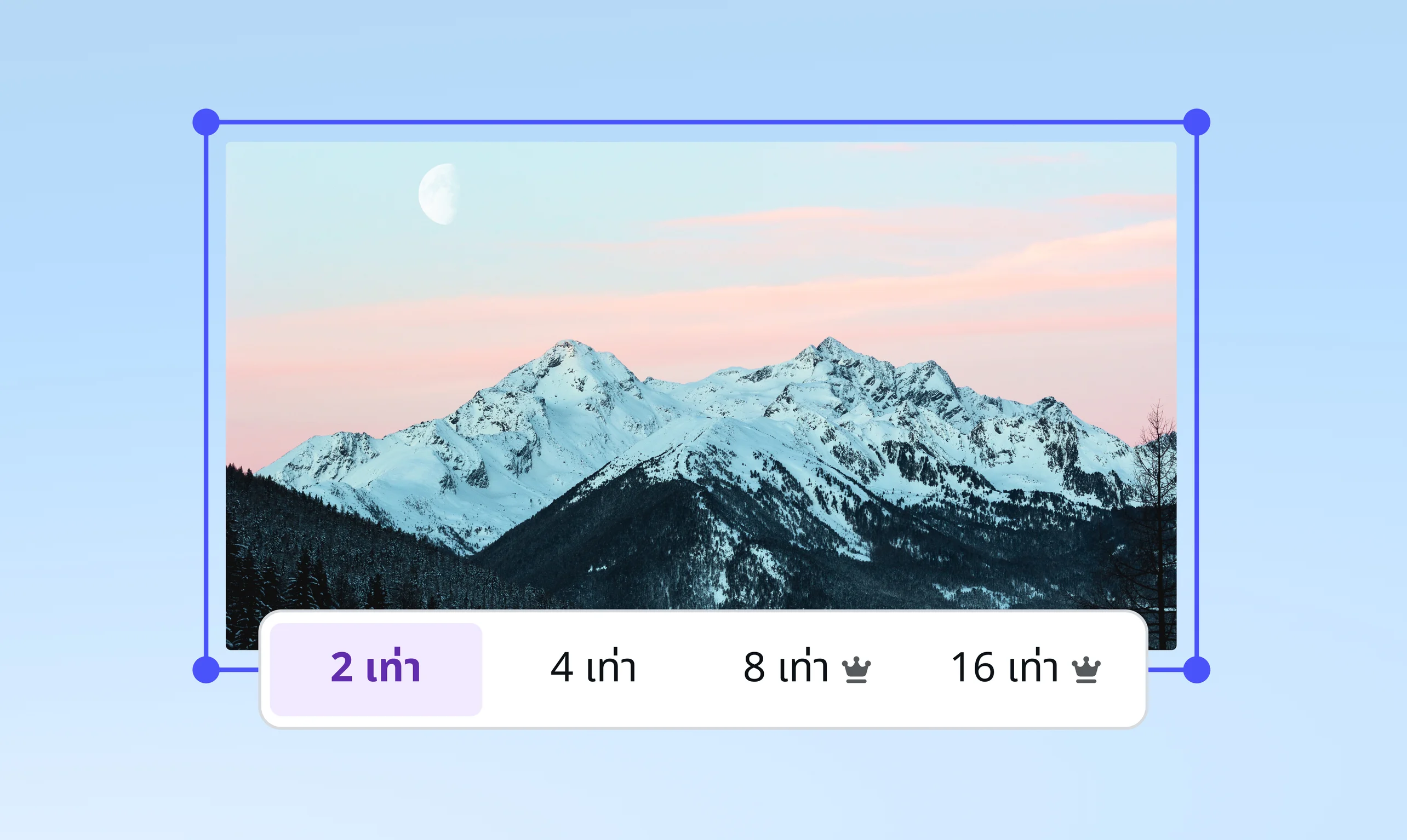
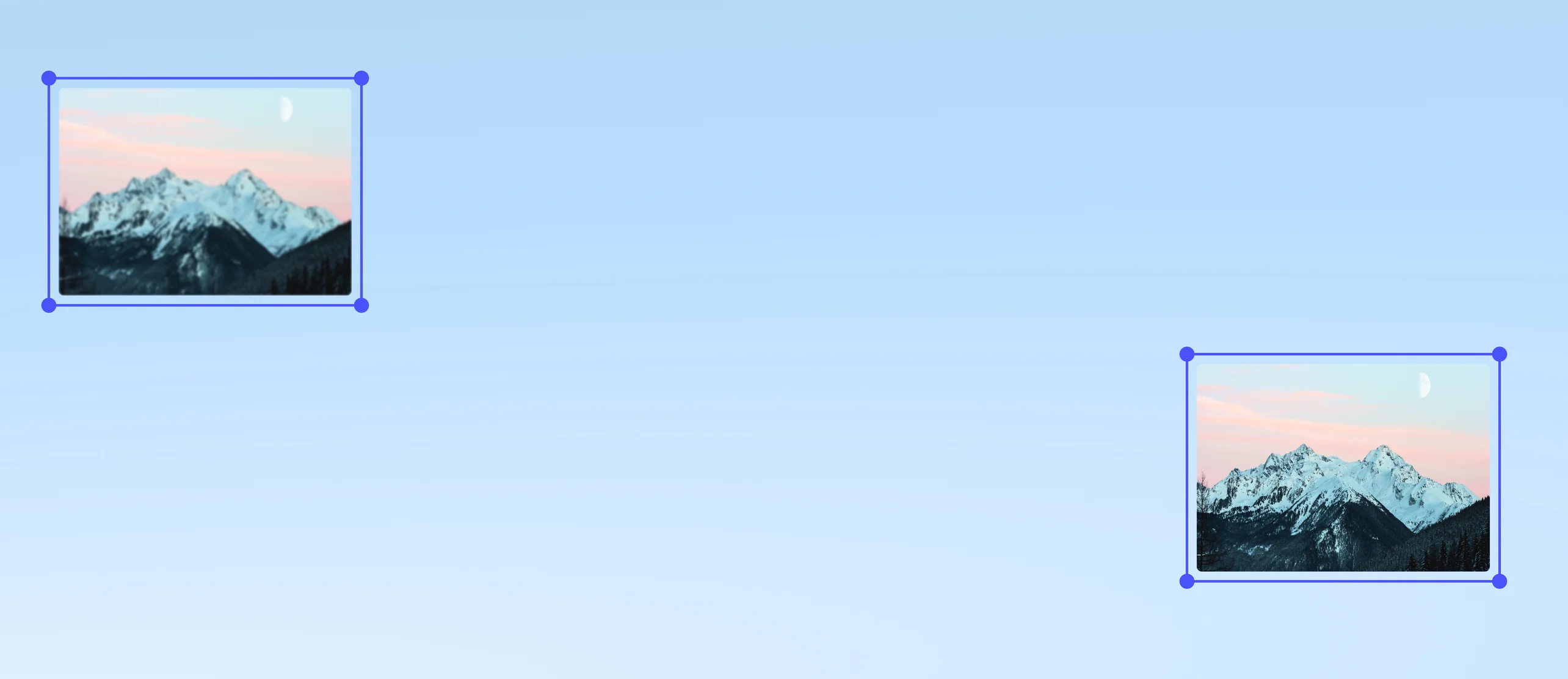
ปรับภาพให้ชัดด้วย AI เพิ่มความละเอียดภาพเป็น HD ออนไลน์ฟรี
เปลี่ยนภาพเบลอ ภาพแตก หรือภาพความละเอียดต่ำให้ดูคมชัดและมีรายละเอียดมากขึ้นด้วย AI เพียงอัพโหลดรูป แล้วให้ Canva ช่วยปรับภาพให้ชัดและอัพสเกลความละเอียดได้สูงสุด 4 เท่า พร้อมนำไปใช้บนโซเชียล เว็บไซต์ งานพิมพ์ และงานดีไซน์ได้ทันที
หรือวางไฟล์ที่นี่
เรียนรู้เกี่ยวกับรูปแบบและข้อกำหนดในการอัพโหลดของ Canva ดูวิธีที่เราใช้คอนเทนต์ของคุณได้ในนโยบายความเป็นส่วนตัวของเรา
วิธีปรับความชัดภาพ แปลงรูปภาพให้เป็นคุณภาพระดับ HD
อัพโหลดรูปภาพของคุณ
เลือกปุ่ม “อัพโหลดรูปภาพของคุณ” หรือลากและวางไฟล์ของคุณไปที่ส่วนต่างๆ ได้อย่างง่ายดาย
แก้ไขรูปภาพของคุณ
ใช้แอพ “เพิ่มความคมชัด” เพื่อแปลงภาพถ่ายของคุณให้มีความละเอียดสูงได้สูงสุด 4 เท่า
ดาวน์โหลดรูปภาพของคุณ
สุดท้าย ดาวน์โหลดภาพถ่ายของคุณได้ฟรีเป็นไฟล์ JPG หรือ PNG ความละเอียดสูง
แก้ภาพไม่ชัด ให้กลับมาคมชัดในไม่กี่คลิก


รูปสวยแต่ดันเบลอ ภาพเล็กเกินไป หรือพอขยายแล้วภาพแตก? ไม่จำเป็นต้องทิ้งรูปนั้นไป
ใช้เครื่องมือ AI ของ Canva เพื่อ ปรับภาพให้ชัด และเพิ่มความละเอียดของรูปได้อย่างรวดเร็ว ระบบจะช่วยเพิ่มรายละเอียดและลดความเบลอ เพื่อให้ภาพดูคมชัดขึ้นโดยไม่ต้องปรับแต่งทีละจุดด้วยตัวเอง
เหมาะสำหรับทั้งภาพถ่าย ภาพสินค้า รูปสำหรับโซเชียลมีเดีย และภาพที่ต้องการนำไปใช้ในงานดีไซน์ เพียงอัพโหลดรูป ก็พร้อมเริ่มปรับความคมชัดได้ทันที
เพิ่มความละเอียดภาพและอัพสเกลรูปในทุกโปรเจ็คต์

ภาพที่มีขนาดเล็กหรือความละเอียดต่ำอาจดูไม่คมชัดเมื่อขยายขึ้น โดยเฉพาะเมื่อนำไปใช้บนหน้าจอขนาดใหญ่หรืองานดีไซน์ที่ต้องการรายละเอียดสูง
Canva ช่วยให้คุณ เพิ่มความละเอียดภาพ และอัพสเกลรูปได้สูงสุด 4 เท่า พร้อมใช้ AI ช่วยปรับรายละเอียดของภาพให้ดูชัดขึ้น
ไม่ว่าจะต้องการขยายรูปสำหรับพรีเซนเทชั่น เว็บไซต์ โพสต์โซเชียล หรือเตรียมภาพสำหรับงานพิมพ์ คุณก็สามารถสร้างภาพความละเอียดสูงได้ง่ายๆ จากที่เดียว
ทำให้รูปชัดขึ้น พร้อมแต่งต่อได้ใน Canva

ปรับภาพให้ชัดและเพิ่มความละเอียดของรูปภาพได้ง่ายๆ ด้วยเครื่องมือ AI ของ Canva พร้อมตกแต่งภาพต่อให้สมบูรณ์แบบด้วยฟีเจอร์ต่างๆ ใน Canva Pro ไม่ว่าจะเป็นการเพิ่มหรือแก้ไของค์ประกอบด้วย Magic Edit(เปิดในแท็บหรือหน้าต่างใหม่) ลบวัตถุหรือรายละเอียดที่ไม่ต้องการด้วย Magic Eraser(เปิดในแท็บหรือหน้าต่างใหม่) หรือใช้ Magic Expand(เปิดในแท็บหรือหน้าต่างใหม่) เพื่อขยายภาพให้ได้ขนาดและองค์ประกอบที่ลงตัว นอกจากนี้ยังสามารถแยกวัตถุออกจากพื้นหลังได้ในคลิกเดียว ให้คุณปรับแต่งภาพได้อย่างอิสระและสร้างผลงานที่ตรงกับดีไซน์ที่ต้องการ
วิธีปรับภาพให้ชัดมีความละเอียดสูง


คำถามที่พบบ่อย
- อัพโหลดรูปไปยัง Canva แล้วเปิดเครื่องมือเพิ่มความคมชัด จากนั้นเลือกความละเอียดที่ต้องการ ระบบจะช่วยอัพสเกลและปรับภาพให้ชัดขึ้น เมื่อเสร็จแล้วสามารถดาวน์โหลดเป็น JPG หรือ PNG หรือนำรูปไปแต่งต่อบน Canva ได้ทันที
- Canva สามารถช่วยปรับภาพเบลอหรือภาพความละเอียดต่ำให้ดูคมชัดขึ้นได้ด้วย AI โดยเพิ่มความละเอียดและรายละเอียดของภาพ อย่างไรก็ตาม ผลลัพธ์จะขึ้นอยู่กับคุณภาพของไฟล์ต้นฉบับด้วย
- เครื่องมือเพิ่มความคมชัดของ Canva สามารถอัพสเกลความละเอียดของรูปภาพได้สูงสุด 4 เท่า ช่วยให้ภาพขนาดเล็กมีความละเอียดมากขึ้นและเหมาะกับการนำไปใช้งานในขนาดที่ใหญ่ขึ้น
- หากภาพแตกเนื่องจากไฟล์มีขนาดเล็กหรือความละเอียดต่ำ สามารถใช้ AI อัพสเกลภาพเพื่อเพิ่มความละเอียดและปรับรายละเอียดให้ดูคมชัดขึ้นได้ แต่ภาพที่สูญเสียรายละเอียดไปมากอาจไม่สามารถกลับมาเหมือนต้นฉบับความละเอียดสูงได้ทั้งหมด
- การอัพสเกลรูปเน้นเพิ่มขนาดหรือความละเอียดของภาพ ส่วนการปรับภาพให้ชัดเน้นทำให้รายละเอียดและขอบของวัตถุดูคมชัดขึ้น เครื่องมือ AI สามารถใช้ทั้งสองกระบวนการร่วมกันเพื่อช่วยให้ภาพความละเอียดต่ำดูดีขึ้น

@mintramantri