- Lấy mã màu
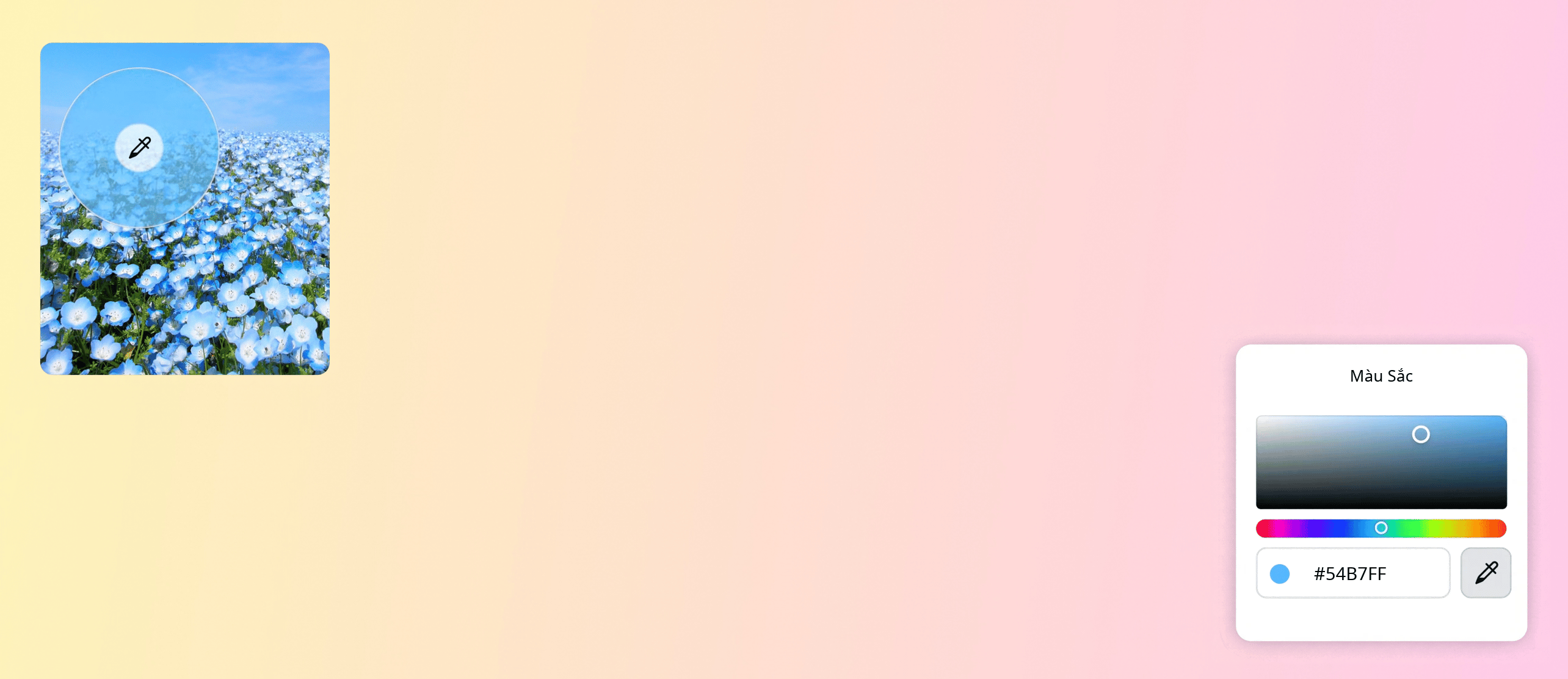
Lấy mã màu từ ảnh và dùng ngay trong thiết kế
Tải ảnh lên Canva, chọn màu gợi ý hoặc lấy mẫu tại điểm bạn muốn, xem mã màu hex rồi áp dụng trực tiếp cho chữ, nền và thành phần.
hoặc thả tệp ở đây
Tìm hiểu về định dạng và yêu cầu tải lên của Canva. Xem cách chúng tôi sử dụng nội dung của bạn trong Chính sách quyền riêng tư.
Cách lấy mã màu từ ảnh
Tải ảnh tham khảo lên
Mở Tải lên, chọn tệp ảnh từ thiết bị và thêm ảnh vào trang. Dùng ảnh rõ nét để dễ chọn đúng vùng màu mong muốn.
Bật công cụ Chọn màu
Trong bảng màu, chọn Chọn màu rồi nhấp vào điểm mong muốn trên ảnh hoặc thiết kế.
Xem hoặc nhập mã HEX
Mở Thêm màu mới để xem trường Mã màu hex, ghi lại giá trị hoặc thay bằng một mã có sẵn.
Khám phá bảng màu được gợi ý từ ảnh của bạn

Canva nhận diện những màu nổi bật trong ảnh tham khảo, ảnh sản phẩm, logo hoặc hình chụp và biến chúng thành các ô màu sẵn sàng sử dụng. Bạn có một bảng màu bắt đầu từ chính nguồn cảm hứng, thay vì phải ước lượng từng sắc bằng mắt.
Mỗi màu gợi ý có thể được thử trực tiếp trên nền, chữ hoặc đồ họa để xem cách nó hòa với bố cục. Việc so sánh ngay trong thiết kế giúp bạn nhận ra sắc nào tạo đủ tương phản và sắc nào phù hợp nhất với nội dung.
Từ một bức ảnh, toàn bộ hệ thống màu có thể được phát triển theo hướng nhất quán hơn. Đây là cách nhanh để lấy mã màu từ ảnh và giữ tinh thần thị giác của nguồn gốc trên nhiều thành phần khác nhau.
Chọn đúng điểm màu bằng công cụ lấy mẫu

Công cụ Chọn màu giúp lấy đúng sắc ở một khu vực nhỏ trong ảnh hoặc thiết kế. Con trỏ lấy mẫu có thể chạm vào viền logo, màu son, sắc độ bầu trời hoặc một chi tiết trên bao bì mà bảng màu tự động chưa làm nổi bật.
Màu vừa chọn được áp dụng ngay cho thành phần đang hoạt động, nên bạn nhìn thấy kết quả trong đúng bố cục. Nếu sắc chưa phù hợp, điểm lấy mẫu có thể được thay đổi để so sánh những biến thể rất gần nhau.
Khả năng chọn trực tiếp giúp thiết kế không phải dùng một màu chỉ gần giống với nguồn tham khảo. Từng chi tiết có thể được đồng bộ chính xác hơn, trong khi bạn vẫn kiểm soát độ tương phản và cảm giác chung của toàn bộ hình ảnh.
Xem, nhập và tái sử dụng mã màu HEX

Trường Mã màu hex hiển thị giá trị sáu ký tự của sắc đang dùng, chẳng hạn #2563EB. Mã này có thể được xem, sao chép hoặc thay bằng một giá trị có sẵn để màu sắc được áp dụng nhất quán mà không phụ thuộc vào cảm nhận bằng mắt.
Cùng một mã HEX có thể xuất hiện trên nhiều trang, bài đăng và tài liệu. Khi thiết kế cần giữ màu thương hiệu hoặc tái sử dụng một sắc nhấn cụ thể, giá trị chính xác giúp các phiên bản không bị lệch sau nhiều lần chỉnh sửa.
Màu vẫn có thể được xem trên nền sáng và nền tối để đánh giá độ rõ trong từng ngữ cảnh. Nhờ kết hợp con số cụ thể với bản xem trực quan, bạn vừa kiểm soát tính nhất quán, vừa bảo đảm sắc màu truyền đúng cảm giác mong muốn.
Đồng bộ màu cho chữ, nền và thành phần

Một màu lấy từ ảnh có thể được dùng cho tiêu đề, hình dạng, đường viền, biểu tượng hoặc nền, miễn là thành phần hỗ trợ đổi màu. Việc tái sử dụng cùng sắc giúp các chi tiết rời rạc nhanh chóng trở thành một hệ thống thị giác thống nhất.
Màu chính có thể đi cùng một sắc trung tính và một màu nhấn để bố cục có chiều sâu mà không trở nên đơn điệu. Độ tương phản giữa chữ với nền cũng được nhìn thấy ngay, giúp thông tin quan trọng luôn đủ rõ.
Với nội dung nhiều trang, mã màu nhất quán tạo cảm giác liền mạch và tăng khả năng nhận diện. Sắc nổi bật nhất có thể được dành cho điểm cần thu hút, trong khi các màu còn lại giữ vai trò hỗ trợ để thiết kế cân bằng hơn.
Hoàn tất tra cứu và chỉnh sửa trong cùng một nơi

Tải ảnh, chọn màu, xem mã HEX và áp dụng sắc mới đều diễn ra trong một trình chỉnh sửa Canva. Quy trình liền mạch giúp bạn không phải chuyển qua lại giữa công cụ tra cứu và file thiết kế đang hoàn thiện.
Bảng màu có thể bắt đầu từ ảnh riêng, những sắc đã xuất hiện trong bố cục hoặc một mã được cung cấp trước. Công cụ lấy mẫu và trường HEX dùng được trong luồng chỉnh sửa trên Canva Free, nên việc thử, hoàn tác và so sánh diễn ra nhanh chóng.
Khi hệ thống màu đã ổn định, bạn tiếp tục chỉnh chữ, hình ảnh và khoảng cách mà không mất mạch sáng tạo. Thành phẩm giữ được bảng màu nhất quán từ lúc tham khảo đến khi tải xuống theo định dạng phù hợp.
Cách lấy mã màu từ ảnh trên Canva


Câu hỏi thường gặp về lấy mã màu
- Có. Trong trình chỉnh sửa Canva Free, bạn có thể tải ảnh lên và xem những màu nổi bật được gợi ý. Công cụ Chọn màu giúp lấy sắc tại một điểm cụ thể, còn trường Mã màu hex cho phép xem hoặc nhập giá trị.
- Trình chọn màu hiển thị mã HEX gồm dấu # và sáu ký tự. Đây là định dạng thuận tiện để dùng lại cùng một màu cho nhiều thành phần hoặc thiết kế khác nhau.
- Có. Khi bạn chọn một ảnh trong thiết kế, Canva có thể hiển thị một nhóm màu ảnh được nhận diện. Nếu cần một điểm cụ thể hơn, hãy dùng công cụ Chọn màu.
- Không phải thành phần nào cũng hỗ trợ đổi màu. Hãy thử chọn chữ, nền, hình dạng hoặc đồ họa có màu chỉnh sửa được, sau đó mở nút màu trên thanh công cụ.
- Ghi lại mã HEX từ trường Mã màu hex, rồi nhập lại giá trị đó cho các thành phần cần đồng bộ. Cách này giúp màu sắc nhất quán ngay cả khi các trang có bố cục khác nhau.

@navneet4