- Ghép nối file PDF
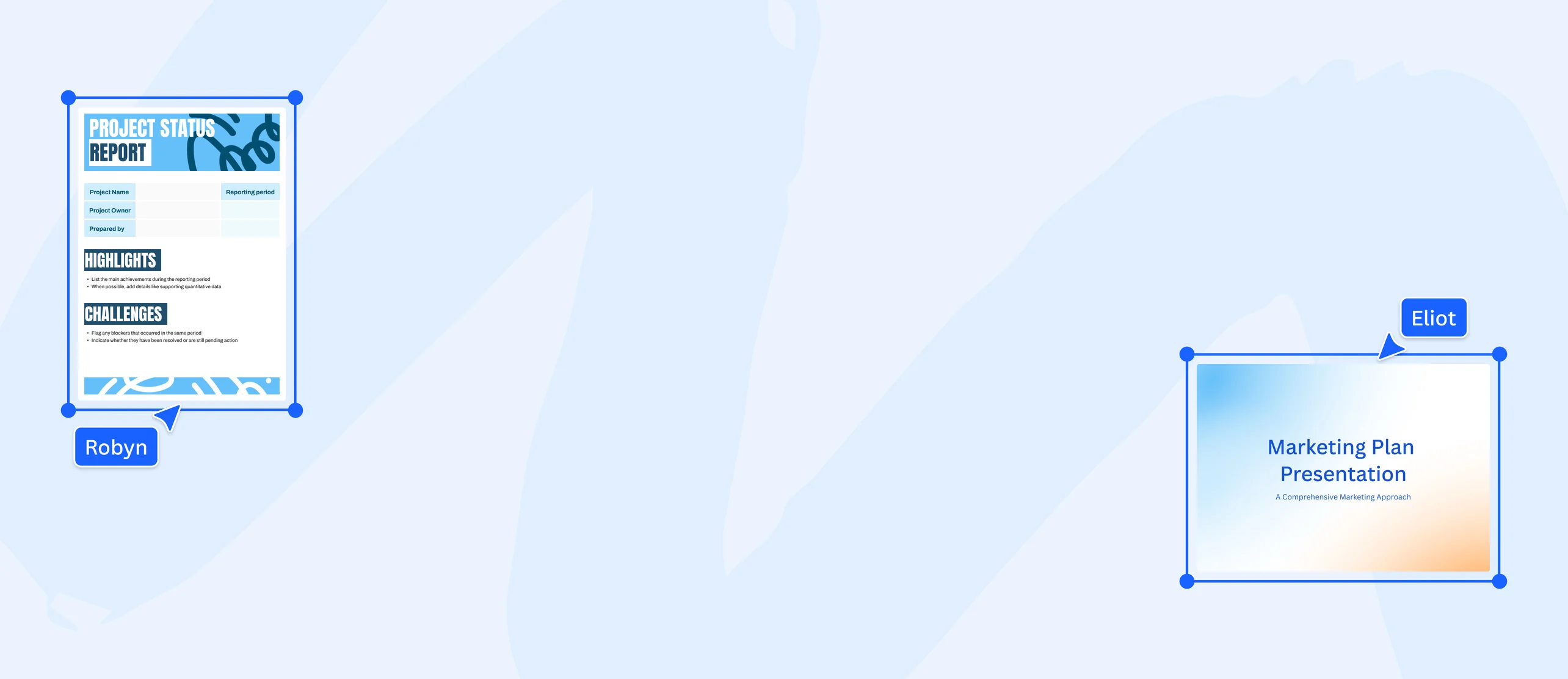
Công cụ ghép và nối file PDF trực tuyến miễn phí
Sắp xếp tài liệu gọn gàng và làm việc hiệu quả hơn bằng cách kết hợp nhiều tệp PDF thành một. Sử dụng công cụ ghép file PDF miễn phí của Canva để dễ dàng hợp nhất, sắp xếp và chỉnh sửa tài liệu mà không cần cài đặt phần mềm phức tạp hay lo lắng về watermark.
hoặc thả tệp ở đây
Tìm hiểu về định dạng và yêu cầu tải lên của Canva. Xem cách chúng tôi sử dụng nội dung của bạn trong Chính sách quyền riêng tư.
Hướng dẫn chi tiết cách nối file PDF
Tải lên các tệp PDF
Chọn nút "Tải lên tệp PDF của bạn" hoặc kéo và thả tất cả các tệp bạn muốn ghép vào trình chỉnh sửa.
Sắp xếp và chỉnh sửa
Sắp xếp lại thứ tự các trang, xóa trang không cần thiết hoặc thêm các yếu tố thiết kế mới một cách trực quan.
Tải xuống file PDF đã ghép
Cuối cùng, nối các file PDF thành một tài liệu duy nhất bằng cách tải xuống thiết kế của bạn ở định dạng PDF.
Sắp xếp tài liệu chuyên nghiệp, hiệu quả

Quản lý tất cả tài liệu của bạn một cách ngăn nắp và khoa học. Từ các bản báo cáo, hợp đồng, hồ sơ năng lực cho đến bài thuyết trình, hãy hợp nhất các tệp PDF riêng lẻ thành một tài liệu thống nhất. Công cụ nối file PDF của Canva giúp bạn tạo ra một luồng thông tin liền mạch, dễ theo dõi, giúp việc lưu trữ và chia sẻ trở nên chuyên nghiệp hơn bao giờ hết.
Tùy chỉnh và biên tập trước khi ghép

Biến các tài liệu rời rạc thành một ấn phẩm mang đậm dấu ấn của riêng bạn trước khi ghép chúng lại. Với trình chỉnh sửa của Canva, bạn có thể thêm số trang, chèn logo, thêm tiêu đề đầu trang và chân trang thống nhất cho toàn bộ tài liệu. Sắp xếp lại thứ tự trang, xóa các trang không cần thiết hoặc thậm chí thêm các trang mới từ thư viện mẫu của chúng tôi. Khả năng tùy chỉnh vô hạn giúp bạn tạo ra một tài liệu PDF cuối cùng hoàn hảo và chuyên nghiệp.
Chia sẻ và truy cập tài liệu dễ dàng

Khi bạn sử dụng công cụ ghép file PDF miễn phí của Canva, việc chia sẻ tài liệu trở nên đơn giản hơn bao giờ hết. Thay vì gửi nhiều tệp đính kèm, giờ đây bạn chỉ cần gửi một file PDF duy nhất, đảm bảo người nhận có được đầy đủ thông tin theo đúng thứ tự bạn mong muốn. Tài liệu hợp nhất có thể được truy cập và hiển thị nhất quán trên mọi thiết bị và hệ điều hành, giúp quá trình cộng tác diễn ra mượt mà và hiệu quả.
Hướng dẫn chi tiết cách nối file PDF


Câu hỏi thường gặp
- Công cụ nối file PDF trực tuyến của Canva cho phép bạn tải lên nhiều tài liệu PDF cùng lúc. Sau khi tải lên, bạn có thể xem tất cả các trang trong một dự án thiết kế duy nhất. Chỉ cần sắp xếp lại thứ tự các trang theo ý muốn, sau đó tải xuống toàn bộ dự án dưới dạng một tệp PDF duy nhất.
- Tất nhiên! Đây là một trong những tính năng mạnh mẽ nhất của Canva. Sau khi tải các tệp PDF lên, bạn sẽ thấy chế độ xem dạng lưới (grid view) hiển thị tất cả các trang. Tại đây, bạn có thể dễ dàng kéo và thả để thay đổi vị trí của bất kỳ trang nào, đảm bảo tài liệu cuối cùng có thứ tự chính xác như bạn mong muốn.
- Canva luôn ưu tiên giữ nguyên chất lượng tài liệu của bạn. Khi bạn ghép các file PDF và tải xuống, công cụ của chúng tôi sẽ giữ nguyên độ phân giải và định dạng của các trang gốc. Nếu bạn cần in ấn, hãy chọn tùy chọn "PDF bản in" để đảm bảo chất lượng cao nhất cho bản in sắc nét.
- Canva cam kết bảo vệ quyền riêng tư và dữ liệu của bạn. Các tệp bạn tải lên để ghép được xử lý một cách an toàn. Bạn toàn quyền kiểm soát tài liệu của mình và có thể xóa chúng khỏi tài khoản của mình bất cứ lúc nào.

@navneet4