- Tạo Poster
Thiết kế poster đẹp, đúng ý ngay trên Canva
Tạo một poster tùy chỉnh miễn phí trên Canva

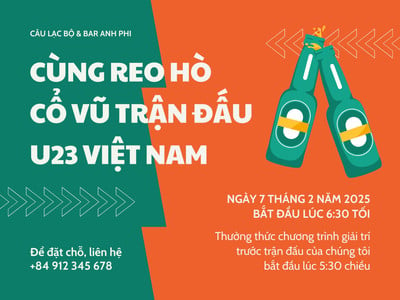
Trình biên tập kéo-thả dễ dùng
Hơn 3 triệu hình ảnh và đồ họa miễn phí
Tạo nội dung và ấn phẩm bằng công nghệ AI
Mời bạn bè cùng tham gia thiết kế
Biến thông điệp của bạn thành poster dễ đọc, đúng mục đích và sẵn sàng chia sẻ. Canva giúp bạn bắt đầu từ bố cục có sẵn, sau đó thay chữ, ảnh và màu sắc ngay trong trình sửa, dù bạn chưa từng học thiết kế.
Dùng poster để quảng bá ưu đãi, giới thiệu sự kiện, tuyển người, trình bày dự án hoặc lan tỏa một ý tưởng. Bạn có thể làm trên trình duyệt hay điện thoại, đưa hình ảnh của mình vào và xem lại toàn bộ bố cục trước khi tải xuống. Khi cần hình ảnh mới, Nội dung Magic có thể biến mô tả thành những gợi ý trực quan để bạn chọn và chỉnh tiếp. Bạn vẫn quyết định thông điệp nào nổi bật, chi tiết nào nên bỏ và thành phẩm cuối cùng sẽ xuất hiện ở đâu.

Bắt đầu từ mẫu, vẫn làm chủ từng chi tiết
Bạn có thể dùng bố cục có sẵn rồi điều chỉnh cho phù hợp với nội dung poster. Trong kho mẫu poster, bạn có thể tìm hướng trình bày phù hợp với sự kiện, chương trình khuyến mãi, bài tập hay thông báo tuyển dụng. Hãy nhìn vào vị trí tiêu đề, hình ảnh chính và phần thông tin phụ để chọn mẫu có cấu trúc gần với nội dung thật.
Trong trình sửa, bạn có thể thay chữ, ảnh, màu và nhiều thành phần trên mẫu. Đổi câu chữ thành thông điệp của riêng bạn, rồi đưa logo hoặc hình sản phẩm vào đúng vị trí. Bạn không phải dựng lại toàn bộ bố cục, nhưng vẫn quyết định phần nào cần thu hút ánh nhìn trước.
Cách làm này hữu ích khi thời gian gấp hoặc bạn chưa tự tin về thiết kế. Mẫu đã có sẵn cấu trúc, nên bạn có thể tập trung vào nội dung, mức độ ưu tiên và cảm giác muốn tạo cho người xem. Thành phẩm vì thế mang dấu ấn riêng, thay vì giống một mẫu vừa được điền vội.
Dùng AI để phác thảo hình ảnh
Đôi khi phần khó nhất không phải viết tiêu đề, mà là tìm hình ảnh đúng với ý tưởng. Muốn tạo poster bằng AI, hãy mô tả chủ thể, bối cảnh, màu sắc và phong cách bạn hình dung. Trình tạo poster bằng AI dùng Magic Media để biến mô tả thành các phương án hình ảnh, cho bạn chất liệu để tiếp tục xây bố cục.
So sánh các phương án, chọn hình gần ý nhất rồi đưa vào poster. Sau đó, căn lại khung hình, thêm chữ và điều chỉnh những thành phần xung quanh. Bạn có thể bỏ chi tiết thừa, thay màu hoặc đổi cách trình bày để hình ảnh phục vụ thông điệp, thay vì để AI quyết định toàn bộ thiết kế.
Lượt tạo miễn phí có giới hạn, nên prompt càng rõ, mỗi lần thử càng hữu ích. Nêu chủ thể chính, không khí, bảng màu và khoảng trống cần dành cho chữ. Sau khi AI tạo hình, hãy kiểm tra chi tiết, mức độ phù hợp với thương hiệu và quyền sử dụng trước khi xuất bản.
Cách làm poster trên Canva từ ý tưởng đến file hoàn chỉnh


Làm quen với Magic Studio™: Tập hợp tất cả sức mạnh AI của Canva
Magic Studio™ là tập hợp các công cụ được hỗ trợ bởi AI tốt nhất, dành cho cá nhân và đội nhóm, giúp thiết kế dễ dàng, nhanh chóng và sáng tạo hơn.


Giúp người xem hiểu thông điệp trong vài giây
Người xem thường chỉ dành ít giây cho poster. Hãy chọn một điều họ cần nhớ, như tên sự kiện, ưu đãi, lời kêu gọi hoặc vị trí tuyển dụng. Đặt nội dung ấy ở nơi dễ thấy nhất, rồi dùng cỡ chữ nhỏ hơn cho phần giải thích và liên hệ.
Một poster đơn giản vẫn có thể giàu thông tin nếu mắt người xem biết nên nhìn vào đâu. Trước khi hoàn tất, hãy kiểm tra bốn điểm:
- Tiêu đề đọc được nhanh từ khoảng cách dự kiến.
- Hình ảnh chính làm rõ thông điệp, không chỉ để trang trí.
- Chữ và nền đủ tương phản trên màn hình lẫn bản in thử.
- Ngày giờ, địa điểm, giá hoặc cách liên hệ không chìm dưới chi tiết phụ.
Chọn loại poster theo việc cần hoàn thành
Mỗi poster cần một trọng tâm riêng. Poster quảng cáo nên làm rõ sản phẩm, lợi ích hoặc ưu đãi trước, rồi mới đến điều kiện và cách mua. Poster sự kiện cần tên chương trình, thời gian, địa điểm và lý do đáng tham gia. Poster tuyển dụng nên nêu vị trí, yêu cầu chính, quyền lợi nổi bật và cách ứng tuyển.
Với bài tập hoặc chiến dịch giáo dục, hãy dùng thông điệp ngắn và hình ảnh phù hợp với người xem. Poster trang trí có thể ưu tiên phong cách, nhưng vẫn cần một chủ đề chung để màu, chữ và hình không cạnh tranh nhau.
Đừng chọn mẫu chỉ vì màu đẹp. Một mẫu có sẵn đúng vị trí cho nội dung thật sẽ giúp bạn tránh ép quá nhiều chi tiết vào khung.
Viết prompt rõ, rồi tự hoàn thiện kết quả AI
Prompt cho hình ảnh poster nên mô tả điều người xem cần thấy, không chỉ nêu tên chủ đề. Hãy chỉ rõ chủ thể, hành động, bối cảnh, phong cách, ánh sáng và bảng màu. Poster có nhiều chữ thì cần chừa khoảng trống ở vùng đặt tiêu đề.
Thay vì chỉ viết “khuyến mãi mùa hè”, hãy nêu sản phẩm, màu nền, không khí và vị trí muốn để trống. Magic Media tạo các phương án từ mô tả đó. Bạn chọn hình phù hợp, đưa vào thiết kế rồi thêm chữ, logo và thông tin thật.
Xem kỹ bàn tay, khuôn mặt, chữ trong hình và chi tiết liên quan đến thương hiệu. AI có thể gợi ra hình ảnh mới, nhưng bạn vẫn phải sửa và quyết định. Với nội dung thương mại, đừng dùng nhân vật, nhãn hiệu hoặc phong cách khi chưa rõ quyền sử dụng.
Chuẩn bị poster để đăng online hoặc gửi in
Poster trên mạng xã hội và poster treo tại sự kiện được xem ở khoảng cách khác nhau. Trên màn hình nhỏ, chữ cần đủ lớn và chi tiết quan trọng phải nằm trong vùng dễ nhìn. Bản in khổ lớn cần ảnh đủ độ phân giải, đúng tỷ lệ và không bị kéo giãn.
Với bài tập trình bày trên giấy A4, hãy chọn kích thước tương ứng ngay từ đầu hoặc hỏi lại giáo viên. Canva giúp bạn làm bản thiết kế số rồi tải xuống để in. Phần vẽ tay, chất liệu giấy và trang trí thủ công vẫn nằm ngoài quy trình này.
Trước khi gửi nhà in, kiểm tra kích thước thành phẩm, vùng an toàn và lề xén theo yêu cầu của họ. In thử một bản nhỏ khi có thể. File nhìn đẹp trên máy chưa đủ; thông số đúng mới giữ được bố cục khi in.
Chọn định dạng và cách cộng tác phù hợp
Chọn định dạng theo việc người nhận sẽ làm tiếp. JPG tạo file ảnh gọn để gửi nhanh hoặc đăng online. PNG hợp với đồ họa cần đường nét rõ. PDF giữ bố cục ổn định khi gửi xem hoặc chuẩn bị in, nhưng bạn vẫn phải đối chiếu yêu cầu của nơi nhận.
Canva hoạt động trên trình duyệt và thiết bị di động, nên bạn có thể tiếp tục sửa khi đổi thiết bị. Khi làm cùng nhóm, chia sẻ thiết kế để mọi người góp ý trực tiếp thay vì gửi nhiều bản rời. Chỉ cấp quyền chỉnh sửa cho người cần thay nội dung; dùng quyền xem khi họ chỉ cần duyệt.
Trước khi công bố, thống nhất người kiểm tra câu chữ, hình ảnh, thông tin liên hệ và phiên bản cuối. Cách này giúp tránh đăng nhầm file cũ hoặc gửi bản sai kích thước.
Câu hỏi thường gặp
Có. Bạn có thể mở thiết kế Poster, dùng mẫu và nội dung miễn phí, chỉnh chữ, thêm hình rồi tải JPG, PNG hoặc PDF tiêu chuẩn. Thư viện cũng có mẫu và thành phần trả phí; khi chọn nội dung đó, Canva sẽ yêu cầu nâng cấp. Thương hiệu, SVG, nền PNG trong suốt và nén PDF thuộc các ranh giới Pro đã hiển thị, vì vậy hãy kiểm tra nhãn trước khi hoàn tất.
Chọn mẫu khi bạn muốn có sẵn cấu trúc để thay nội dung. Dùng trang trống khi đã biết rõ kích thước và bố cục cần làm. AI phù hợp khi bạn có ý tưởng nhưng chưa tìm được hình ảnh mở đầu; hãy mô tả rõ, chọn kết quả gần nhất rồi chỉnh tiếp trong Canva.
Hãy ưu tiên một tiêu đề chính, hình ảnh liên quan và thông tin giúp người xem hành động. Với sự kiện, thêm thời gian và địa điểm; với quảng cáo, nêu ưu đãi và điều kiện; với tuyển dụng, ghi vị trí cùng cách ứng tuyển. Chỉ giữ chi tiết phục vụ mục tiêu đó để poster không bị rối.
Với bản in, các khổ phổ biến gồm A4, 21 × 29,7 cm; A3, 29,7 × 42 cm; A2, 42 × 59,4 cm; và khổ lớn khoảng 61 × 91,4 cm. Poster kỹ thuật số cần chọn kích thước theo nơi đăng, chẳng hạn 1080 × 1080 px cho bài vuông trên Instagram. Hãy xác nhận thông số với nền tảng hoặc nhà in trước khi hoàn thiện bố cục.
Có. Canva hỗ trợ làm việc trên web và ứng dụng di động, đồng thời lưu thiết kế để bạn tiếp tục trên thiết bị khác. Màn hình nhỏ phù hợp với chỉnh sửa nhanh; khi poster có nhiều chi tiết hoặc cần chuẩn bị in, hãy xem lại trên màn hình lớn trước khi tải file.
JPG phù hợp khi cần file ảnh nhẹ để gửi hoặc đăng. PNG giữ đường nét và chữ rõ hơn cho nhiều thiết kế số. PDF thường thuận tiện khi chia sẻ tài liệu hoặc gửi in, nhưng bạn vẫn nên hỏi nơi in về kích thước, lề xén và thông số họ cần.
Magic Media có một số lượt miễn phí; quyền sử dụng thêm phụ thuộc vào gói đang dùng. Bạn cung cấp mô tả, AI tạo các phương án hình ảnh, rồi bạn chọn một phương án và chỉnh chữ, màu, bố cục hoặc thành phần trong Canva. Hãy kiểm tra kỹ chi tiết hình ảnh và quyền sử dụng trước khi xuất bản.
Bắt đầu với kích thước đúng, dùng ảnh đủ độ phân giải và tránh đặt chữ sát mép. Trước khi gửi, hỏi nhà in về tỷ lệ, lề xén và định dạng mong muốn, rồi mở file đã tải để kiểm tra. Một bản in thử nhỏ giúp bạn phát hiện chữ quá bé, màu lệch hoặc chi tiết nằm ngoài vùng an toàn.
Bạn có thể tải lên các video clip ở định dạng MOV, GIF, MP4, MPEG, MKV và WEBM, với kích thước tối đa là 1 GB. Nếu video có nền trong suốt thì chúng tôi khuyên bạn nên tải lên dưới dạng GIF.
Bạn cũng có thể tải lên ảnh. Nếu bạn đang tải lên hình ảnh JPEG/JPG, PNG, HEIC/HEIF hoặc WebP, hãy đảm bảo tệp đó:
- Có kích thước dưới 50 MB
- Có tổng cộng không quá 250 triệu pixel (chiều rộng x chiều cao)
- Nếu là hình ảnh WebP thì chỉ tệp tĩnh được hỗ trợ
Nếu bạn tải lên hình ảnh SVG, hãy đảm bảo tệp đó:
- Có kích thước dưới 3 MB
- Có chiều rộng từ 150 đến 200 pixel
- Được lưu với Cấu hình SVG là “SVG 1.1”
Để tìm hiểu thêm về yêu cầu tải lên nội dung đa phương tiện của chúng tôi, hãy xem hướng dẫn này.

Cô Nguyễn Phương Oanh - Giáo viên Lịch sử


