Canva 首頁
  1. HEIC轉JPG
HEIC轉JPG
HEIC轉JPG

免費HEIC轉JPG工具

將HEIC轉為JPG,讓你無論在任何平台或裝置上,都能輕鬆分享相片。使用Canva免費的HEIC轉JPG工具,將高畫質圖片轉為通用格式,立即應用於各種專案中。

或拖放到這裡

瞭解 Canva 的上傳格式和規定。參閱我們的隱私權政策,瞭解我們如何使用你的內容。

試試這些圖片轉換工具

編輯、轉換圖片等多種功能一次到位,滿足你所有相片編輯需求!

如何將HEIC轉JPG

清單開頭:如何將HEIC轉JPG

上傳你的圖片

點擊「上傳圖片」按鈕,或直接將檔案拖曳到指定區域。

編輯你的設計

使用我們簡單好上手的編輯器,為圖片進行快速調整。

下載你的設計

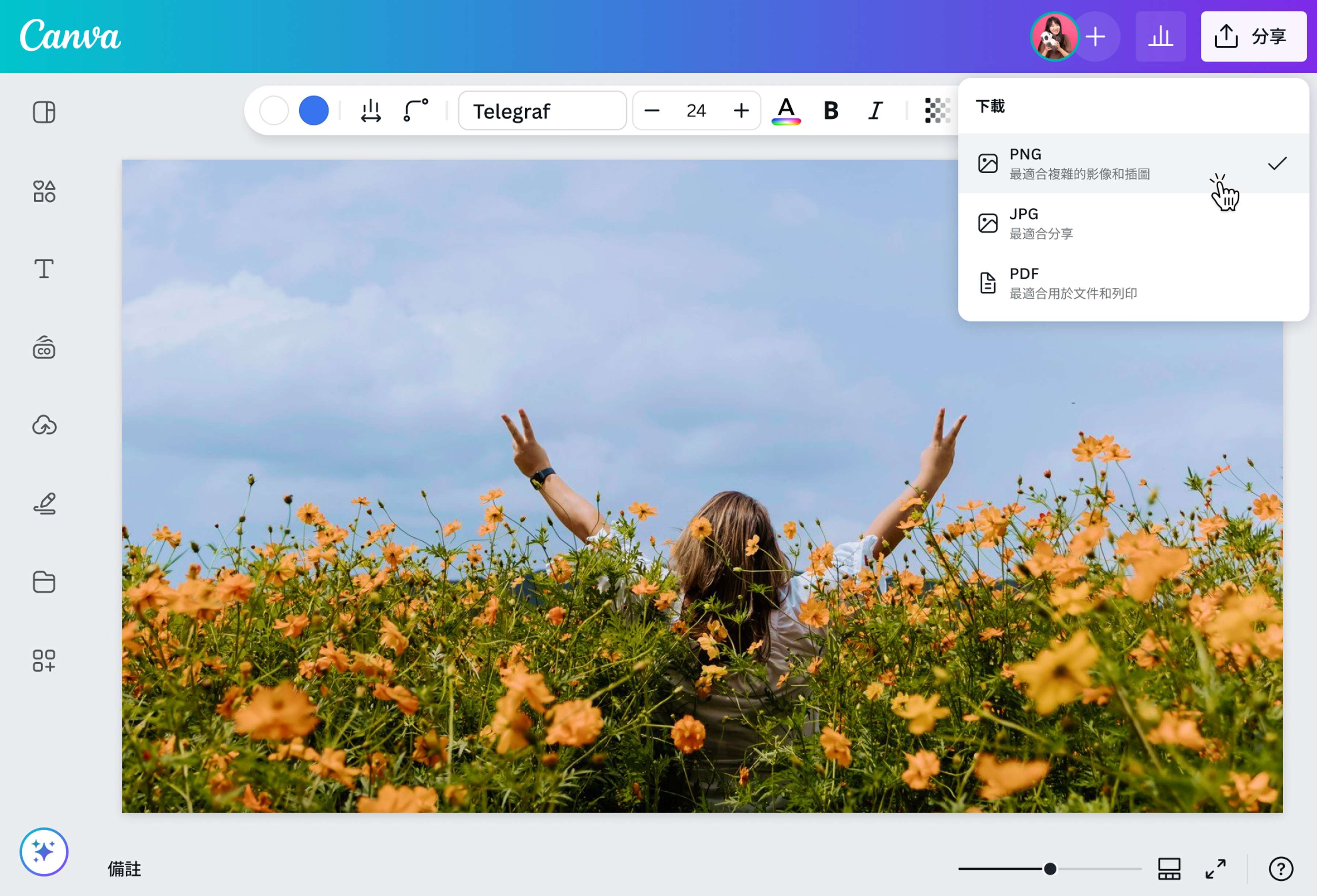
最後,將設計下載為JPG格式,即可免費完成HEIC轉JPG。

清單結尾:如何將HEIC轉JPG

簡化圖片分享

HEIC轉JPG

你的精彩相片值得被更多人看見,別只收藏在裝置裡。將HEIC轉為JPG,讓你的iOS照片更容易分享。只需將HEIC圖片拖曳到頁面上,完成!Canva會自動將其轉換為可編輯檔案,並可下載為JPG。畫質依然維持高品質,只是換成所有App與圖片軟體都能辨識的格式。
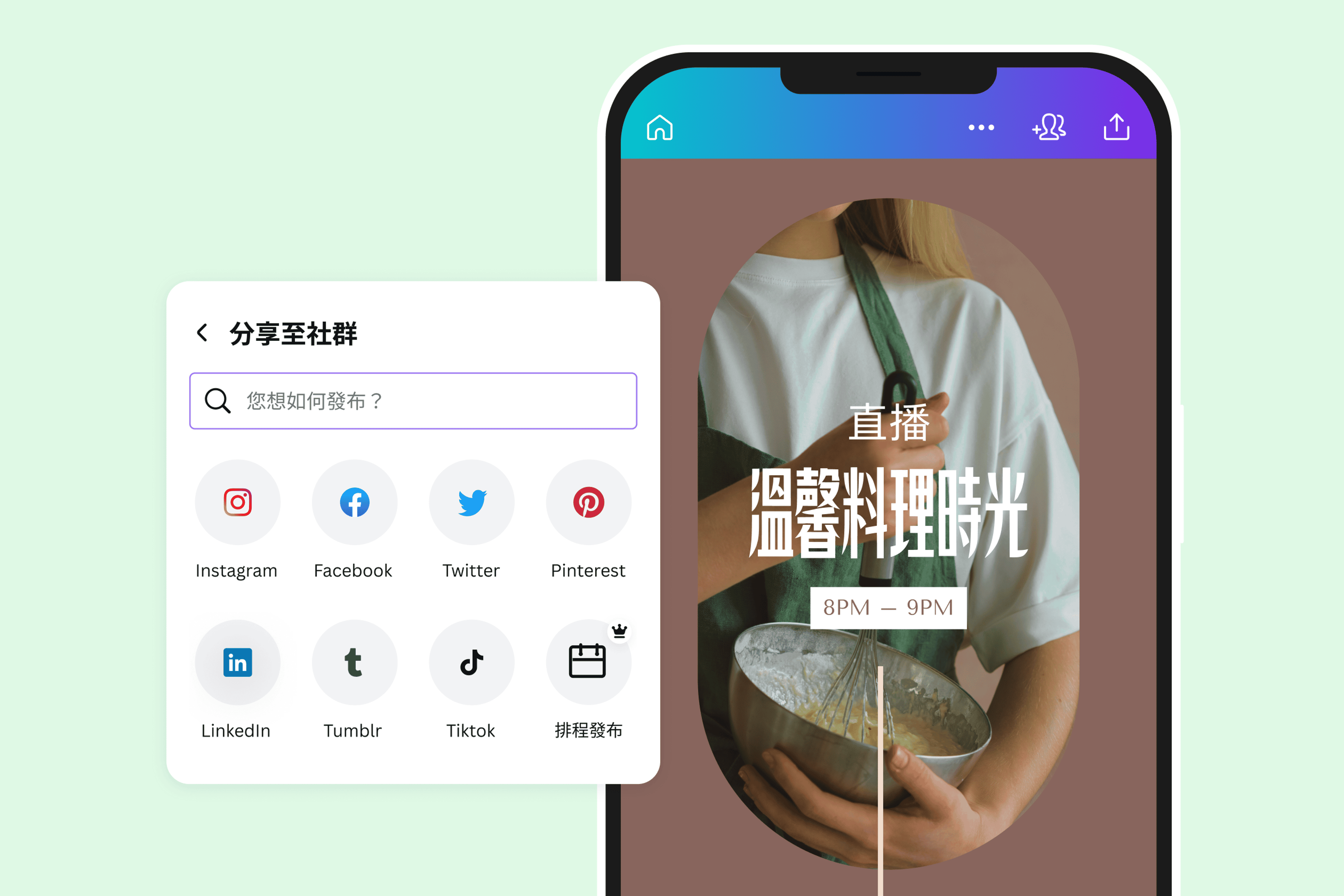
讓圖片從好變更好

HEIC轉JPG

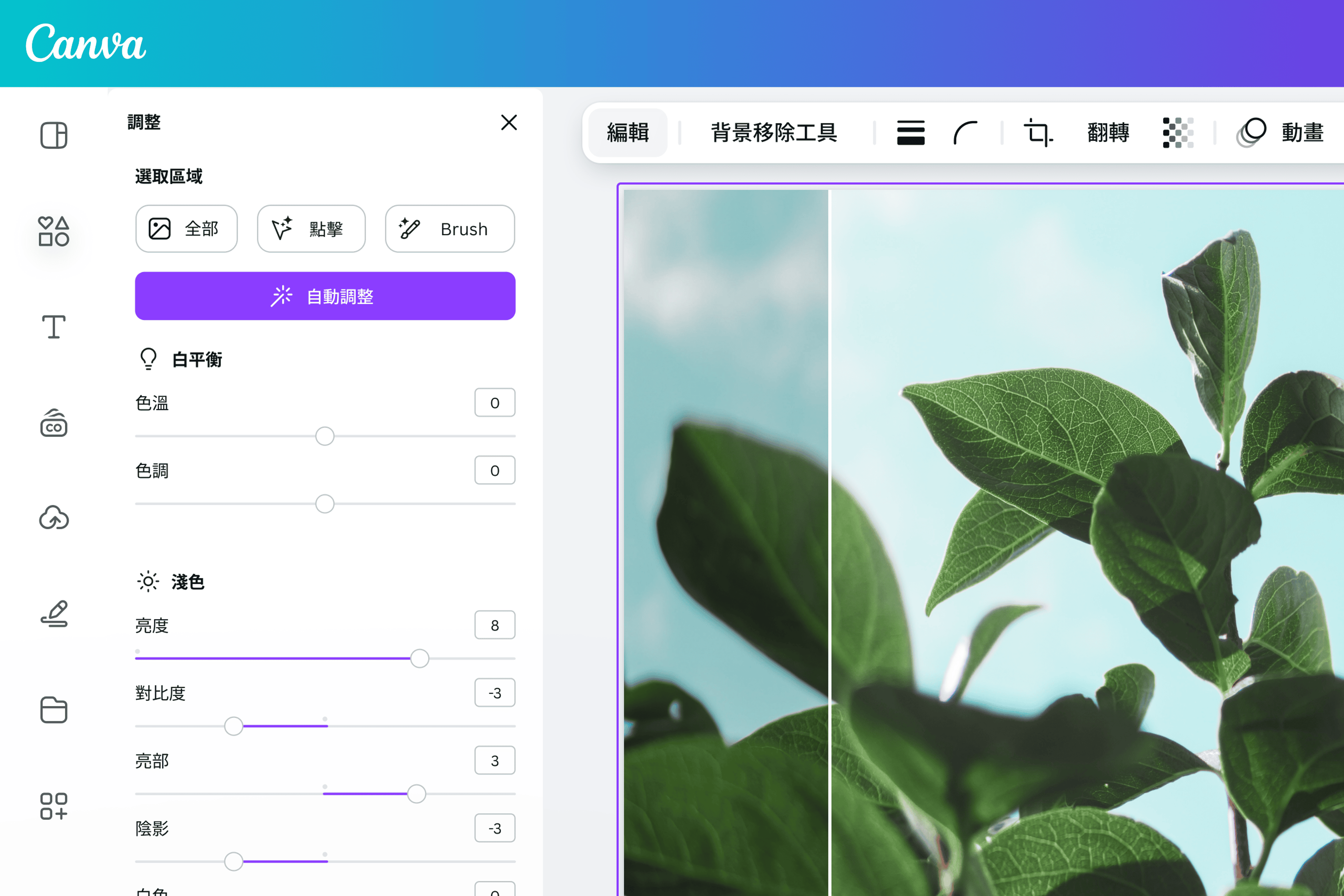
在與世界分享前,先為你的相片進行編輯與優化。透過Canva強大的相片編輯工具,你可以在將HEIC轉JPG或進行圖片翻譯前,裁切、翻轉、旋轉與調整尺寸。調整飽和度、亮度與清晰度,再套用濾鏡與特效,全部都能在專案面板中完成。你也可以加入文字(在新的索引標籤或視窗中開啟),或從素材庫拖曳圖示(在新的索引標籤或視窗中開啟)貼圖(在新的索引標籤或視窗中開啟)與插圖,為畫面增添亮點,讓相片變得更加出色。

在所有創意專案中使用你的相片

HEIC轉JPG

正在為你的品牌設計海報嗎?想在網站作品集中分享最精彩的照片?或需要可用於簡報的產品模型圖?將HEIC轉為JPG,輕鬆把高畫質圖片應用於各種數位或印刷素材。無論是名片、網站、電子報還是社群媒體,應用場景多到數不完。最棒的是,你可以在Canva一站式完成這些設計與更多創作。

如何將HEIC轉JPG

如何將HEIC轉JPG

常見問題

  • 透過任何瀏覽器或Mac桌面App使用我們的免費轉換工具,即可線上將HEIC轉為JPG。只需從裝置中選擇圖片,或直接拖曳到轉換頁面。進入編輯器後,HEIC圖片會自動上傳,並可下載為JPG格式。小提醒:在轉換為最終JPG前,可使用我們的相片編輯工具優化圖片效果。
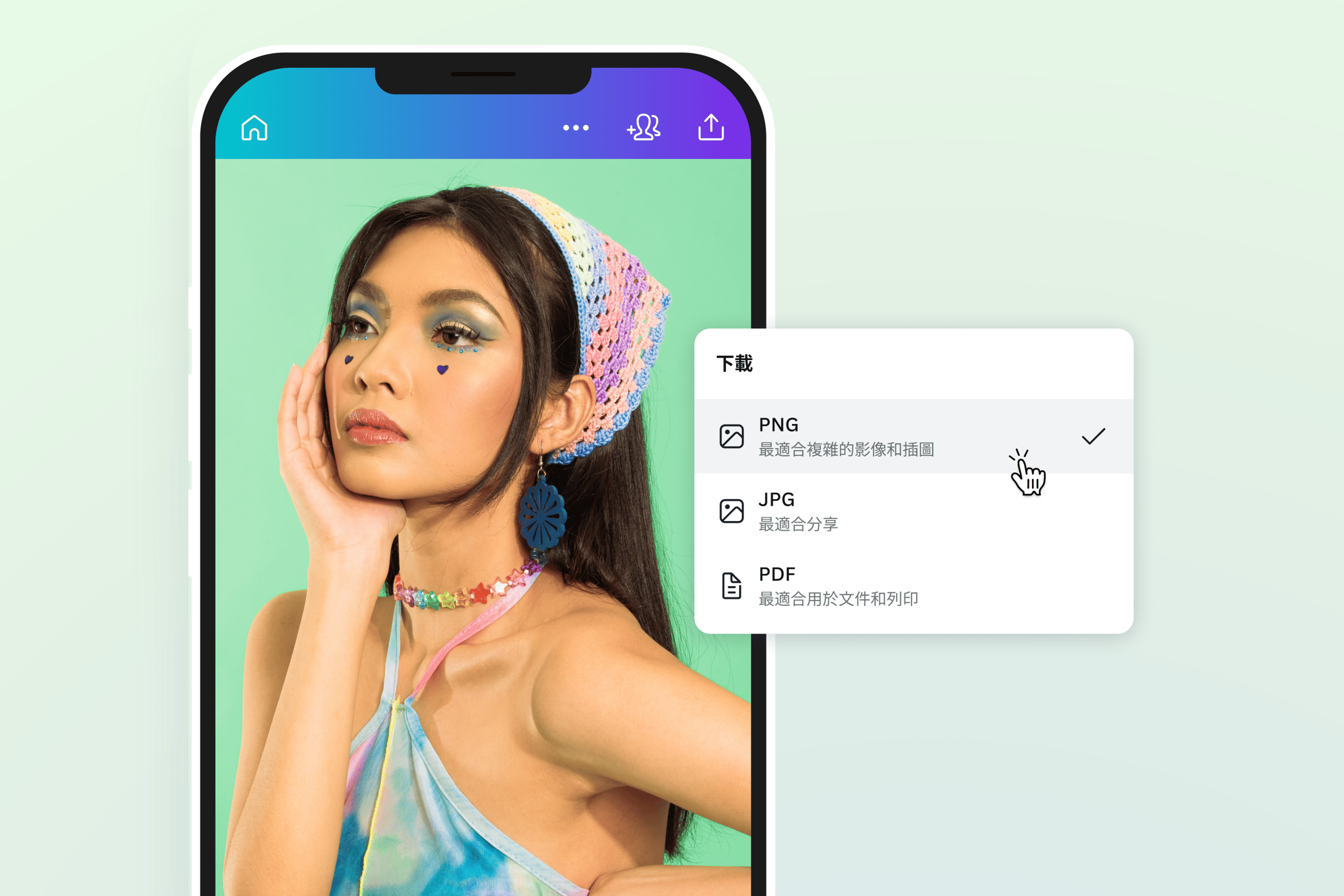
  • 透過我們的iOSApp使用免費轉換工具即可將HEIC轉為JPG。上傳圖片後,你可以依需求進行創意編輯。點擊版面右上角的分享(帶有向上箭頭的半矩形圖示),然後選擇下載。在下拉選單中選擇JPG,即可完成HEIC轉JPG。
  • HEIC代表High Efficiency Image Compression(高效率圖像壓縮)。這是Apple在iOS11推出的圖片格式。HEIC能在不影響畫質的情況下,將圖片大小壓縮為JPG的一半,讓你在使用較少儲存空間的同時,保存更多高畫質圖片。LivePhotos等功能也依賴HEIC格式。不過與JPG不同的是,HEIC並非所有App與系統(如Google、Instagram與Facebook)都支援。
  • HEIC是Apple生態系統中的預設圖片格式。若要開啟HEIC檔案,需要使用iPhone、iPad或Mac等iOS裝置。若在非Apple裝置上開啟HEIC圖片,需先將照片從HEIC轉為JPG。可透過我們的免費線上HEIC轉換工具,在手機或桌面快速完成HEIC轉JPG,即可立即檢視圖片。
  • Apple自iOS11開始採用HEIC格式,讓使用者能在iPhone、iPad及其他Apple裝置上,以較少的儲存空間儲存更多高畫質圖片。
引號
@canva 真的是超優秀的設計工具。使用Canva的體驗非常流暢,一坐下來設計就停不下來。好用又讓人上癮。加油Canva!我每天都在用它——沒有它我根本無法完成工作。我最喜歡的功能是可以輕鬆設計各種風格的標誌。

@navneet4


探索更多相片編輯功能