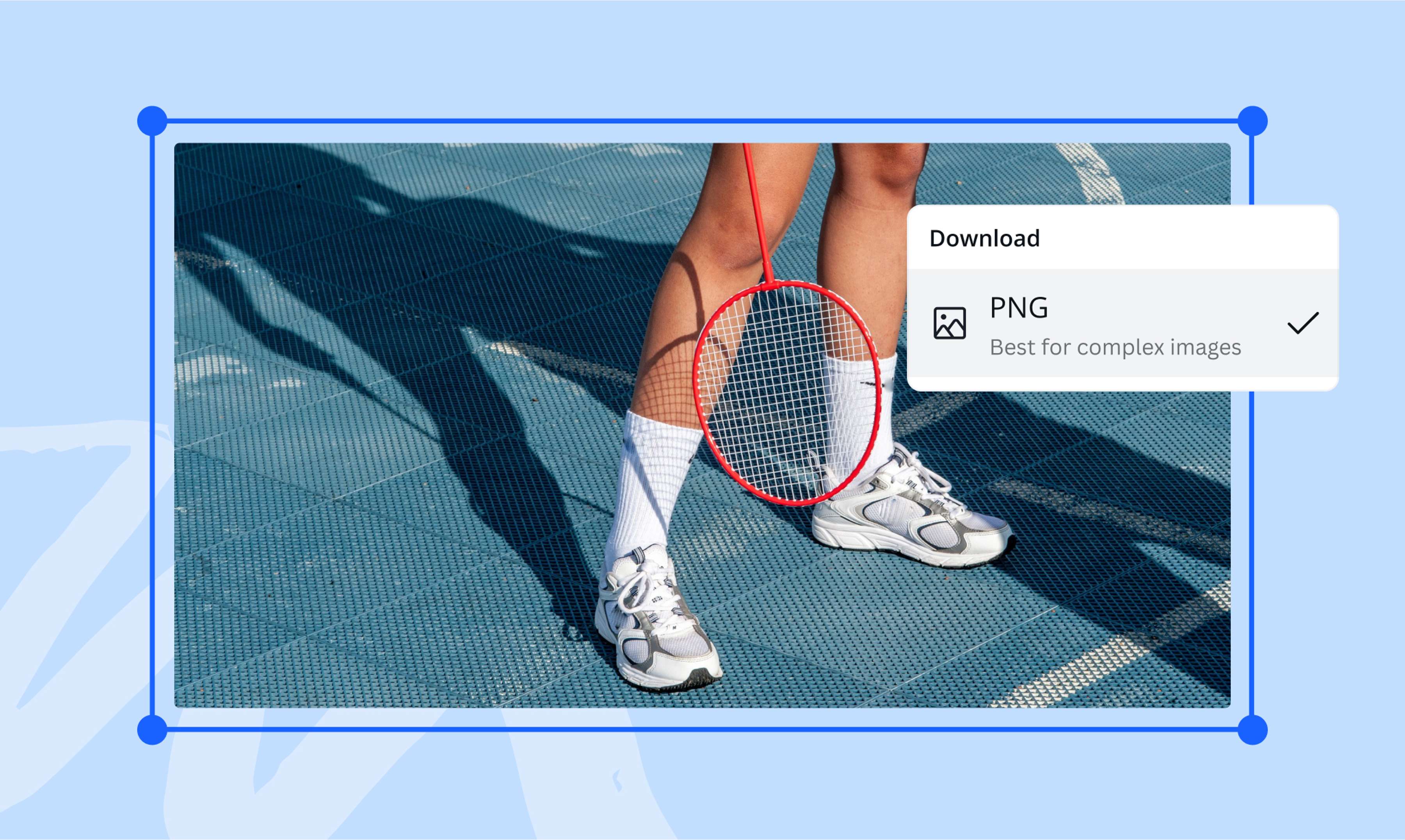
حول صور WebP إلى PNG
حوّل من WebP إلى PNG بدون التسجيل في برنامج جديد أو تنزيله. استخدم محوّل WebP إلى PNG المجاني من Canva للحصول على صور PNG واضحة وعالية الدقة وإزالة الخلفيات المشتتة والتخلص من مشكلات التوافق.
أو إفلاته هنا
تعرّف على تنسيقات ومتطلبات التحميل في Canva. تعرّف على كيفية استخدامنا لمحتواك في سياسة الخصوصية الخاصة بنا.
جرب هذه الأدوات لتحويل الصور
تعديل الصور وتحويلها والمزيد. جميع أدوات تحرير الصور التي تحتاجها!
كيفية تحويل WebP إلى PNG
1
حمِّل صورتك
حدِّد زر "تحميل صورتك" أو قم بسحب الملفات وإفلاتها بسهولة في القسم.
2
عدِّل تصميمك
أجرِ بعض التعديلات السريعة على صورك باستخدام أداة التعديل السهلة المناسبة للمبتدئين.
3
تنزيل تصميمك
أخيراً، حوّل من WebP إلى PNG مجاناً عن طريق تنزيل تصميمك كصورة PNG.
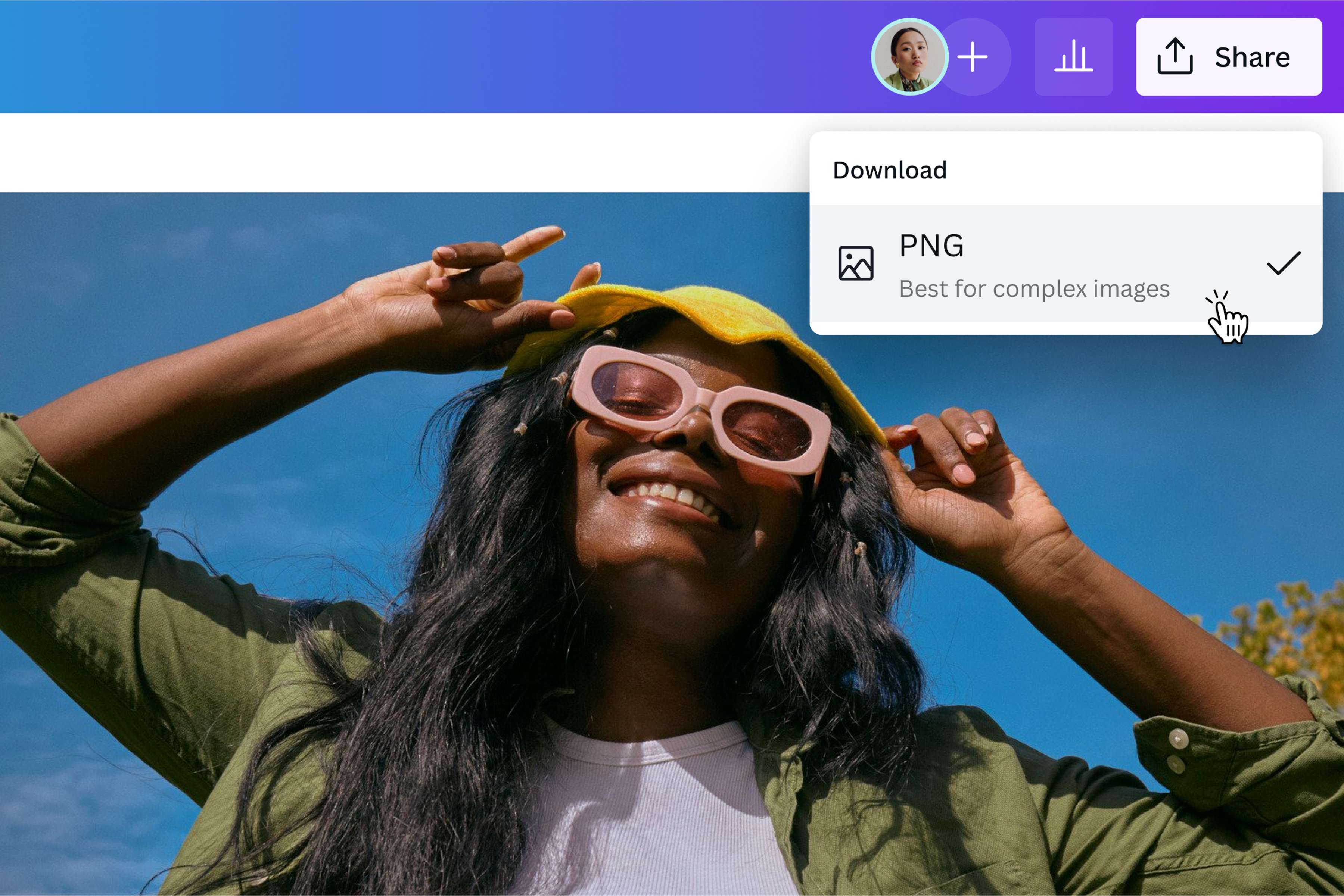
احصل على ملفات PNG عالية الجودة في لمح البصر
وفِّر الوقت والجهد في البحث عن التطبيق أو المتصفح المناسب الذي يمكنه فتح ملفات WebP. استخدم محوّل WebP إلى PNG لإنتاج صور يمكنك عرضها وتعديلها واستخدامها في أي مشروع تفكر فيه. عندما تحول ملفات WebP إلى PNG، فإنك تسهم بهذا الإجراء في جعل صورك متوافقة مع المزيد من الأجهزة والمتصفحات والأدوات وعارضات الصور. بالإضافة إلى ذلك، ستحصل على صورة نابضة بالحياة ومحتفظة بدقتها بالكامل ويمكن استعمالها في أغراض متعددة.
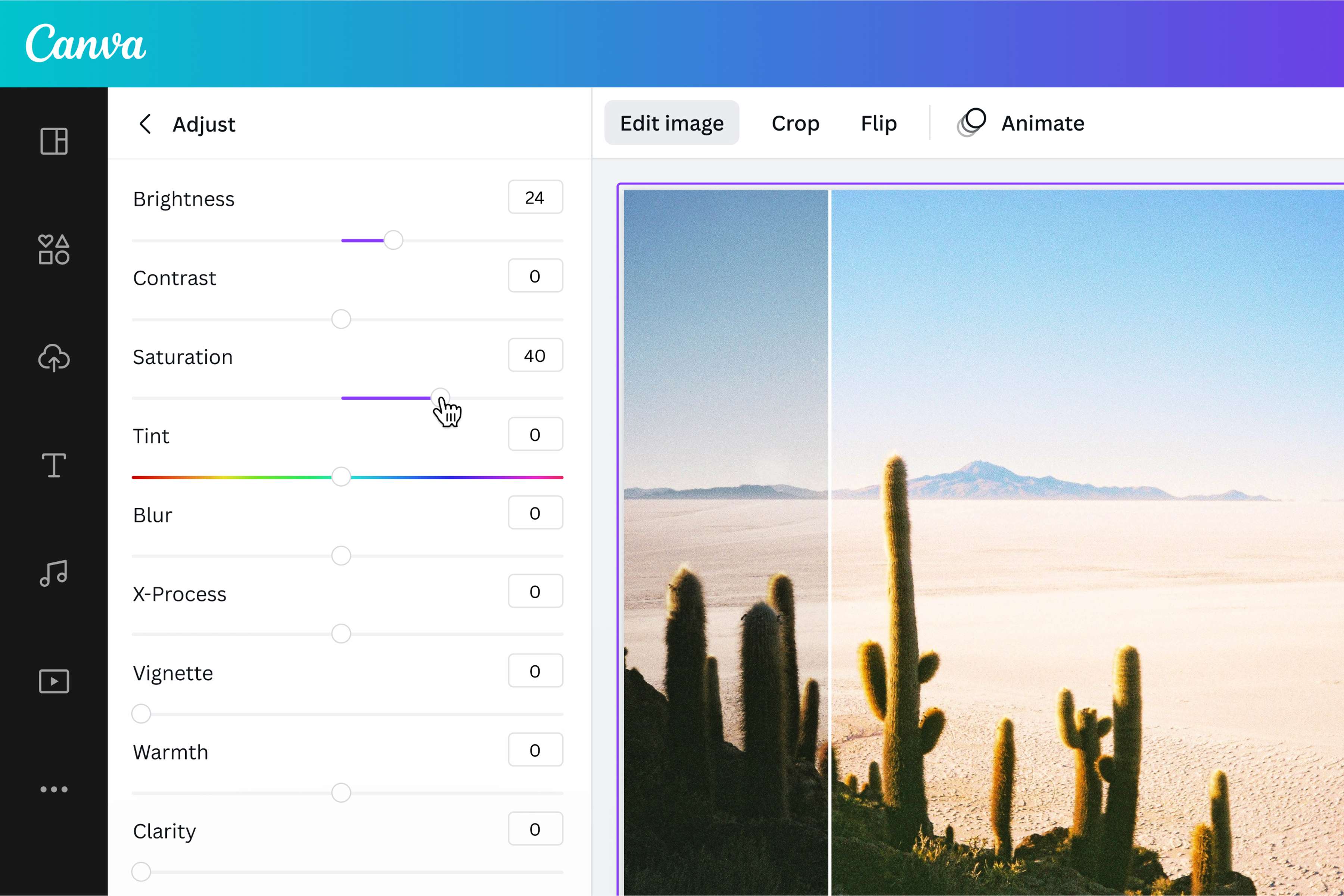
تعديل صورتك كالمحترفين
حسِّن ملفات WebP الخاصة بك قبل تحويلها إلى تنسيق PNG. باستخدام أداة تعديل الصورة المجانية لدينا، يمكنك قص صورتك وقلبها وتدويرها وتغيير حجمها. لديك أيضاً خيار ضبط السطوع والتشبع والتباين والمزيد. أبرز صورك عن طريق إضافة الفلاتر والتأثيرات والحدود والنص وعناصر تصاميم الجرافيك الأخرى. أنشئ شعارات عالية الجودة وتصاميم جرافيك بمظهر احترافي لأي وجميع مشاريع التصميم التي تُنفّذها.
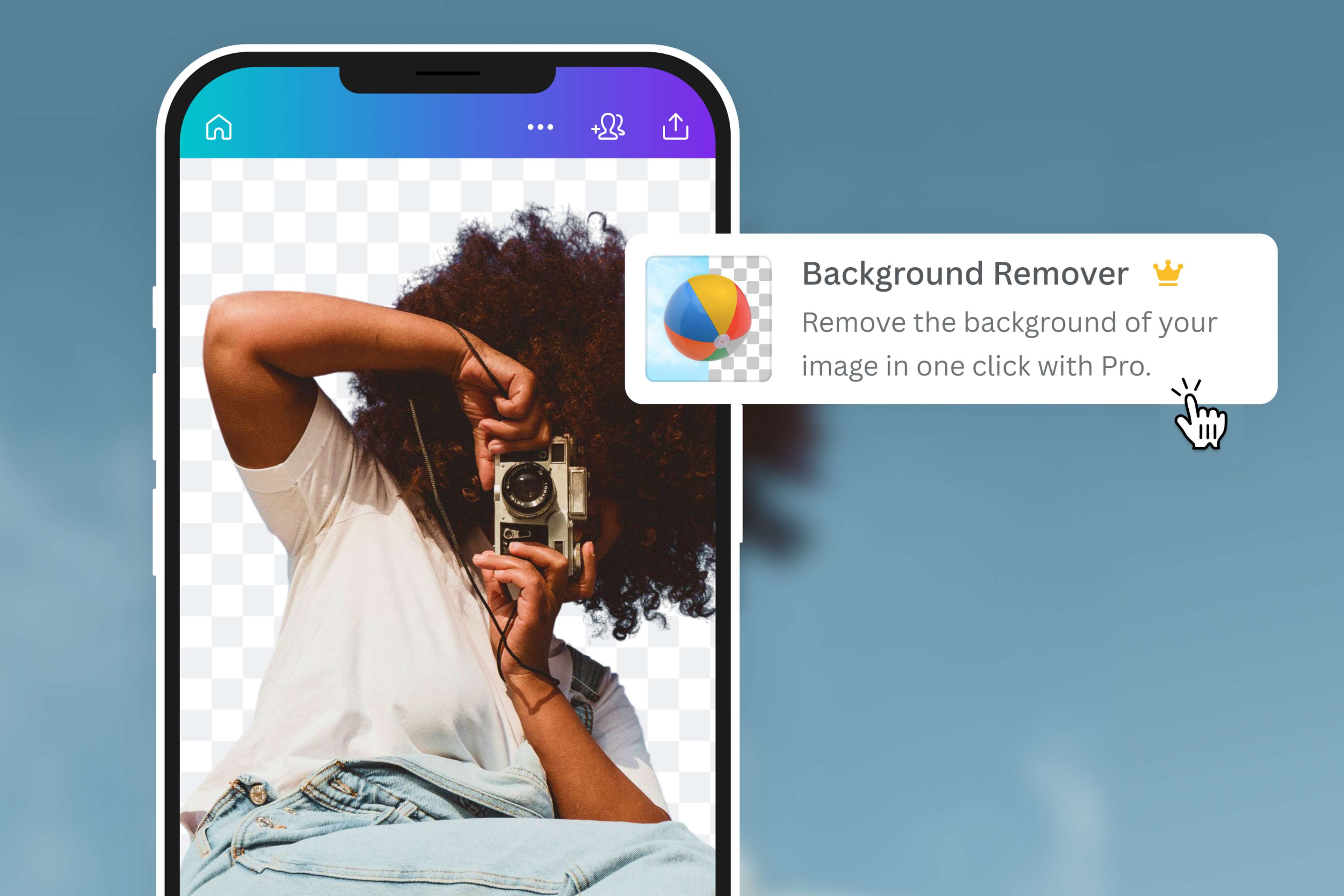
قل وداعاً للخلفية المزعجة
باستخدام مزيل خلفيات الصور المتميزة، يمكنك تنزيل ملف PNG بخلفية شفافة—وهذا يضفي قدراً كبيراً من المرونة. احفظ تصاميم الجرافيك بدون خلفية لمجموعة أدوات العلامة التجارية الخاصة بك. استبدل الخلفية بكتلة صلبة من الألوان للحصول على صورة مثالية للرأس. أو استخدم الصور ذات الخلفيات الشفافة لمادة الطباعة الخاصة بك. باستخدام محول WebP إلى PNG أو PNG Maker، يمكنك القيام بالكثير من الأشياء الأخرى باستخدام صورك.
كيفية تحويل WebP إلى PNG
فتح Canva
شغّل Canva على المتصفح أو افتح التطبيق للوصول إلى محوّل WebP إلى PNG.تحميل صورة WebP الخاصة بك
حمِّل ملف WebP الذي تريد تحويله أو اسحبه وأفلته على الصفحة. سيقوم المحوّل لدينا بتحميل صورتك إلى أداة التعديل، ومن ثمّ، تصبح جاهزة للتنزيل.تخصيص صورتك
استخدم أداة تعديل الصور المدمجة لدينا لإضافة لمسات إبداعية على صورتك. طبّق تصاميم جرافيك مثل الرسومات المتجهية أو الأيقونات أو الحدود لجعلها جذابة بصرياً أكثر. أضِف نصاً مؤثراً إلى الصورة. يمكنك أيضاً القص أو التدوير أو القلب أو استخدام أداة مزيل الخلفيات في الصورة المميزة.تحويل WebP إلى PNG
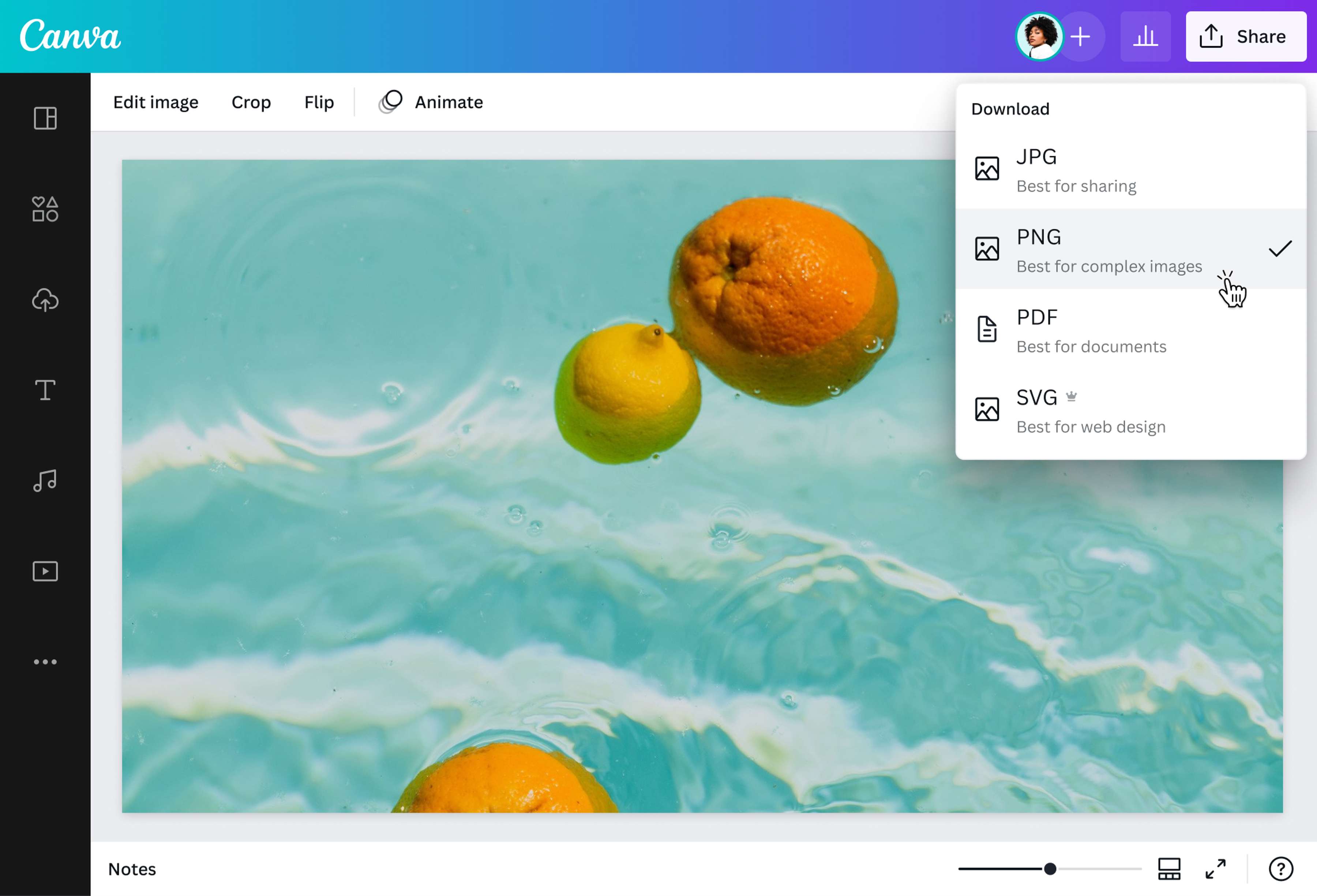
بمجرد الانتهاء من عمليات التعديل، انقر على تنزيل ثم حدِّد PNG كنوع الملف. إذا كنت تستخدم Canva Pro، يمكنك تحويل WebP إلى ملف PNG بخلفية شفافة.مشاركة صورتك
يمكنك الآن مشاركة صورتك الجديدة بتنسيق PNG. قم بتضمينها على موقع إلكتروني، أو مشاركتها مباشرةً على منصات السوشيال ميديا الخاصة بك، أو إضافتها إلى أي من أعمالك الجديدة والمستمرة.
الأسئلة المتكررة
- يُعدّ استخدام محوّل أفضل طريقة لتغيير WebP إلى PNG. ما عليك سوى تحميل صور WebP الخاصة بك وإجراء التغييرات ثم تنزيلها بتنسيق ملف PNG. اجعل حجم ملف التحميل الخاص بك أقل من 25 ميجابايت وأن تكون أبعاده أقل من 100 مليون بكسل إجمالاً لإتمام عملية التحويل بسهولة وسرعة وبدون عناء.