무료 WebP → PNG 변환기
별도의 소프트웨어 설치 없이 WebP를 PNG로 간편하게 변환해보세요. Canva의 무료 WebP PNG 변환기로 선명한 고해상도 PNG 이미지를 만들고, 불필요한 배경을 제거해 파일 호환성 문제도 해결할 수 있어요.
또는 여기에 끌어다 놓기
Canva의 업로드 형식 및 요구 사항에 대해 살펴보세요. 콘텐츠 사용 방법은 Canva의 개인 정보 처리방침을 참조하세요.
WebP를 PNG로 변환하는 법
1
이미지 업로드하기
[이미지 업로드] 버튼을 선택하거나 WebP 파일을 원하는 영역에 끌어다 놓으세요.
2
이미지 편집하기
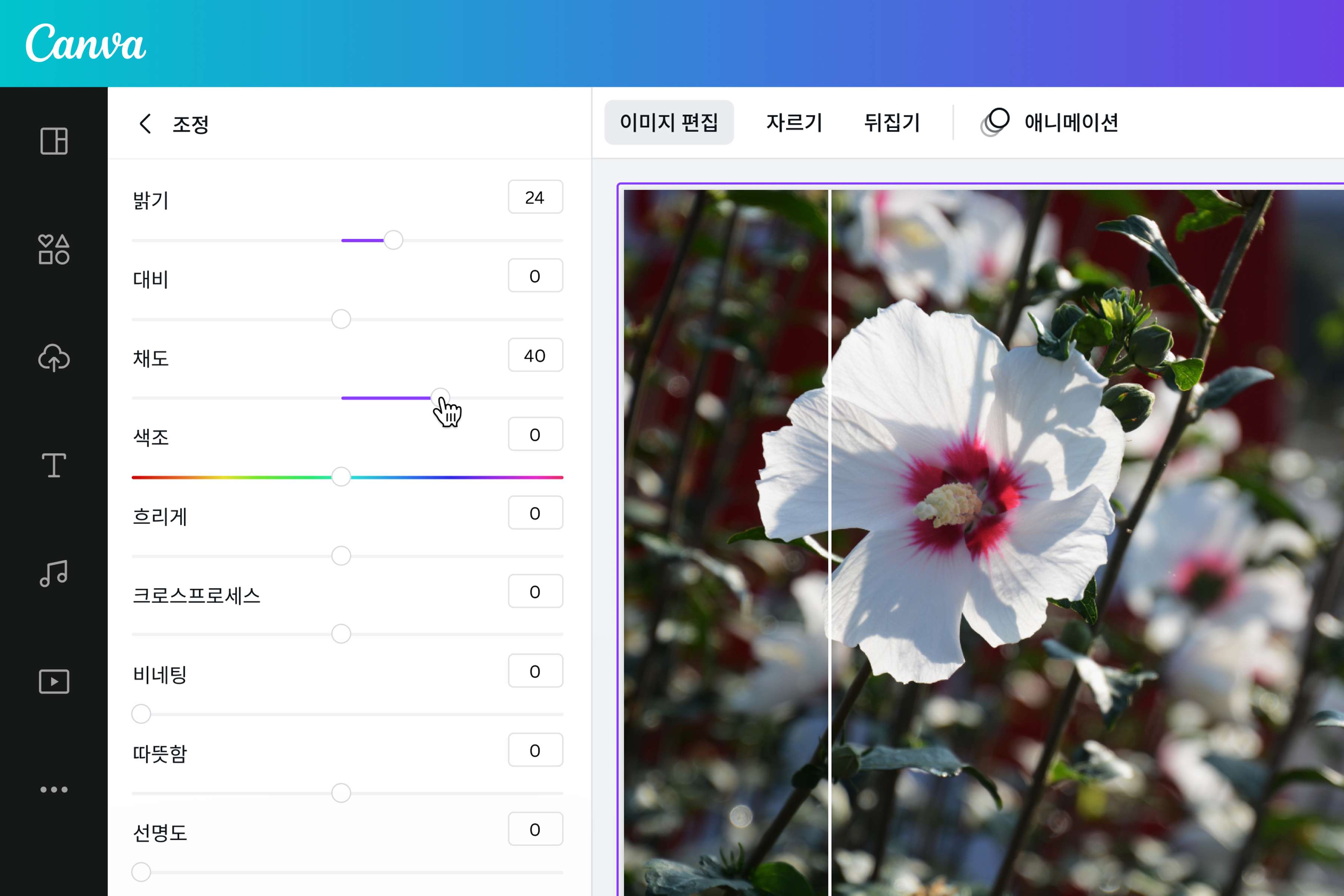
초보자도 쉽게 사용할 수 있는 Canva 사진 편집기로 이미지를 자르고, 크기를 조절하거나 원하는 효과를 적용해보세요.
3
PNG로 다운로드하기
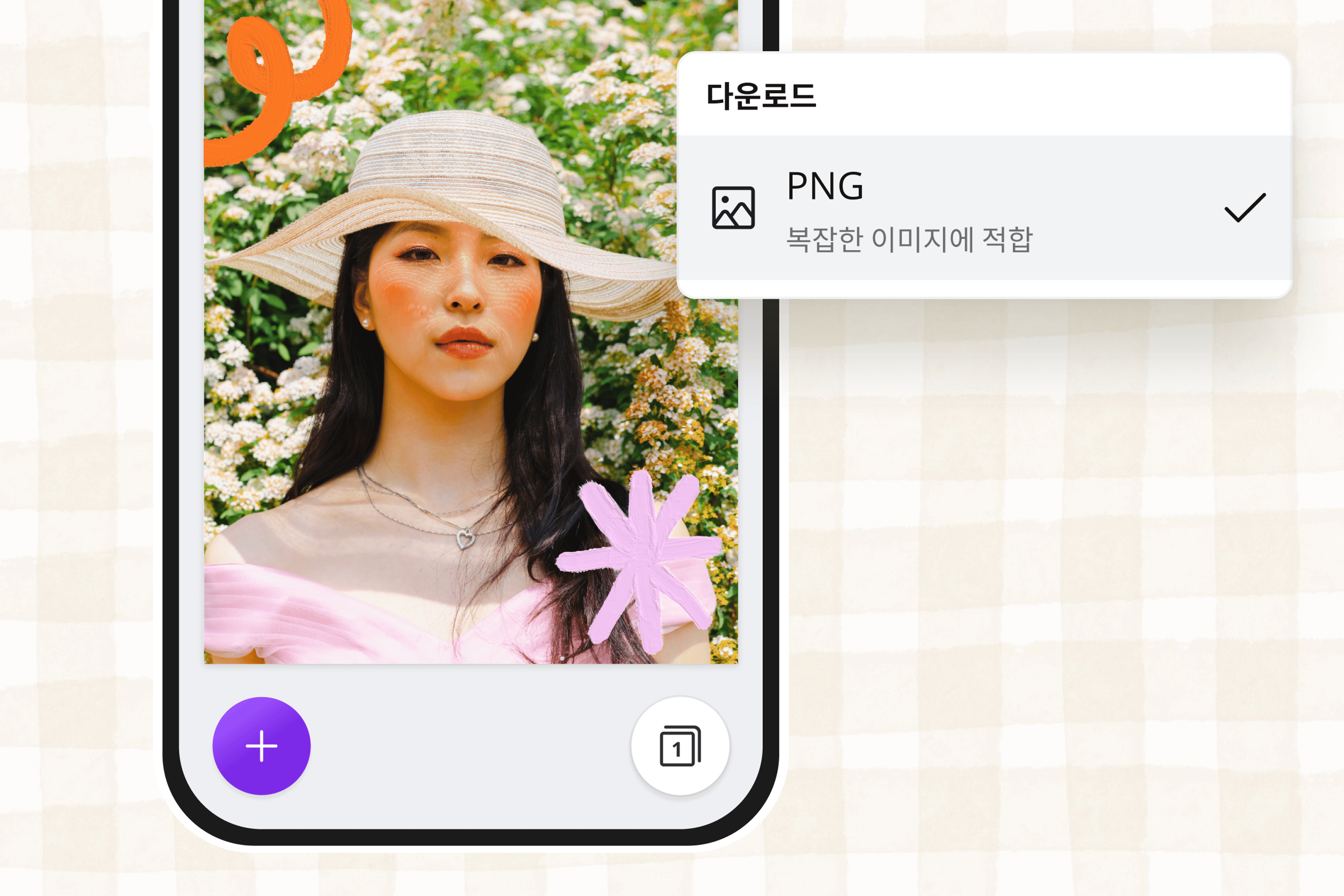
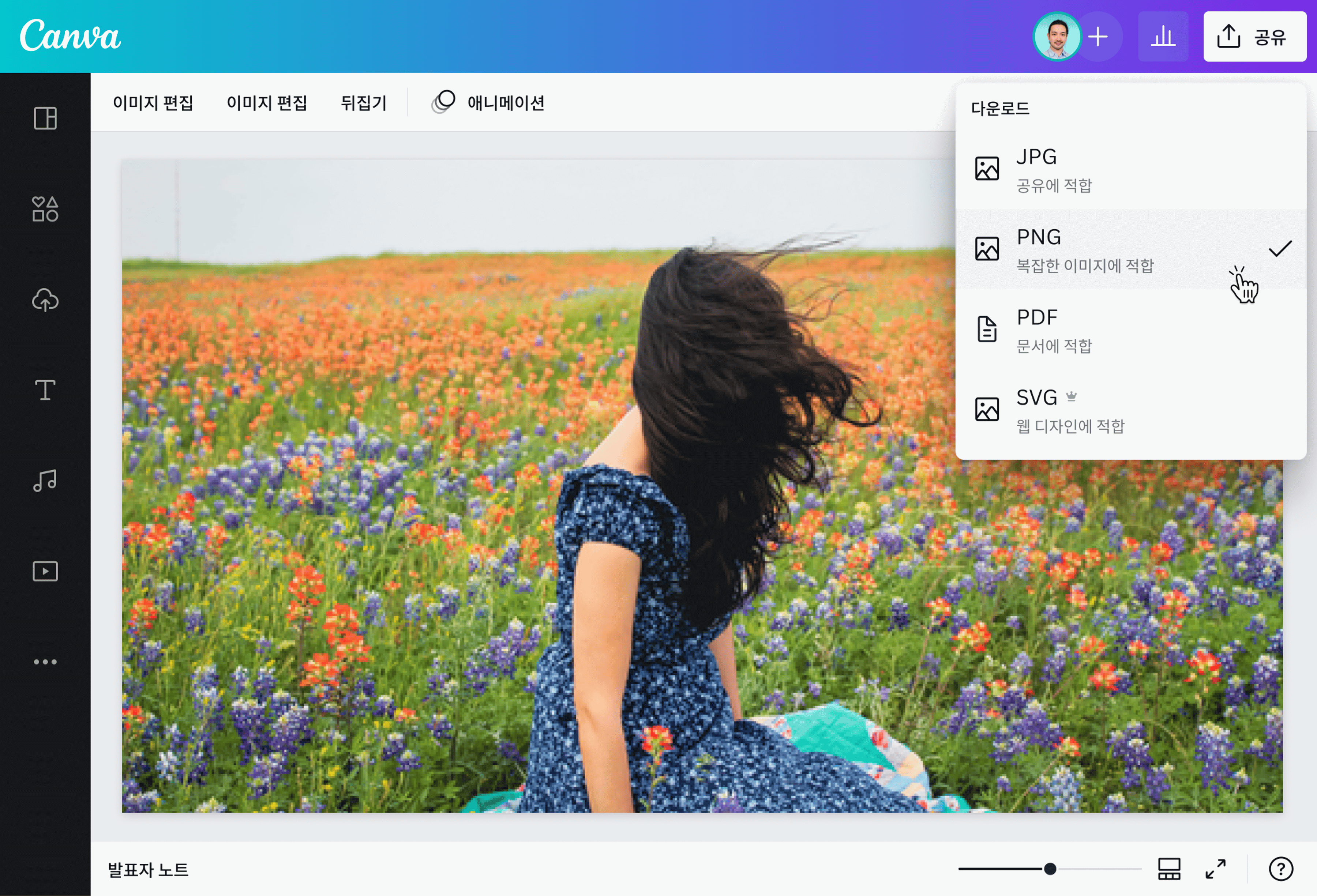
편집을 마친 뒤 [공유]와 [다운로드]를 차례로 선택하고 파일 형식을 PNG로 설정하세요. 다운로드가 완료되면 WebP → PNG 변환이 끝나요.
WebP를 고화질 PNG로 변환해보세요
WebP 파일을 지원하는 앱이나 웹 브라우저를 따로 찾을 필요 없이, WebP를 PNG로 간편하게 변환해보세요. 변환한 PNG 이미지는 다양한 기기와 브라우저, 편집 도구, 이미지 뷰어에서 열어보고 편집하거나 원하는 프로젝트에 활용할 수 있어요. Canva의 WebP PNG 변환기를 사용하면 이미지 품질을 선명하게 유지하면서 활용도와 호환성을 높일 수 있어요.
배경을 제거해 투명 PNG로 활용해보세요
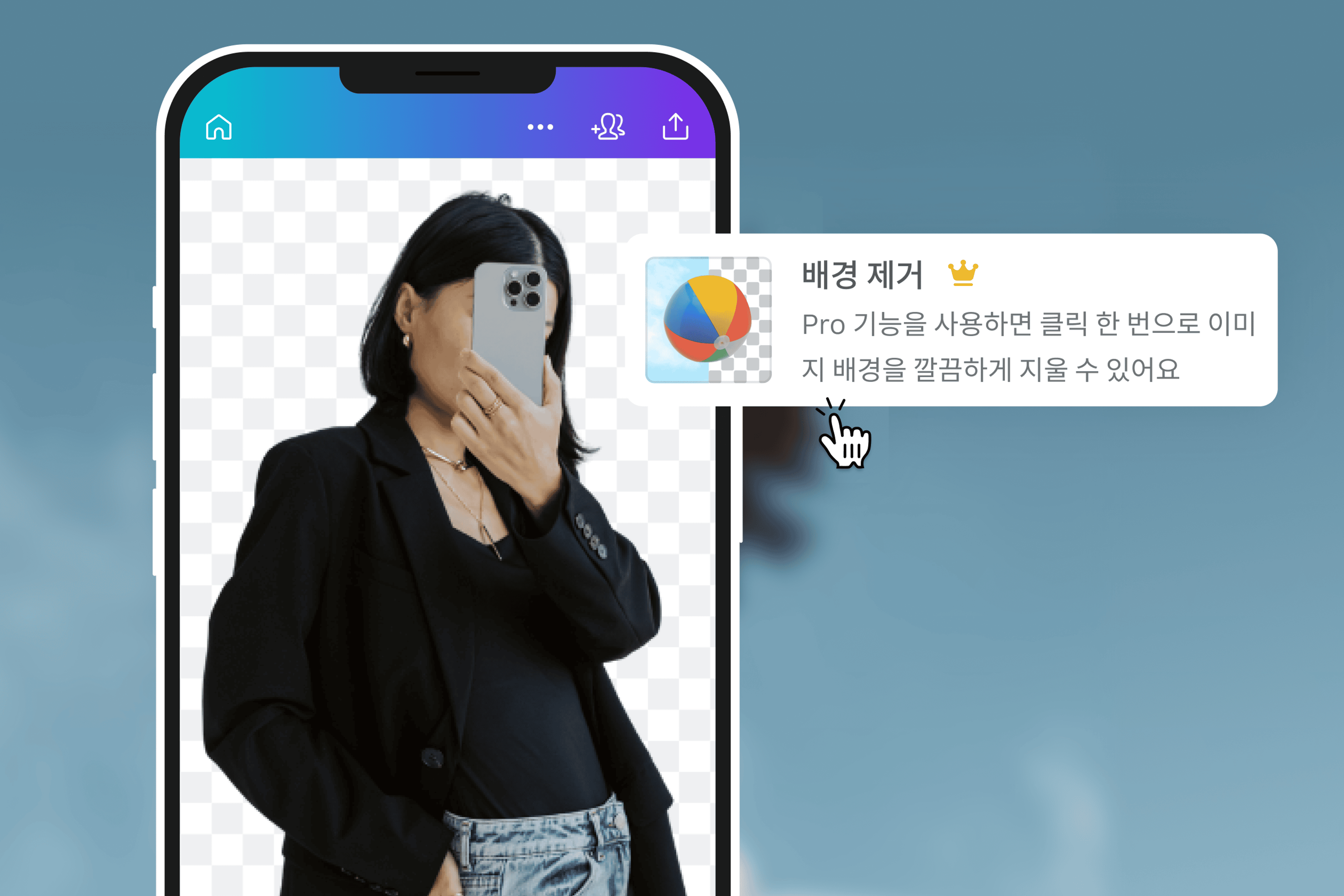
Canva의 배경 제거 기능을 사용하면 이미지의 불필요한 배경을 지우고 투명한 PNG로 다운로드할 수 있어요. 배경 없는 로고와 그래픽을 브랜드 자료에 저장하거나, 인물 사진의 배경을 단색으로 바꿔 깔끔하게 완성해보세요. 투명 배경 이미지는 프레젠테이션과 인쇄물, SNS 콘텐츠 등 다양한 디자인에 자연스럽게 활용할 수 있어요.
WebP를 PNG로 변환하는 법
Canva 열기
웹 브라우저에서 Canva를 열거나 앱을 실행한 뒤 WebP PNG 변환기를 시작하세요.WebP 이미지 업로드하기
변환할 WebP 파일을 업로드하거나 페이지에 끌어다 놓으세요. 업로드한 이미지는 Canva 편집기에서 바로 확인하고 편집할 수 있어요.사진 편집하기
사진 편집기로 이미지를 원하는 대로 다듬어보세요. 일러스트, 아이콘(새 디자인 탭 또는 창에서 열기), 테두리 등의 그래픽 요소를 추가하고 이미지에 어울리는 문구를 넣을 수 있어요. 필요에 따라 이미지 자르기(새 디자인 탭 또는 창에서 열기), 회전, 뒤집기(새 디자인 탭 또는 창에서 열기) 또는 배경 제거 기능도 활용해보세요.WebP를 PNG로 변환하기
편집을 마친 뒤 [공유]와 [다운로드]를 차례로 선택하고 파일 형식을 PNG로 설정하세요. Canva Pro를 사용하면 배경이 투명한 PNG 파일로 다운로드할 수도 있어요.이미지 공유하기
완성한 PNG 이미지를 웹사이트에 업로드하거나 소셜 미디어에 바로 공유해보세요. 새 디자인을 만들거나 작업 중인 디자인에 추가해 활용할 수도 있어요.
자주 묻는 질문
Canva의 WebP PNG 변환기에 이미지를 업로드한 뒤 원하는 대로 편집하고 PNG 파일로 다운로드하면 돼요. [이미지 업로드]를 선택하거나 WebP 파일을 화면에 끌어다 놓은 다음, 편집을 마치고 [공유]와 [다운로드]를 차례로 선택해 파일 형식을 PNG로 설정하세요. 현재 페이지에 안내된 업로드 요건은 파일당 25MB 미만, 총 1억 픽셀 미만이에요.