- AIで画像・写真を高画質化
AIで画像・写真を高画質化
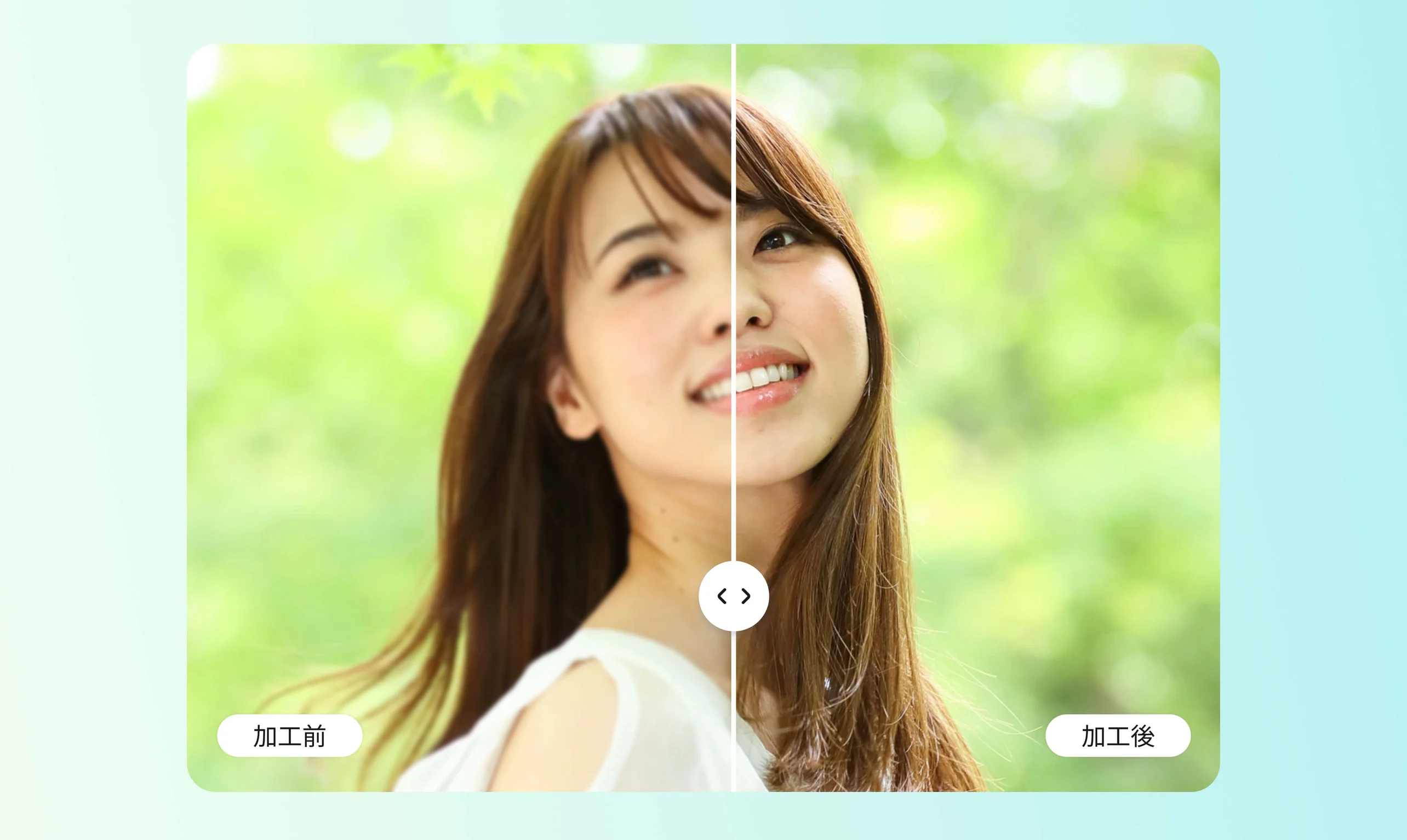
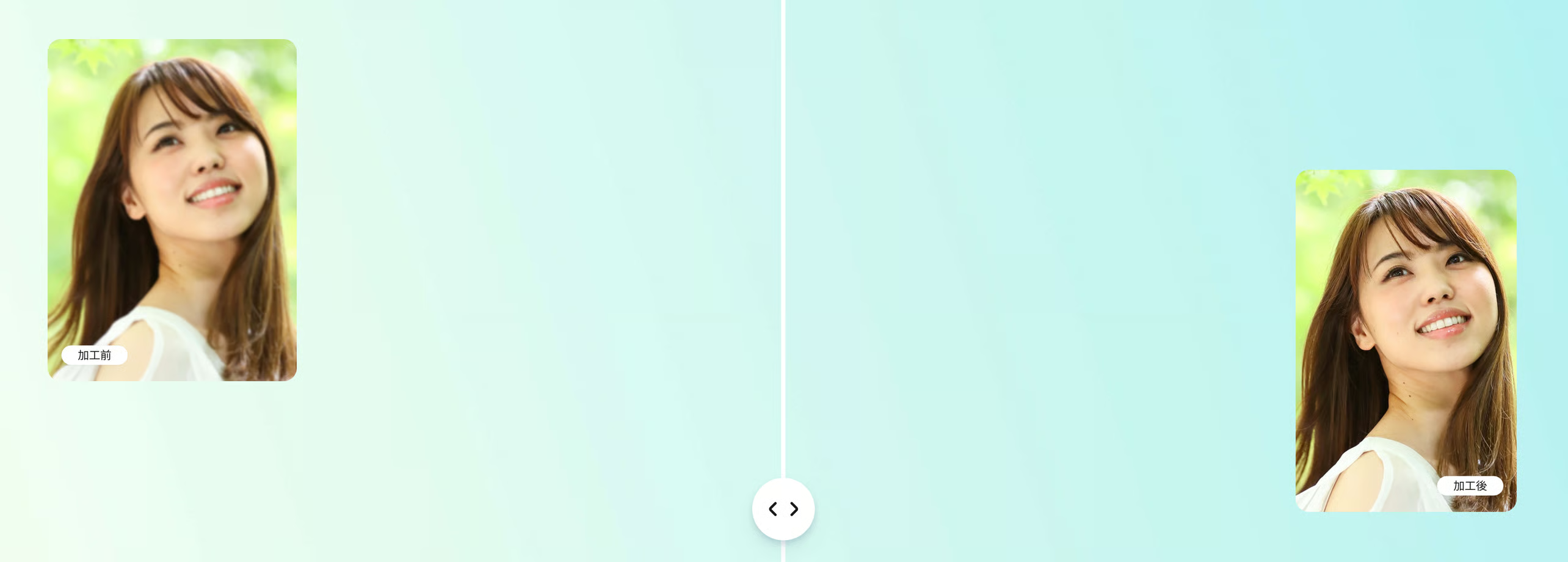
画像をアップロードするだけで、AIが自動的に写真を高画質化。AIが画像の輪郭・質感・明るさなどを解析し、より自然で鮮明な写真に補正します。
ここにドロップしてください
Canvaのアップロード形式と要件についてご覧ください。コンテンツがどのように使用されるかは、プライバシーポリシーで確認することができます。
写真・画像の画質を高画質化する方法
画像・写真をアップロード
ページ上部の[画像をアップロードする]から、高画質化したい写真をアップロード
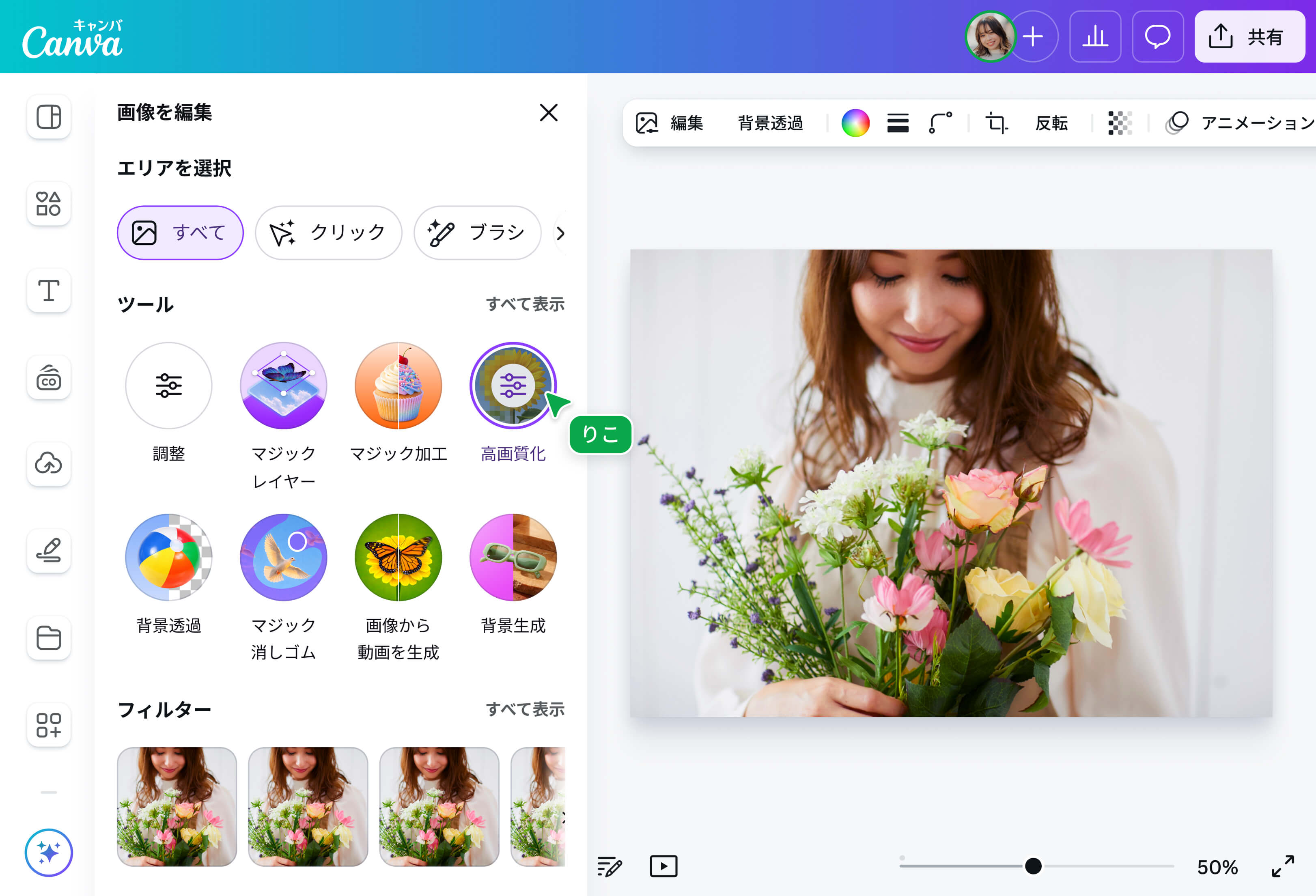
編集バーから[高画質化]を選択
画像を選択したまま[編集] > [高画質化]を選択します。自動でAIが写真を高画質化します。
補正された画像を保存
補正が完了したら、画質を維持したまま高解像度で画像を保存できます。JPG/PNG/PDFなど複数の形式に対応しています。
画像をアップロードするだけ!無料のAI高画質化サイト


画質が荒かったり、古い写真がくすんで見えるといった悩みも、Canvaの「高画質化」機能なら簡単に解決できます。AIが画像の輪郭・質感・明るさなどを解析し、より自然で鮮明な写真に補正します。特に以下のような場面で活用できます。
- 古い写真やスキャン画像のぼやけを軽減したいとき
- SNS用にスマホで撮影した画像のクオリティを上げたいとき
- 解像度の低い素材画像を資料やバナーに使いたいとき
画像をアップロードして、AI補正を適用するだけで、誰でも簡単に高画質な写真に仕上げることができます。
AIが不足しているピクセル情報を補完して高画質化

CanvaのAI高画質化ツールでは、小さくて粗い画像でも、印刷や大きなディスプレイに表示できるレベルまで高画質化できます。
解像度を上げても不自然なノイズが出にくいのが特徴で、AIが不足しているピクセル情報を補完しながら、より滑らかな質感へ仕上げてくれます。
ぼやけた昔の写真の画質を高画質化


古いスマホで撮影した写真や、昔のアルバムをスキャンした画像など、ぼやけてディテールが失われた写真も、AIが顔の輪郭・背景・質感を解析し、自然な形で高画質化します。
特に古い家族写真や、旅行の思い出写真の補正に効果的で、くっきりとした鮮明な仕上がりに復元できます。
スマホで撮影した夜景の画質を良くする


夜景写真は暗部ノイズが入りやすく、手ブレや低解像度になりやすいのが特徴です。CanvaのAI高画質化ツールなら、暗い部分を明るく補正しながらノイズを低減し、夜景の光をより美しく引き立たせます。
イルミネーション・花火・街の夜景など、スマホで撮影して荒れてしまった写真も、くっきりとした鮮やかな画像に改善できます。
明るさ・コントラスト・彩度もAIが最適化

暗すぎて見づらい写真や、色がくすんでいる画像でも、CanvaのAI画像編集ツール(新しいタブまたはウィンドウで開く)を使えばワンクリックで自動的に最適な状態に修正できます。また、明るさ・コントラスト・彩度などを手動で調整する画像補正機能(新しいタブまたはウィンドウで開く)も使用できるので、微調整も可能。
また、Canvaはパソコン・スマホ・タブレットのすべてに対応しています。自動でデータが同期されるため、画像編集の続きを別デバイスで行うことも可能です。複雑な手順は一切なく、デザインや画像編集に不慣れな方でも安心して利用できます。
無料で画像を高画質化する方法

画像高画質化に関する質問
- はい、CanvaのAI画像高画質化ツールを使えば、画像の解像度や画質を自動で向上させることができます。AIが画像内のピクセルを解析し、足りない情報を補完することで、ぼやけた写真や粗い画像も高解像度に補正できます。解像度を上げても画像が荒れにくく、SNSや印刷物にも対応可能な品質で保存できるのが特長です。
- Canvaは画像だけでなく動画の高画質化にも対応しています。Canvaの動画高画質化ツールを使えば、暗い映像や色味がくすんだ動画を、AIと自動補正フィルターで明るく鮮明に仕上げることが可能です。エディターに動画をアップロードし、「動画を編集」→「自動補正」をクリックするだけ。専門的な知識や編集ソフトは不要です。
- 写真の解像度とは、画像の精細さを示す指標であり、ピクセルの密度が高いほど、画像はよりくっきりと鮮明に見えます。低解像度の画像は、拡大するとぼやけたり、粗く見えてしまうことがあります。
Canvaのような画像解像度向上ツールでは、AIの技術を活用して、ピクセル数を増やすことで画像の解像度を向上させています。AIが画像内のパターンを学習し、足りない部分を推測・補完することで、自然な形で画質を高めることができます。 - はい、Canvaは無料プランでも利用可能です。画像高画質化や補正機能の多くは、無料アカウントでも使えますが、一部のAI機能やフィルターはCanvaプロ(有料)限定です。
- Canvaは、PC・スマホ・タブレットなど幅広いデバイスに対応しています。ブラウザ版(Windows・Mac)に加え、iOS/Androidアプリも提供されており、外出先でも画像の高画質化や編集作業が可能です。 また、データはクラウドに保存されるため、複数デバイスでの作業の切り替えも可能です。
- 高画質化した画像は、JPG・PNG・PDF などの形式でダウンロードできます。 用途に応じて最適な形式を選べるのが特徴です。
- Canvaでは、一度に1枚の写真のみ高画質化の処理が可能です。一括の処理はできませんが、画像の高画質化には数秒しかかからないため、短時間で複数枚の写真を高画質化できます。
- Canva AIとは、文章やキーワードを入力するだけで、画像・動画・スライドなどのコンテンツ作成をサポートしてくれるCanvaの生成AI機能です。作りたいイメージをテキストで伝えると、AIが自動でビジュアルを生成したり、デザインのアイデアを提案したりしてくれます。 さらに、Canva AIとは会話形式でやり取りできるため、生成された結果を見ながら追加の指示を出して調整できます。デザイン初心者でも、頭の中にあるイメージを簡単に形にできる便利な機能です。

宣伝・マーケティング職(ITreviewより引用)