- 동영상 배속
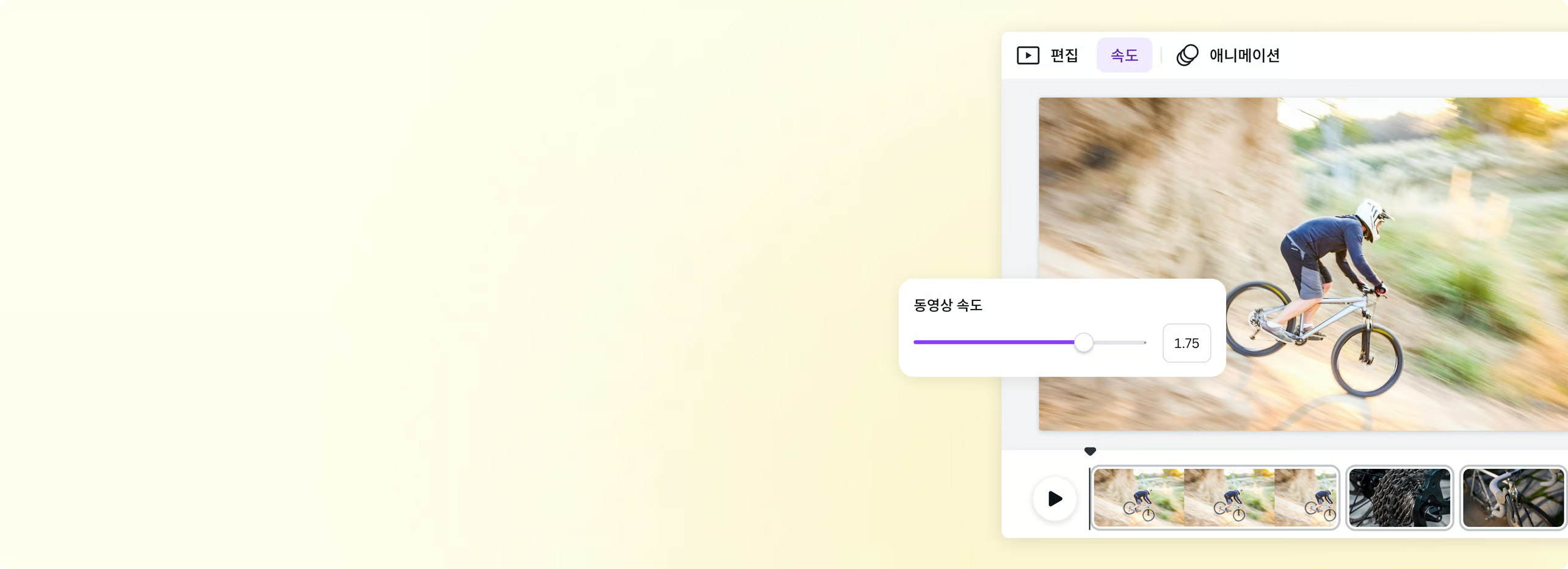
무료 동영상 배속 조절
Canva의 무료 동영상 배속 기능으로 영상 속도를 빠르게 또는 느리게 조절해보세요. 원하는 재생 속도로 간편하게 편집하고 완성한 동영상을 바로 다운로드할 수 있어요.
또는 여기에 끌어다 놓으세요
Canva의 업로드 형식 및 요건에 대해 알아보세요. Canva에서 콘텐츠를 사용하는 방식은 Canva의 개인 정보 취급 방침을 참조하시기 바랍니다.
기다림 없이 동영상 배속을 빠르게 조절해보세요

Canva의 동영상 배속 기능을 활용하면 유튜브 쇼츠(새 디자인 탭 또는 창에서 열기)나 인스타그램 릴스(새 디자인 탭 또는 창에서 열기)에 빠른 화면 효과를 간편하게 적용할 수 있어요. 동영상을 선택한 뒤 [재생]에서 속도 슬라이더를 움직이면 원하는 배속으로 바로 조절할 수 있어요.
동영상 속도는 최대 2배까지 높일 수 있으며, 필요에 따라 소리를 음소거하거나 볼륨도 조절할 수 있어요. MP4, MPEG, MKV, MOV, WEBM 등 다양한 동영상 형식을 지원해 별도의 변환 없이 편집할 수 있어요. 영상의 흐름을 빠르게 정리하고 지루한 구간을 줄여 더욱 몰입감 있는 콘텐츠를 만들어보세요.
필요한 구간만 원하는 동영상 배속으로 조절해보세요

동영상의 각 구간에 서로 다른 배속을 적용해 영상의 흐름을 자유롭게 조절할 수 있어요. 요리 과정을 빠르게 보여주고 싶다면 동영상을 여러 구간으로 나눈(새 디자인 탭 또는 창에서 열기) 뒤 필요한 부분의 속도만 높여 간단하게 타임랩스 효과를 만들어보세요.
제품 소개나 튜토리얼 영상에서도 강조하고 싶은 부분은 원래 속도로 유지하고, 반복되거나 긴 과정은 빠르게 재생할 수 있어요. 반대로 중요한 순간은 속도를 낮춰 슬로우 모션 효과를 적용해보세요. 한 영상 안에서 빠르게 재생할 구간, 그대로 유지할 구간, 느리게 보여줄 구간을 각각 설정해 원하는 길이와 분위기에 맞는 동영상을 완성할 수 있어요.
동영상 배속 조절부터 편집까지 한 번에 완성해보세요

Canva의 동영상 편집기는(새 디자인 탭 또는 창에서 열기) 동영상 배속을 조절하는 것뿐만 아니라 다양한 편집 기능을 활용해 영상의 완성도를 높일 수 있어요. 무료 템플릿으로 빠르게 시작한 뒤 동영상을 자르고, 다듬고, 회전하거나 원하는 필터를 적용해보세요.
텍스트와 일러스트를 추가하고, 여러 동영상 클립을 업로드해 자연스럽게 이어 붙일 수도 있어요. 모션 경로와 무료 스톡 영상(새 디자인 탭 또는 창에서 열기)을 활용하면 더욱 생동감 있는 콘텐츠를 만들 수 있어요. 무료 오디오 라이브러리에서 음악을 추가해 영상의 분위기를 살린 뒤, 완성한 동영상을 워터마크 없는 MP4 파일로 다운로드하고 원하는 플랫폼에 공유해보세요.
동영상 속도를 높이는 방법


자주 묻는 질문
- Canva에 동영상을 업로드한 뒤 타임라인에 추가하세요. 배속을 변경할 동영상을 선택하고 [재생]을 누른 다음 속도 슬라이더를 오른쪽으로 움직이면 패스트 모션 효과를 적용할 수 있어요. 원하는 배속을 직접 입력해 동영상 속도를 세밀하게 조절할 수도 있어요. Canva 모바일 앱에서도 같은 방식으로 동영상 배속을 변경할 수 있어요.
- 먼저 타임라인에서 배속을 변경할 구간의 시작점과 끝점을 나눠주세요. 원하는 지점에 커서를 놓고 마우스 오른쪽 버튼을 클릭한 뒤 [분할]을 선택하면 동영상을 여러 구간으로 나눌 수 있어요. 이후 속도를 높일 구간을 선택하고 [재생]에서 원하는 배속으로 조절하세요. 편집이 끝나면 모든 구간을 하나의 동영상 파일로 다운로드할 수 있어요.
- 네. 속도 슬라이더를 왼쪽으로 움직이거나 1보다 작은 배속을 입력하면 동영상을 느리게 재생할 수 있어요. 중요한 장면이나 동작을 강조하고 싶을 때 슬로우 모션 효과를 활용해보세요. 한 동영상 안에서 일부 구간은 빠르게, 다른 구간은 느리게 조절할 수도 있어요.
- 네. 동영상 속도를 높이면 전체 재생 시간이 짧아지고, 속도를 낮추면 재생 시간이 길어져요. 예를 들어 반복되는 과정이나 긴 설명 구간의 배속을 높이면 핵심 내용은 유지하면서 동영상 길이를 줄일 수 있어요.
- 동영상의 배속을 변경하면 영상과 함께 오디오 재생 속도도 달라질 수 있어요. 원본 소리가 필요하지 않다면 동영상을 음소거하거나 볼륨을 낮춘 뒤 별도의 음악이나 음성 파일을 추가해보세요. 타임라인에서 오디오의 길이와 위치도 영상에 맞게 조절할 수 있어요.
- 동영상 배속을 조절한 뒤 오디오 파일을 업로드하고 타임라인에 추가하세요. 별도의 음악 파일이 없다면 Canva의 오디오 라이브러리에서 영상 분위기에 어울리는 트랙을 찾아 사용할 수 있어요. 음악을 선택한 후 길이, 재생 위치, 볼륨을 조절해 동영상과 자연스럽게 맞춰보세요.
- Canva에서는 MP4, MPEG, MKV, MOV, WEBM 등 다양한 동영상 파일 형식을 편집할 수 있어요. 지원되는 파일을 업로드하면 별도의 프로그램을 설치하거나 파일 형식을 변환하지 않고도 동영상 배속을 조절할 수 있어요.
- 편집을 마친 동영상은 고화질 MP4 파일로 다운로드할 수 있어요. 완성한 영상은 유튜브 쇼츠, 인스타그램 릴스 등 다양한 동영상 플랫폼에 업로드하거나 Canva에서 바로 공유할 수 있어요.

@curlyfrosista