- 動画を早くする
動画を早くする
クリップやモンタージュ、加工動画にファストモーションエフェクトでテンポアップ。Canvaの無料、オンライン、使いやすいビデオスピードコントローラーを使って、ビデオをスピードアップさせましょう。
またはここにドロップ
Canvaのアップロード形式と要件についてご覧ください。コンテンツがどのように使用されるかは、プライバシーポリシーで確認することができます。
動画を簡単に早くする

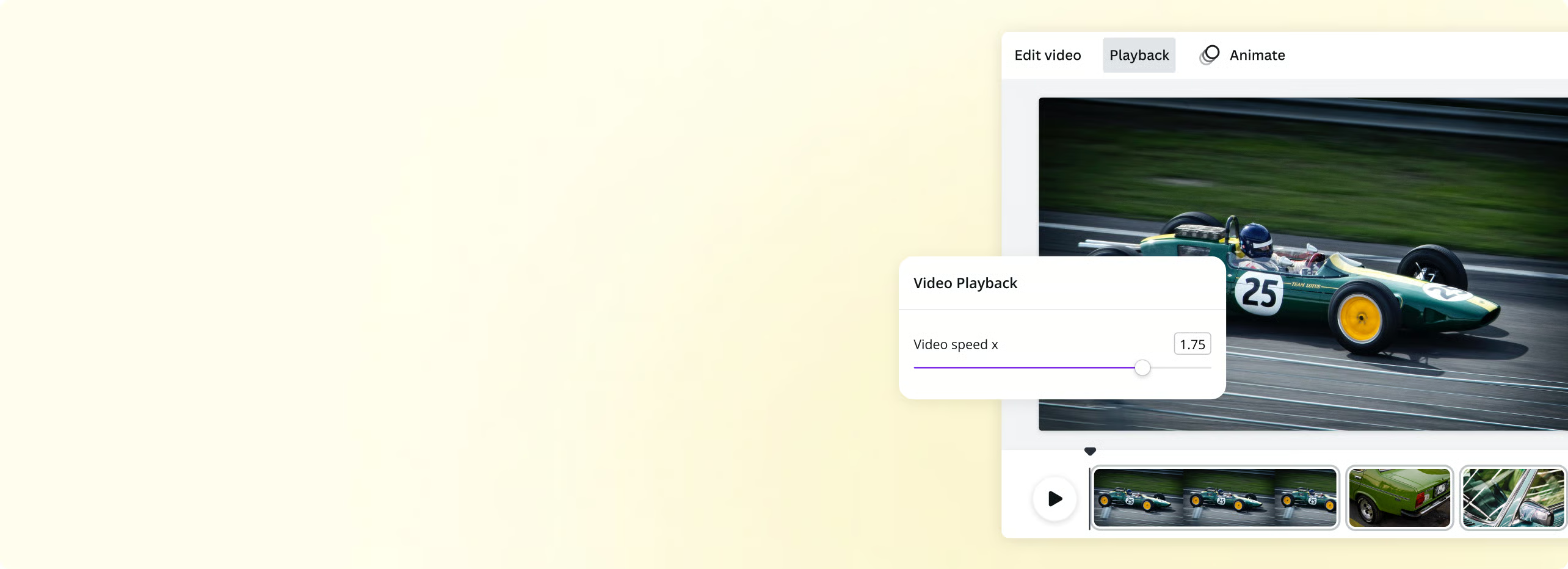
TikTok用のライフハックビデオを作るときも、YouTubeのクリエイティブなモンタージュを作るときも、Canvaの便利なビデオスピードコントローラーを使って早回し効果を適用できます。再生]を選択し、スピードスライダーをお好みの速度にドラッグするだけです。最大2倍までスピードアップできるほか、ミュートや音量調整も可能です。MP4、MPEG、MKV、MOV、WEBMなど、さまざまな形式の動画の速度を変更できます。動画をスピードアップすることで、エキサイティングな状態を保ち、一秒一秒を最大限に活用することができます。
動画の速度変更で必要なところでペースを保つ

ビデオプロジェクトのさまざまな部分に異なる速度レートを作成します。料理のデモに取り組んでいて、そのプロセスを加速したい場合は、ビデオをセクションに分割し、セグメントをスピードアップするだけです。即席のタイムラプスです。スローペースの映像から商品広告まで、スピードアップするビデオのセクションを選べます。それだけにとどまらず、ビデオの他の部分をスローダウンすることもできます。多機能なビデオスピードコントローラーを使えば、あるセクションをスピードアップしたり、別のセクションのスピードを維持したり、別のセクションにスローモーション効果を加えることができます。その結果は?時間の制約を満たした、テンポの良いビデオです。
Go the extra mile for your project

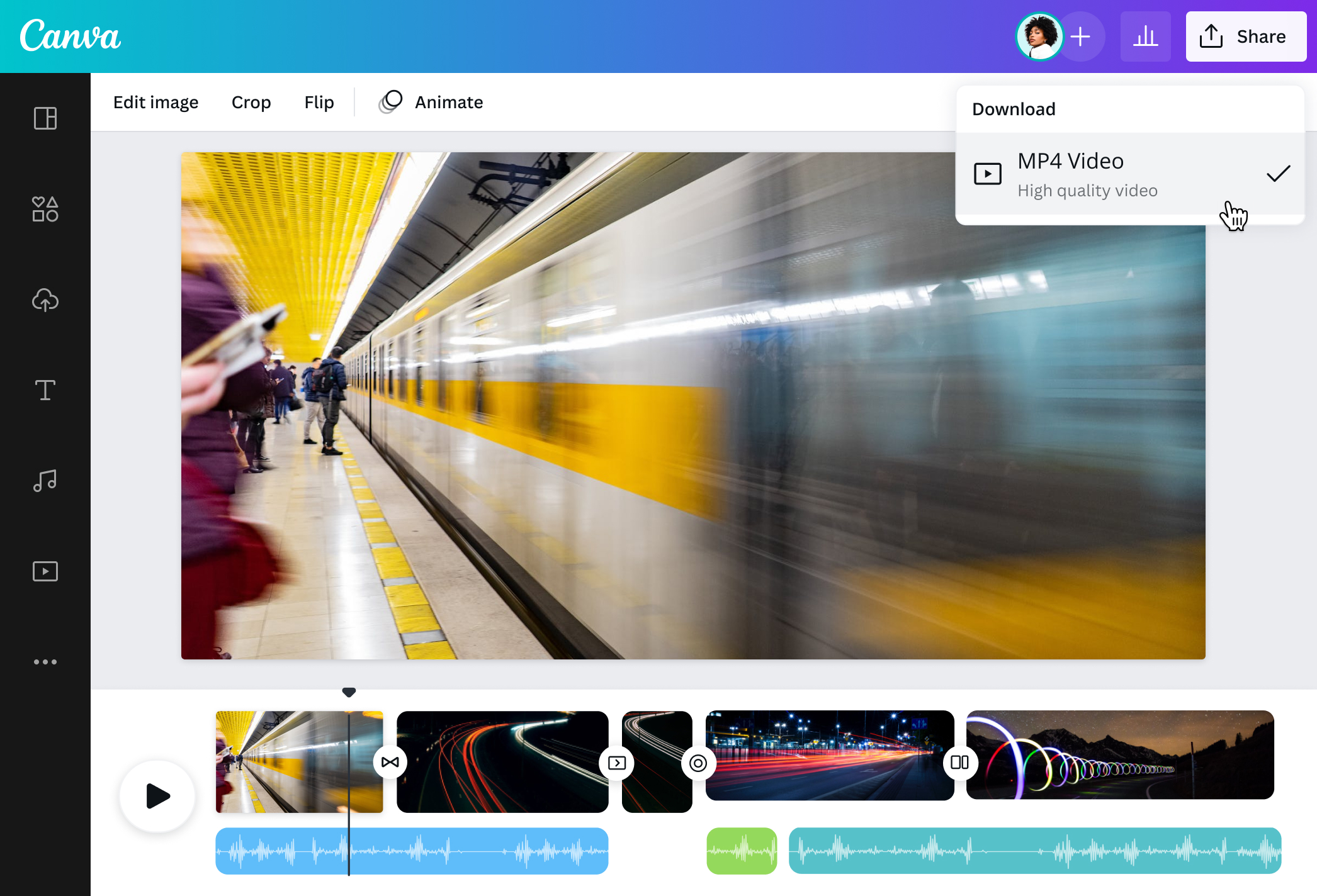
カスタマイズ可能な無料テンプレートとパワフルな動画編集ツール(新しいタブまたはウィンドウで開く)で、Canvaはオンラインビデオをスピードアップするだけではありません。タイムラプスを作成した後は、トリミング、トリミング、回転、素晴らしいビデオフィルタを適用してビデオを編集できます。Canvaの無料動画素材(新しいタブまたはウィンドウで開く)からテキストやイラストを選んで、動画に磨きをかけましょう。ビデオプロジェクトをさらに充実させたい場合は、より多くのクリップをアップロードしたり、モーションパスを追加したり、無料のBロールライブラリをご覧ください。仕上げに、無料のオーディオライブラリから音楽トラックを追加(新しいタブまたはウィンドウで開く)して、ビデオの雰囲気を存分に楽しみましょう。その後、ウォーターマークなしのMP4クリップとしてダウンロードすれば、お気に入りの動画プラットフォームで共有できます。
動画を早くする方法

よくある質問
- 動画を早回しクリップに変換するには、無料のビデオスピードチェンジャーを使用してください。動画をアップロードし、動画のタイムラインにドラッグします。エディターで再生をクリックし、ビデオスピードのスライダーを右にドラッグします。また、Canvaの無料のモバイルアプリを使用して、外出先でビデオをスピードアップすることができます。
- 最初のステップは、ビデオをセクションに分割することです。ビデオのタイムラインにカーソルを合わせ、カットしたい箇所で右クリックし、「ページを分割」を選択します。必要なだけビデオを分割します。分割後、スピードを上げたいセクションをクリックし、再生を選択します。次に、ビデオの速度スライダーを希望の速度にドラッグします。すべてのビデオセグメントの速度に満足したら、ビデオプロジェクト全体を1つの高品質のビデオファイルとしてダウンロードできます。
- 動画をスピードアップした後、タイムラプスに音楽を追加できます。自分のオーディオファイルをアップロードし、ビデオのタイムラインにドラッグ&ドロップします。音楽トラックをお持ちでない場合は、無料のサウンドライブラリをご覧ください。左のパネルからオーディオを選択し、ビデオのムードを捉えるトラックを検索します。サウンドを選択してタイムラインにドラッグし、再生時間と音量を調整します。

@curlyfrosista