Conoce los formatos y requisitos para subir archivos a Canva. Descubre cómo usamos tu contenido en nuestra Política de privacidad.
Convierte tus PDF a SVG y escala tus gráficos sin perder calidad. Mantén tus diseños nítidos y listos para editar con nuestro convertidor de PDF a SVG. Pruébalo hoy.
Herramientas para editar documentos PDF
Edita, convierte y crea archivos PDF fácilmente, en un solo lugar.
Da clic en el botón "Sube tu archivo" o arrastra y suelta fácilmente tus archivos al banner del convertidor.
Edita tu diseño
Haz algunos retoques rápidos en tu PDF utilizando nuestro editor fácil de usar.
Descarga y comparte
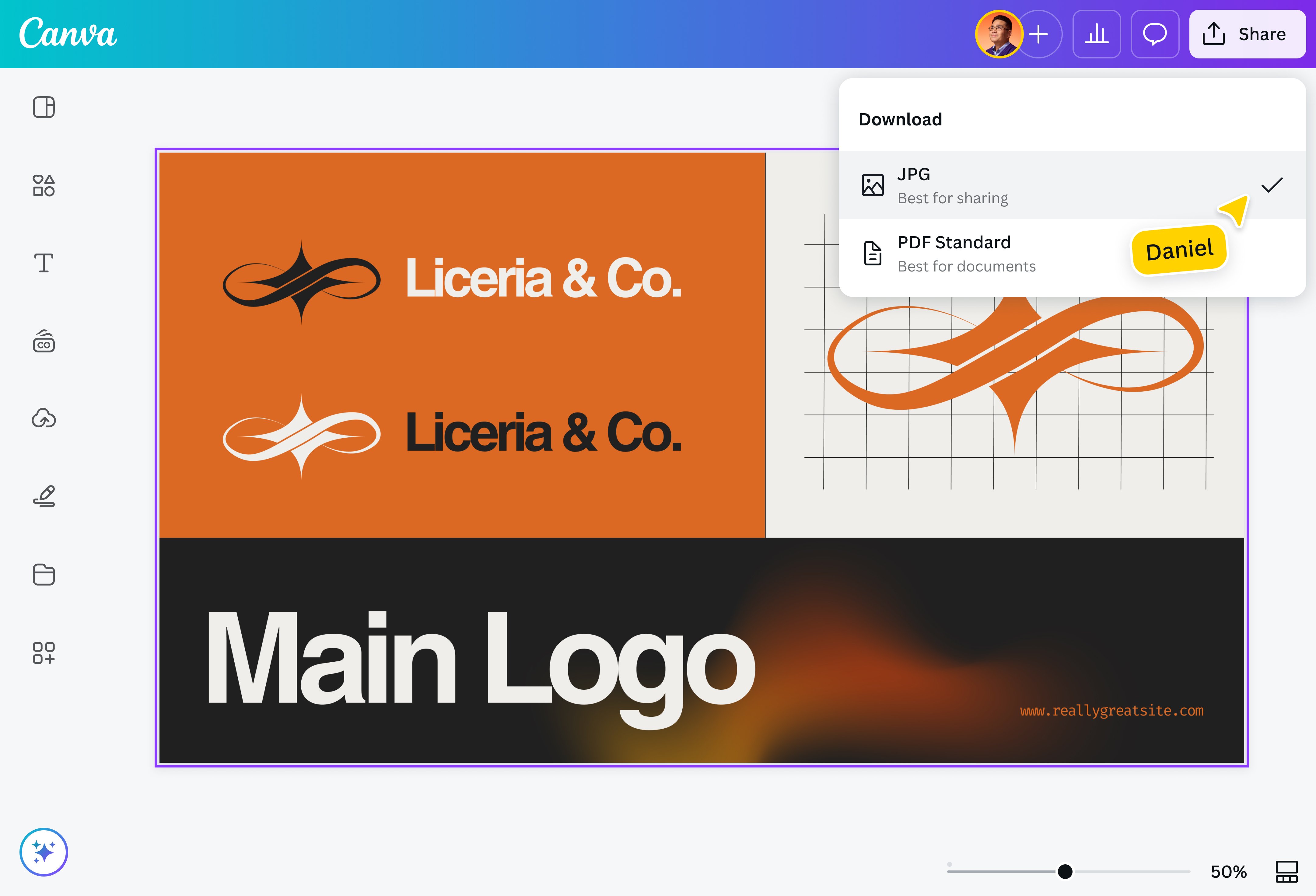
Por último, convierte tu PDF descargando tu diseño como archivo SVG.
Convierte PDF a SVG y escala tus diseños sin perder calidad
Convierte tus PDF a SVG para adaptar tus gráficos a distintos tamaños y formatos sin que pierdan nitidez. Así puedes reutilizarlos fácilmente donde los necesites y mantener siempre un acabado limpio y profesional.
Reutiliza logotipos, íconos, ilustraciones y otros gráficos en distintos tamaños. Usa el convertidor de PDF a SVG de Canva.
Edita tus archivos SVG con más libertad
Convierte los gráficos de tu PDF a SVG y dales nuevos usos sin tener que recrearlos desde cero. Conviértelos y ajusta para usar en tu página web, tu contenido de redes sociales y otros diseños.
Trabaja en equipo sin salir de Canva
Colabora en tiempo real con tu equipo o colegas, deja comentarios y asigna tareas directamente en tu diseño. Así, todos pueden avanzar en un mismo lugar y mantener el trabajo organizado.
Haz los últimos ajustes a tu PDF antes de convertirlo
Edita tu PDF antes de cambiarlo de formato. Corrige detalles, reemplaza elementos o elimina lo que ya no necesites con las herramientas de Canva. Después de convertirlo, también puedes seguir trabajando con tu archivo SVG.
Cómo convertir PDF a SVG
Preguntas frecuentes
¡Sí, sí puedes! Puedes hacerlo con un software de gráficos vectoriales o con un convertidor en línea, como nuestro convertidor de PDF a SVG. Nuestro convertidor vectorizará la imagen subida en segundos y te dará elementos que puedes agregar a tus proyectos.
Depende de la finalidad de tu diseño y de tu proyecto. SVG es mejor para escalar, especialmente cuando se trata de elementos de diseño web como íconos y logotipos. También es mejor usar este tipo de archivo si priorizas el SEO y la accesibilidad web de Sitios, ya que pueden indexarse en los motores de búsqueda, convertirse en elementos interactivos que respondan a las acciones de los usuarios y optimizarse para cargarse más rápido en una página web.
Por otro lado, cuando se trata de compartir e imprimir, el PDF es mejor porque está diseñado para mantener la uniformidad en el diseño, los gráficos y las fuentes, sin importar el dispositivo, sistema o impresora que se utilice. Además, es ideal para compartirlo en línea, ya que puede protegerse con contraseñas para evitar el acceso no autorizado a información confidencial.
Son muchas las ventajas de utilizar archivos SVG. Utilizar archivos SVG tiene numerosas ventajas, como que son escalables sin pérdida de calidad, adaptables al diseño, fácilmente personalizables y compatibles con elementos de accesibilidad. Estas capacidades de SVG, entre otras, lo hacen muy adaptable al diseño web.
A pesar de estas ventajas, los archivos SVG siguen teniendo limitaciones. Entre ellos se encuentran la incompatibilidad con navegadores más antiguos, la dificultad para principiantes debido a su código basado en XML y ser menos ideal para imágenes fotorrealistas o muy complejas.
@canva es una de las mejores herramientas para diseñar. Usar Canva es una experiencia súper fácil. Cuando empiezo a diseñar, el tiempo se me pasa volando. Es muy adictivo y práctico. ¡Nunca cambies, Canva! La verdad es que todos los días uso Canva. No podría hacer mi trabajo de otra manera. Mi función favorita es la de personalizar logos.
@navneet4
@canva me cambió la vida. ¡En serio! Su página web es una de las mejores que haya visto. Uso la app para enseñar mis diseños y, honestamente, nunca deja de sorprenderme lo fácil que es. Les mando un saludo enorme. ¡Muchas gracias por todo el esfuerzo! #canvadesigns
@mahimagirdhar
@canva es una aplicación increíble para diseñar prácticamente todo lo que quieras. La aplicación tiene una selección inmensa de plantillas, fuentes y colores. Son miles de opciones disponibles para que sea más fácil diseñar, compartir y enviar mis proyectos. Es la mejor aplicación que he usado en mucho tiempo. ¿Todavía no la probaste?
SpotOnDomain
¡Los amo, los amo, los amo! Muchísimas gracias por sus plantillas. No tienen idea de cuánto me han ayudado. Todavía no termino de explorar todas las opciones que tienen, pero la página y la aplicación son muy fáciles de usar. ¡Gracias! 🥇💓💓💓💓💓💓
@curlyfrosista
No sé qué haría sin @canva. Tienen imágenes geniales para cualquier plataforma de redes sociales. Desde una miniatura para YouTube hasta un post para Instagram, puedes diseñar lo que se te ocurra. Con @canva, sin duda, el diseño es mucho más fácil.