Scopri i formati e i requisiti di caricamento di Canva. Trova informazioni su come utilizziamo i tuoi contenuti nella nostra informativa sulla privacy.
Converti documenti PDF in file SVG. Carica un PDF, modifica testo e grafica nell’editor Canva e scarica il risultato in formato SVG vettoriale utile per siti web, loghi, diagrammi e altri progetti.
Prova altri strumenti per modificare documenti
Modifica e converti PDF e fai molto altro ancora con gli strumenti di editing PDF.
Seleziona ‘Carica il tuo PDF’ o trascina il documento PDF nell’area di caricamento.
Modifica il PDF
Correggi testi, sostituisci immagini e perfeziona gli elementi grafici con l’editor intuitivo.
Scarica il file SVG
Seleziona SVG come formato per il download e completa la conversione.
Converti PDF in SVG vettoriali in pochi minuti
Con Canva Pro puoi convertire da PDF a SVG online senza installare nulla. Carica il documento, modifica testo, immagini e altri elementi ed esporta il progetto nel formato più adatto alle tue esigenze.
Convertire PDF in SVG è utile quando vuoi riutilizzare loghi, icone, diagrammi, grafici e illustrazioni come grafiche per siti web(si apre in una nuova scheda o finestra), app, presentazioni o contenuti social e marketing. Gli elementi vettoriali possono essere ridimensionati mantenendo contorni nitidi, quindi sono utili quando devi adattare la stessa grafica a schermi, layout e dimensioni differenti. Il risultato finale dipende comunque dalla struttura del PDF originale. Fotografie e altri elementi raster non diventano automaticamente immagini vettoriali(si apre in una nuova scheda o finestra) di maggiore qualità.
Con il convertitore da PDF a SVG puoi trasformare il contenuto del documento in elementi grafici più semplici da ridimensionare e adattare a layout diversi. È utile per aggiornare un portfolio, creare contenuti per campagne marketing o annunci promozionali e per riutilizzare la stessa grafica su più canali, senza dover ricostruire ogni elemento.
Collabora alla conversione e alla modifica dei PDF
Porta avanti il progetto insieme al tuo team senza interruzioni. Con gli strumenti di collaborazione(si apre in una nuova scheda o finestra) di Canva condividi il PDF con un semplice link, leggi commenti e ricevi consigli in tempo reale, condividi nuove idee, assegni attività e apporti modifiche al PDF prima di convertirlo in SVG.
Per i team che lavorano già con altri strumenti, Canva offre anche app e integrazioni(si apre in una nuova scheda o finestra) per piattaforme come Slack, Microsoft Teams e Google Workspace, così la collaborazione può inserirsi più facilmente nel flusso di lavoro esistente.
Modifica e perfeziona il PDF prima di convertirlo in SVG
Prima di convertire da PDF a SVG, usa l’editor PDF per correggere testi, sostituire immagini, aggiornare il layout e preparare il documento alla conversione. Velocizza i ritocchi con gli Strumenti magici(si apre in una nuova scheda o finestra) (Pro) per sostituire elementi, rimuovere oggetti indesiderati o aggiungere nuove grafiche senza cambiare piattaforma.
Per personalizzare ulteriormente il progetto, aggiungi annotazioni, schizzi e dettagli a mano libera con lo strumento Disegno(si apre in una nuova scheda o finestra). Dopo la conversione, continua a lavorare sulla grafica vettoriale con l’editor SVG(si apre in una nuova scheda o finestra), regolando colori, dimensioni e altri elementi prima di riutilizzare il file in siti web, presentazioni, contenuti, loghi o altri progetti destinati alla stampa.
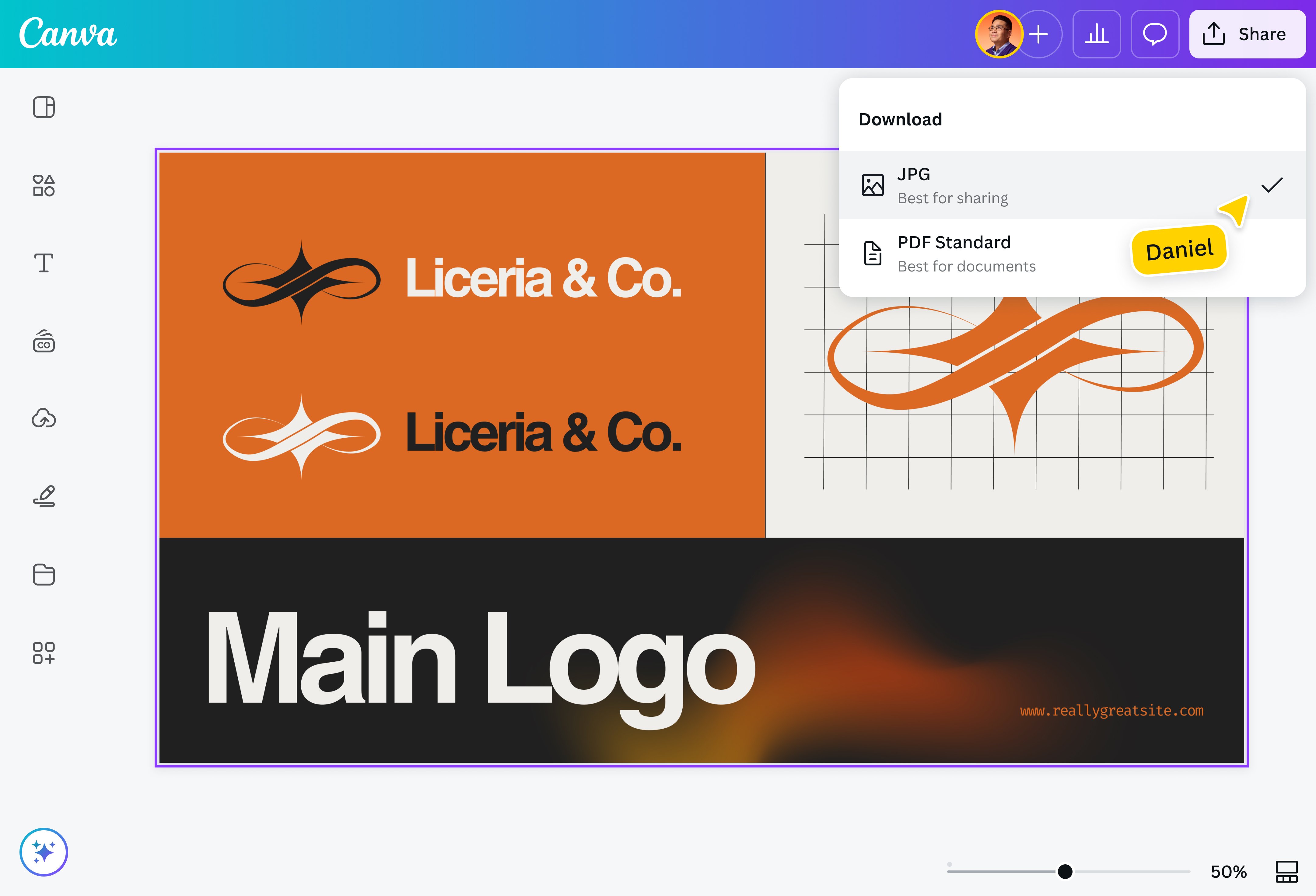
Avvia Canva dal browser o dalle app desktop e mobile, carica un file PDF e potrai aggiornare testo, immagini, font e altri elementi prima della conversione da PDF a SVG. Per avviare la conversione seleziona ‘Condividi’, poi clicca ‘Scarica’ e scegli SVG come formato.
La conversione può mantenere nitidi gli elementi vettoriali del PDF, ma il risultato dipende dal contenuto originale. Gli elementi vettoriali, come loghi, icone, forme e illustrazioni, possono mantenere contorni nitidi anche quando vengono ridimensionati. Fotografie e altre immagini raster presenti nel documento, invece, non acquistano automaticamente maggiore risoluzione con la conversione. Con il convertitore da PDF a SVG di Canva puoi trasformare il documento in un file SVG scalabile, modificarne gli elementi e riutilizzare la grafica in siti web, presentazioni, materiali di branding e altri progetti.
Dipende dall’utilizzo. SVG è particolarmente adatto a loghi, icone, diagrammi, illustrazioni e altri elementi grafici che devono essere ridimensionati o utilizzati sul web. Gli elementi vettoriali possono mantenere contorni nitidi a dimensioni diverse e il formato SVG può supportare testo, interazioni e animazioni, a seconda di come viene creato e implementato. Il PDF, invece, è generalmente più indicato per documenti, presentazioni e materiali destinati alla condivisione o alla stampa, perché è progettato per conservare layout, font e struttura del documento tra dispositivi differenti. Se vuoi riutilizzare gli elementi grafici di un documento in siti web, app o altri progetti, convertire il PDF in SVG può offrire maggiore flessibilità. Se devi distribuire o stampare il documento completo mantenendone il layout, PDF è spesso la scelta più pratica.
Sì. Con Canva puoi convertire PDF in SVG online direttamente dal browser, senza utilizzare un programma di conversione separato. Carica il documento, personalizzalo nell’editor e scaricalo in formato SVG quando è pronto.
No. Il convertitore da PDF a SVG di Canva funziona online e può essere utilizzato dal browser o dall’app Canva. Puoi quindi caricare, modificare e convertire il documento senza installare software professionali per la grafica vettoriale.
Puoi caricare e modificare PDF con Canva, ma il download in formato SVG è una funzionalità disponibile sui piani idonei, tra cui Canva Pro.
Convertire un PDF in SVG è utile quando vuoi riutilizzare loghi, icone, diagrammi, grafici, illustrazioni e altri elementi grafici del documento in progetti che richiedono maggiore flessibilità di ridimensionamento. Il file SVG può essere impiegato in siti web, portfolio, presentazioni, materiali di branding, contenuti social e altri progetti digitali.
I file SVG offrono diversi vantaggi, soprattutto per la grafica vettoriale destinata al web e a progetti che richiedono più dimensioni. Loghi, icone, diagrammi e illustrazioni possono essere ridimensionati mantenendo contorni nitidi e, quando il file contiene veri elementi vettoriali, colori, forme e altri dettagli possono essere più semplici da modificare e riutilizzare.
Tra i principali vantaggi del formato SVG ci sono:
Scalabilità: gli elementi vettoriali possono essere adattati a dimensioni diverse senza la tipica pixelizzazione delle immagini raster.
Flessibilità: SVG è adatto a loghi, icone, illustrazioni, diagrammi, siti web e interfacce.
Interattività: il formato può supportare animazioni e interazioni sul web.
Personalizzazione: colori, forme e dimensioni possono essere modificati quando la struttura del file lo consente.
SVG presenta però anche alcuni limiti. Non è generalmente il formato migliore per fotografie, texture o immagini molto complesse e un file con numerosi tracciati può diventare più pesante e difficile da gestire. Inoltre, alcune funzionalità avanzate dipendono dal browser, dal software e dalla struttura del file.
Sì. Puoi continuare a personalizzare la grafica con l’editor SVG di Canva e riutilizzarla nei tuoi progetti. La possibilità di modificare separatamente colori, forme e altri elementi dipende comunque dalla struttura del file vettoriale ottenuto.
Non necessariamente. Un PDF può contenere elementi vettoriali e immagini raster. Gli elementi vettoriali sono più adatti alla conversione in SVG, mentre fotografie, scansioni e bitmap non diventano automaticamente vere grafiche vettoriali modificabili solo cambiando formato. Per una vera vettorializzazione di un’immagine raster, puoi usare Vectorify, che traccia l’immagine e la trasforma in forme e colori modificabili direttamente in Canva.
Canva cerca di mantenere il più possibile il contenuto e la struttura del PDF durante l’importazione, ma il risultato può variare. Se un font originale non è supportato, ad esempio, può essere sostituito con un carattere simile. Anche documenti molto complessi possono presentare elementi mancanti o differenze di layout. È quindi consigliabile controllare l’anteprima prima di esportare il file SVG.
Se il logo nel PDF è composto da elementi vettoriali, puoi convertirlo in SVG e renderlo più pratico da ridimensionare e riutilizzare in siti web, presentazioni, materiali di branding e altri progetti. Se il logo è invece presente nel PDF come immagine raster, il risultato dipenderà dalla qualità e dalla struttura del file originale.
Sì. Grafici, diagrammi, icone e altre grafiche contenute in un PDF possono essere convertiti in SVG e riutilizzati in portfolio, siti web, presentazioni o materiali di marketing. Gli elementi vettoriali sono particolarmente adatti a questo tipo di conversione perché possono essere adattati a dimensioni diverse mantenendo contorni definiti.
Sì, soprattutto per loghi, icone, illustrazioni e altre grafiche vettoriali che devono essere adattate a dimensioni diverse. Prima di utilizzare un SVG per una stampa professionale, verifica comunque con il fornitore quali formati, profili colore e specifiche richiede.
Canva supporta attualmente l’importazione di file PDF fino a 300 MB e con un massimo di 500 pagine. Documenti particolarmente complessi, ad esempio con moltissimi elementi o immagini, potrebbero comunque non essere importati correttamente.
@canva è uno strumento straordinario per la creazione di progetti. L'esperienza d'uso offerta da Canva è talmente intuitiva che una volta che inizi a lavorare a un progetto non vorrai più smettere. Crea veramente dipendenza ed è molto utile. Continua così, Canva Uso Canva quotidianamente – non potrei farne a meno con il mio lavoro. La possibilità di creare loghi è la mia preferita
@navneet4
@canva è veramente lo strumento che ti cambia la vita! Uno dei siti Web meglio progettati che io abbia mai visto. Lo utilizzo per condividere il mio lavoro con la community e non smette mai di stupirmi! Complimenti per tutto l'amore e l'impegno da voi dedicati al suo sviluppo! #canvadesigns
@mahimagirdhar
@canva è un'app incredibile che ti consente di progettare praticamente tutto ciò di cui hai bisogno! Un'ampia selezione di modelli, caratteri e colori, un numero infinito di possibilità a portata di mano; operazioni di modifica e invio/condivisione incredibilmente semplici. Da molto tempo non usavo un'app così straordinaria. Se non l'avete mai provata, è arrivato il momento di farlo!
@SpotOnDomain
Ringrazio Canva con tutto il cuore! Grazie per avermi offerto un modo semplice per utilizzare i vostri modelli. Le possibilità sono veramente infinite e il sito e l'app sono proprio semplici da usare ed esplorare! 🥇💓💓💓💓💓💓
@curlyfrosista
Non so come farei senza @canva, l'app che offre grafiche assolutamente straordinarie per qualsiasi piattaforma di social media. Dalle miniature YouTube, ai post di Instagram e qualsiasi altra cosa desideri creare. Lascia che sia @canva a occuparsi della parte difficile del processo di progettazione.