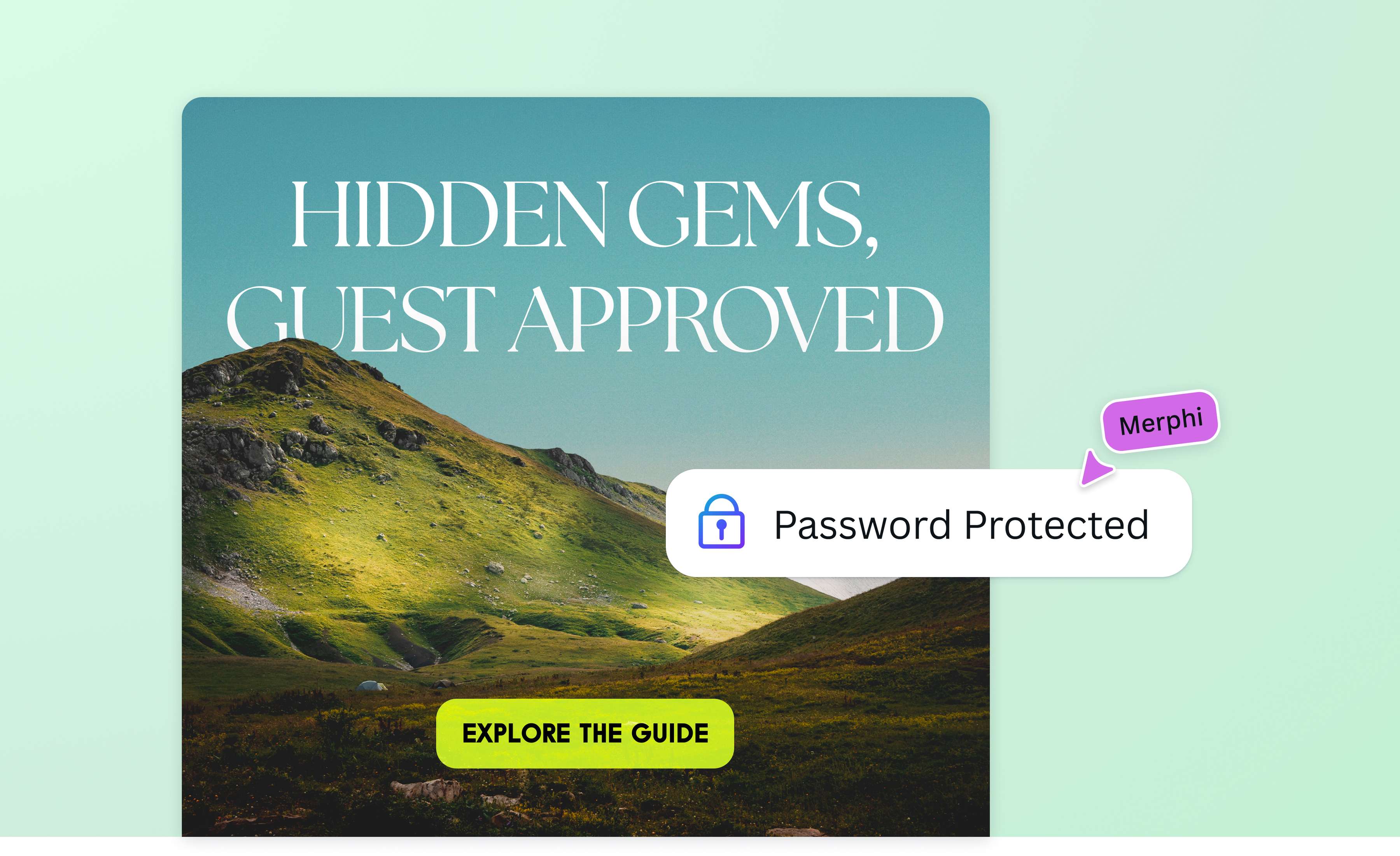
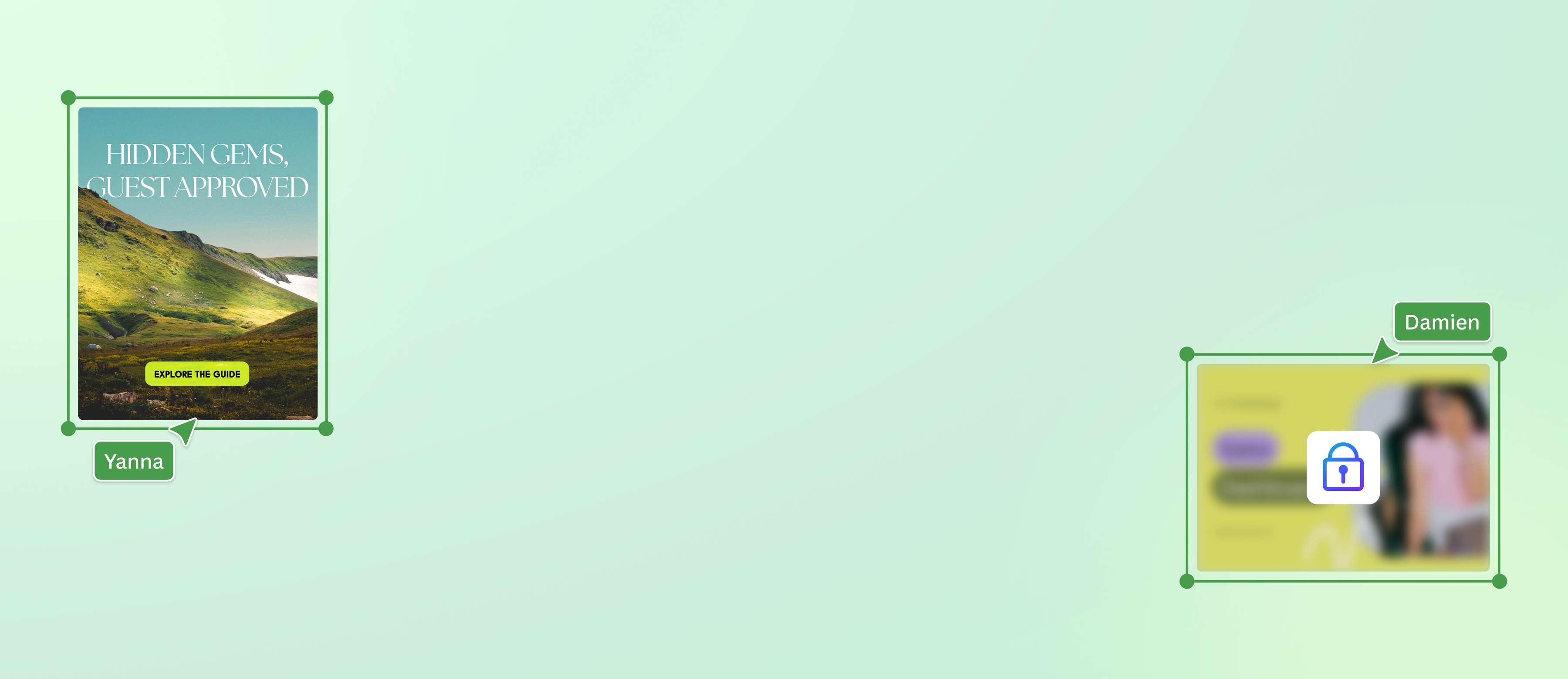
Protege con contraseña tu archivo PDF sin esfuerzo
Obtén una protección superior para tus contratos, informes y datos privados. La función de proteger PDF con contraseña de Canva te permite guardar contenido confidencial y exclusivo bajo llave.
o suéltalo aquí
Conoce los formatos y requisitos para subir archivos a Canva. Descubre cómo usamos tu contenido en nuestra Política de privacidad.
Prueba estas herramientas de edición de documentos
Edita, organiza, traduce archivos PDF y mucho más. ¡Todas las herramientas de edición de PDF que necesitas!
Cómo poner contraseña a un PDF
1
Sube tu PDF
Selecciona el botón "Sube tu archivo" o arrastra y suelta fácilmente tus archivos en la sección.
2
Editar diseño
Haz algunos retoques rápidos en tu PDF utilizando nuestro editor fácil de usar para principiantes.
3
Protege tu PDF
Por último, protege con contraseña tu PDF de forma gratuita descargando tu diseño y marcando la casilla "Protección con contraseña".
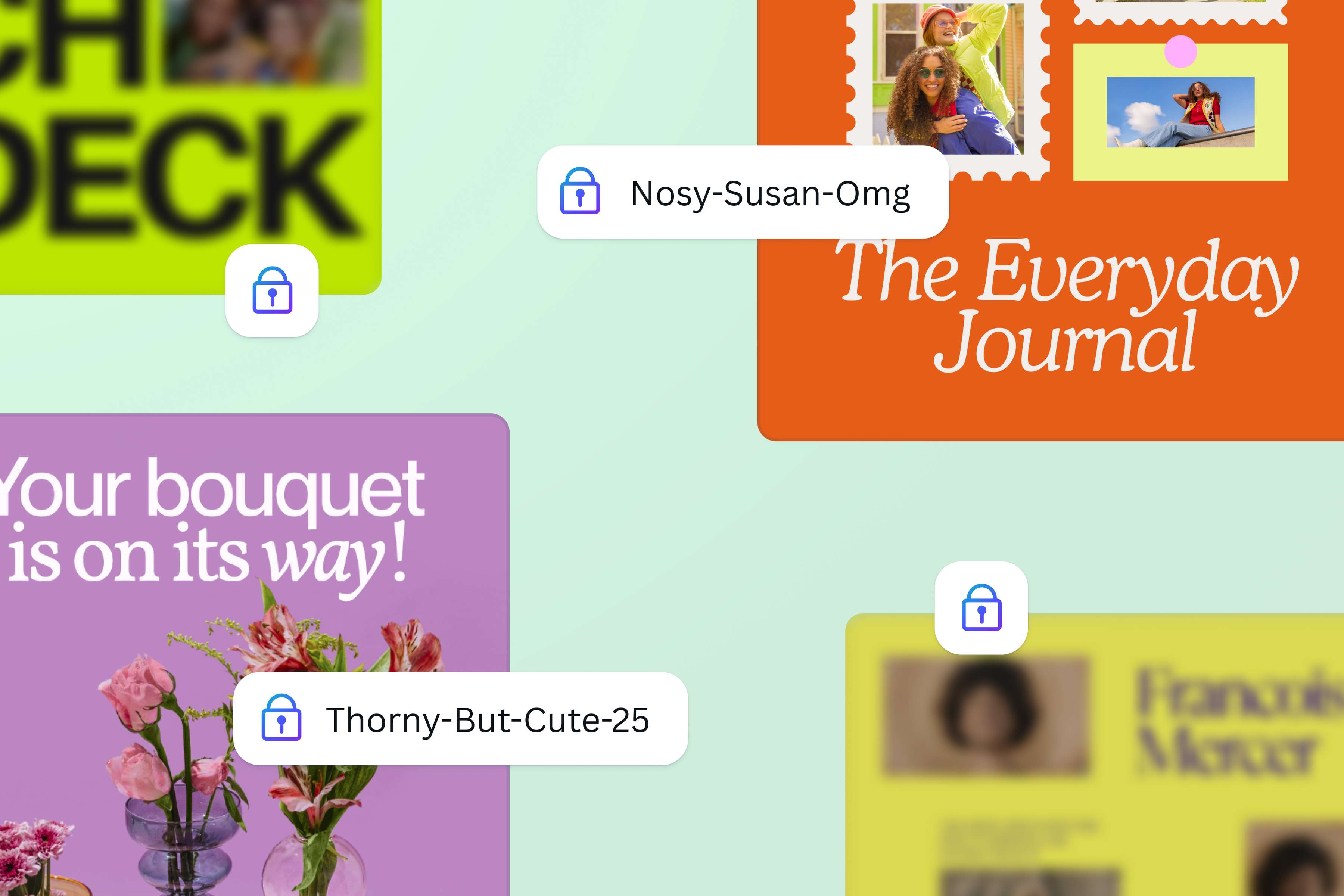
Protege la información importante
Asegura tus documentos importantes en segundos. Agregar una contraseña a tus archivos personales, informes financieros o acuerdos contractuales es esencial y muy fácil de hacer. De esta forma, puedes compartir tus documentos con total confianza y tener la tranquilidad de que estarán protegidos.
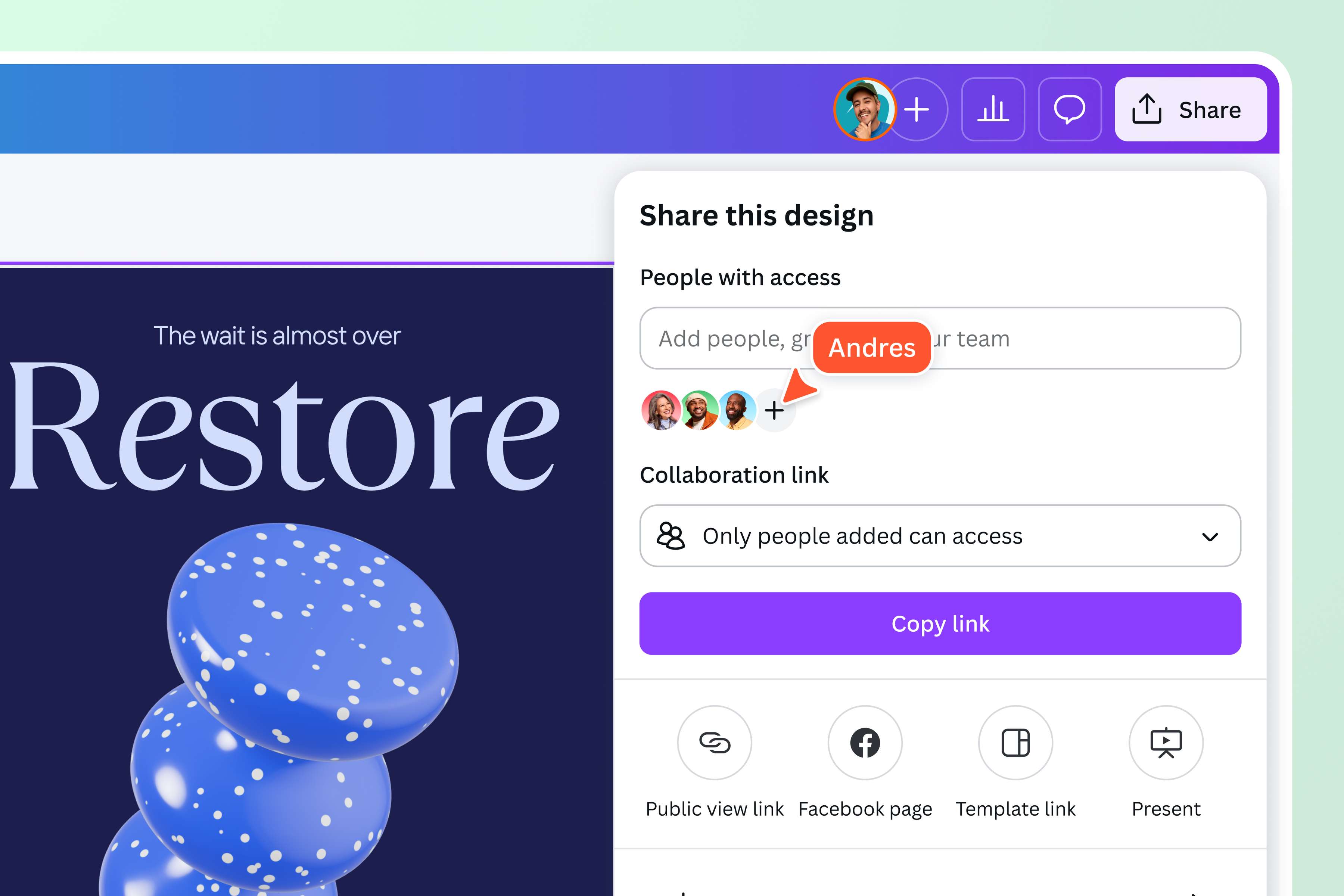
Controla el acceso a tus PDF
No dejes que tus documentos caigan en malas manos. Decide quién puede abrir, eliminar páginas o modificar tus archivos con el Kit de Marca (Pro). Establece tu propia contraseña personalizada o elige una sugerida para obtener la máxima seguridad. Comparte tus presentaciones para clientes, proyectos internos y otros materiales confidenciales exclusivamente con tu círculo de confianza.

Máxima seguridad para tus PDF
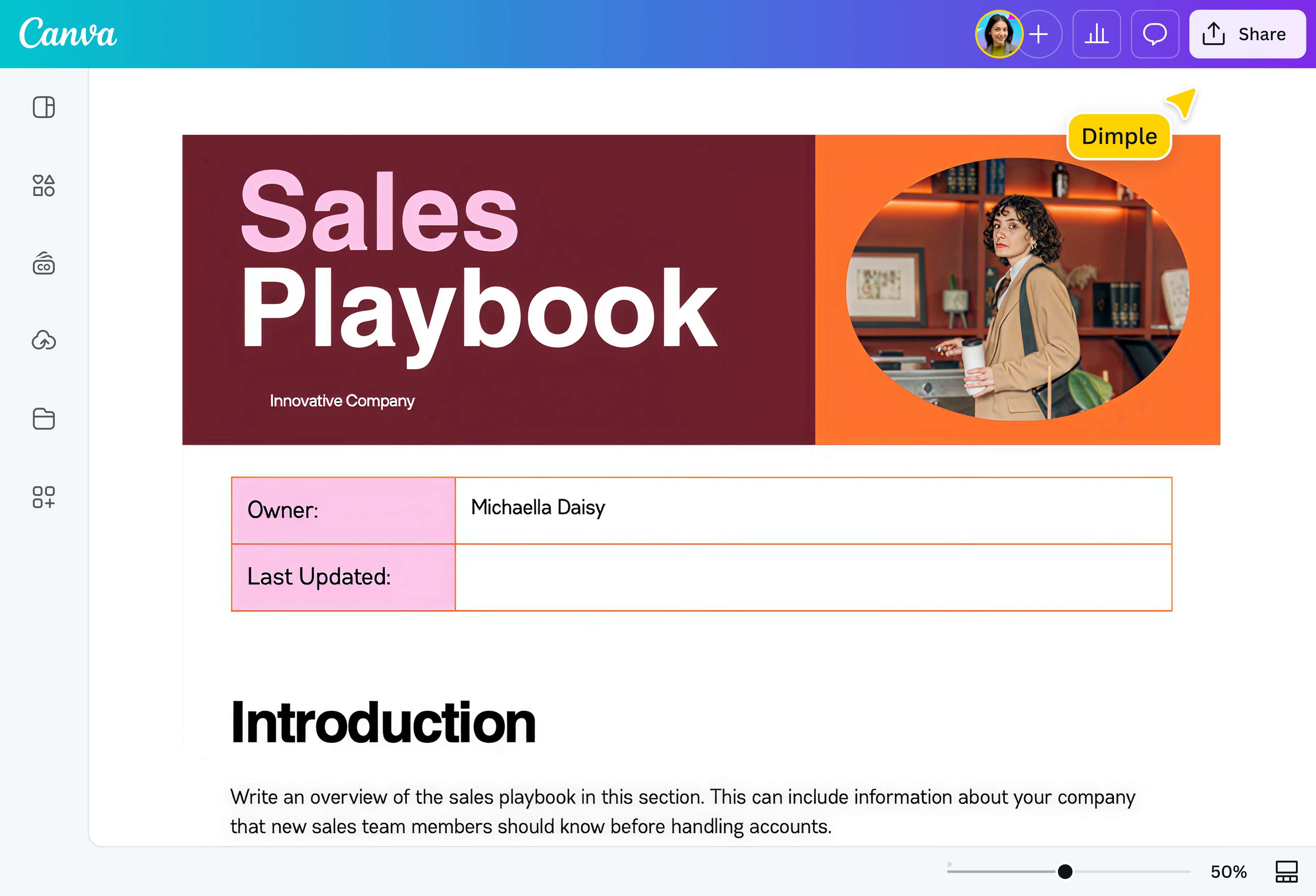
Añade una capa extra de seguridad a tu flujo de trabajo. Crea una contraseña para tu archivo desde el editor de PDF de Canva. Crea o sube tu documento, haz las actualizaciones y los cambios necesarios, y agrega una contraseña antes de descargarlo. No necesitas instalar ningún software adicional. No tienes que pasar de una aplicación a otra.
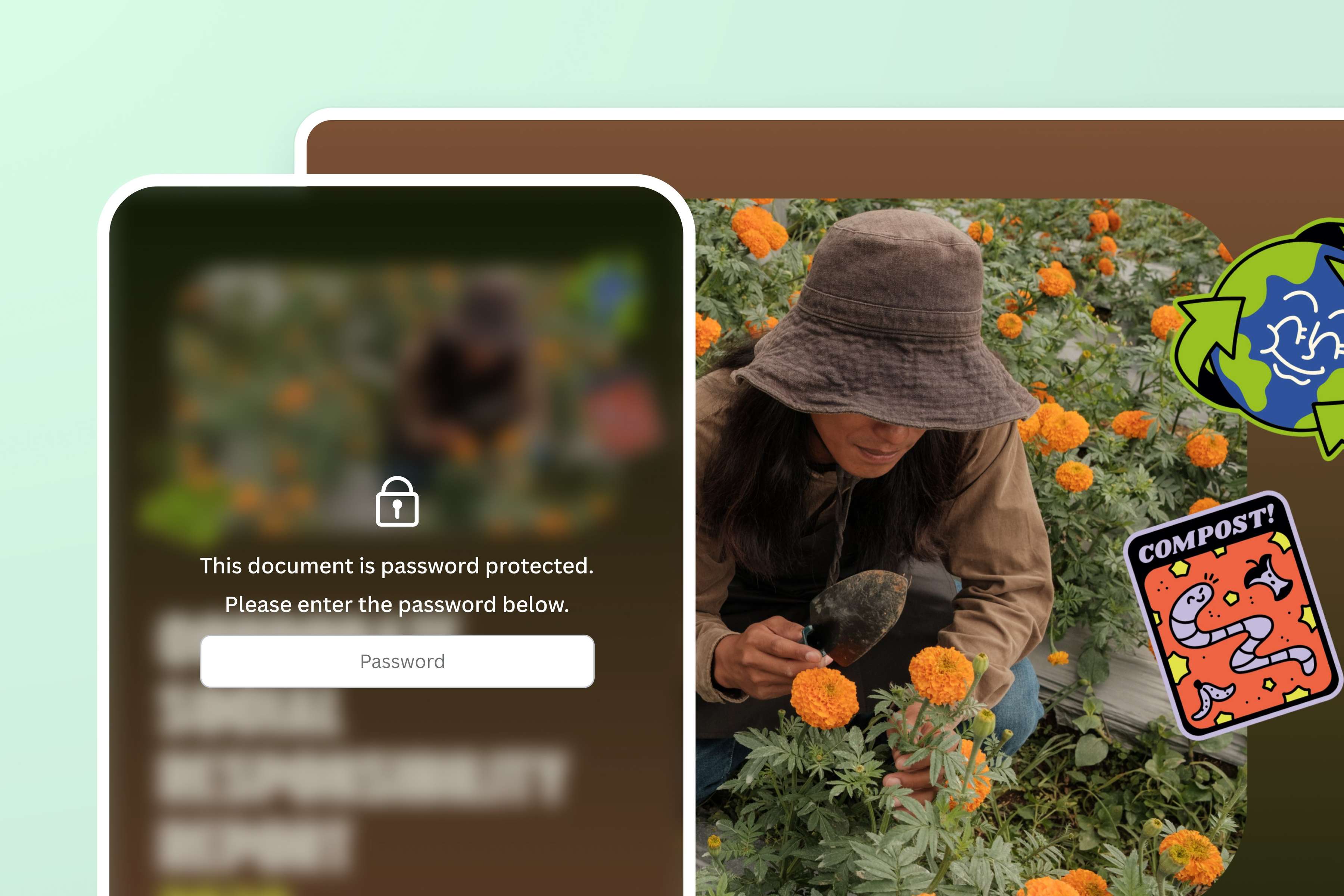
Trabaja y comparte de forma segura, estés donde estés
Mantén tus documentos seguros, estés donde estés y uses el dispositivo que uses. La función de protección con contraseña funciona bien tanto en computadoras como en dispositivos móviles, y es perfecta para profesionales, especialistas en marketing y estudiantes que necesitan privacidad sobre la marcha. ¿Quieres compartir tu archivo con un colega o un equipo en el extranjero? Usa Traductor (Pro) para una colaboración global efectiva en tiempo real.
Cómo proteger con contraseña un PDF
Abre Canva
Abre la app de Canva en tu computadora o dispositivo móvil para acceder al editor de PDF.Sube tu archivo
Sube el archivo PDF que quieres proteger con una contraseña.Mejora o actualiza tu contenido
Antes de proteger tu PDF, puedes eliminar las páginas obsoletas(se abre en una ventana nueva), mejorarlo con las herramientas integradas de Estudio Mágico (Pro)(se abre en una ventana nueva) o modificar la plantilla como desees.Agregar protección con contraseña
Haz clic en Compartir, selecciona Descargar y elige PDF estándar en el menú desplegable. Marca la casilla Protección de la contraseña y Canva te sugerirá una contraseña segura. Puedes usarlo o crear el tuyo propio. Verás indicadores que indican si la contraseña que elegiste cumple con todos los requisitos de seguridad. Guárdalo y almacénalo para evitar quedarte fuera de tu propio archivo.Descárgalo y compártelo
Descarga y guarda el PDF protegido con contraseña en tu dispositivo o en carpetas en la nube, o adjúntalo a correos electrónicos para compartir.
Preguntas frecuentes
- Para bloquear un PDF, puedes agregar una contraseña segura cuando descargues, guardes o exportes un archivo PDF a través de un editor de PDF.