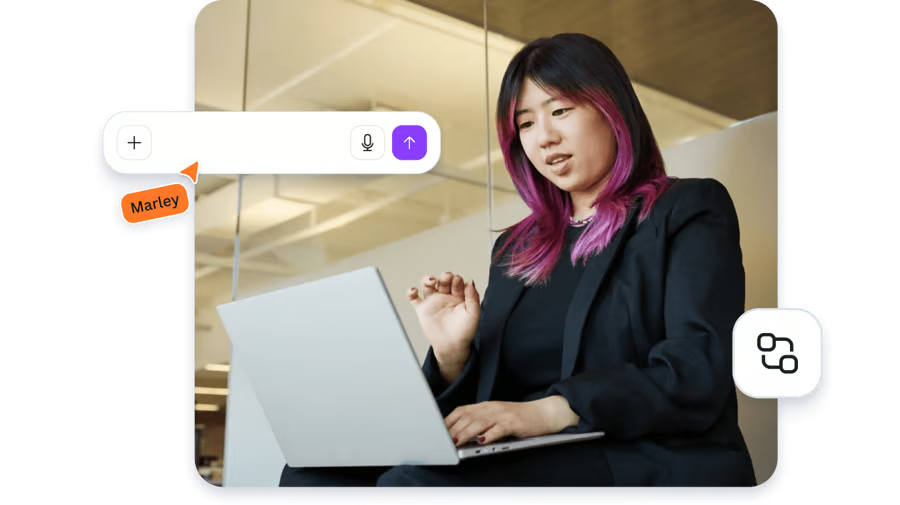
Créez avec Canva, directement depuis votre chat IA
Utilisez Canva dans vos assistants IA préférés. Générez, modifiez, gérez et recherchez du contenu, directement à partir de n’importe quel chat, avec le bon contexte. Notre connecteur d’IA, optimisé par le serveur Canva MCP, est compatible avec ChatGPT, Claude et bientôt d’autres outils d’IA.
Associez Canva aux outils d’IA que vous aimez
Intégrez Canva à vos chats d’assistant IA, et modifiez vos designs dans vos outils existants.


De la vision aux visuels, à la vitesse de l’IA
Avec notre connecteur d’IA, créez à votre manière. Que vous souhaitiez générer une présentation modifiable à l’aide d’un seul prompt, remplir automatiquement des graphiques avec de nouvelles données de campagne ou redimensionner des visuels à partager, Canva s’intègre parfaitement à votre processus d’IA. Découvrez comment associer Canva à votre outil IA.(s’ouvre dans un nouvel onglet ou une nouvelle fenêtre)

Permettez à vos équipes de créer à grande échelle
Augmentez votre productivité avec les outils que vous utilisez déjà. Associez Canva à votre assistant IA pour synchroniser vos designs, assurer la cohérence avec votre marque, effectuer des recherches facilement et sécuriser le contenu dans toute votre organisation.


Retouchez désormais des images IA dans leur intégralité
Transformez vos visuels IA en calques modifiables. Générez des designs, puis déplacez, modifiez et peaufinez chaque détail. Un mode d’édition fiable et flexible, accessible directement via votre chat. À retrouver dans certains outils IA, notamment Gemini et ChatGPT.
Commencez par un prompt comme celui-ci :
Créer une publication Instagram pour la prochaine promotion à l’aide des photos de produit de notre lancement précédent. Puis, séparer chaque élément visuel et textuel dans le design pour que je puisse réorganiser la mise en page.
Adaptez votre contenu à n’importe quelle plateforme
Réutilisez un design n’importe où. Canva ajuste instantanément votre contenu et votre mise en page afin qu’ils soient prêts à l’emploi à tout moment, où que vous soyez, sans avoir besoin de créer à partir de zéro.
Commencez par un prompt comme celui-ci :
Transformer la présentation de la dernière leçon en une affiche A3 imprimable.
Remplissez automatiquement des modèles avec de nouvelles données
Canva remplit automatiquement vos modèles de marque avec des données en temps réel provenant de n’importe quelle source. Gagnez du temps et identifiez automatiquement vos designs pour que votre assistant IA puisse remplir des champs de données dans vos prochains modèles. Simplifiez vos processus, créez du contenu à grande échelle, assurez la cohérence de votre marque et disposez de designs à jour, prêts à être partagés.
Commencez par un prompt comme celui-ci :
Créer une copie de notre rapport mensuel avec les dernières données d’analyse.
Découvrez toutes les possibilités offertes par le connecteur d’IA de Canva
Accédez à un design percutant et modifiable, sans quitter vos chats IA. Laissez libre cours à votre créativité à chaque conversation.
Obtenir un design
Réutilisez ou procédez à l’extraction du texte et des images d’un design à l’aide de son ID.
Restez fidèle à votre marque, en toute circonstance
Appliquez votre Identité visuelle pour éviter les refontes du design et vous concentrer sur votre message.
Importer un design à partir d’une URL
Transformez les URL de fichiers en nouveaux designs Canva à partir des formats PDF, Powerpoint et plus encore.
Consulter et répondre aux commentaires
Assurez un suivi optimal des commentaires en appliquant des filtres simples aux remarques spécifiques ou non résolues.
Rechercher un design
Trouvez facilement les designs de votre choix. Recherchez par ID de design, par titre ou par contenu.
Répertorier les éléments d’un dossier
Analysez le contenu d’un dossier : filtrez et listez les éléments sans avoir à les ouvrir un par un.
Tout ce dont vous avez besoin pour communiquer et créer
Associez facilement votre assistant IA à Canva ou apprenez-en plus sur l’intégration.
Questions fréquentes
Non, tous les abonnements Canva incluent des assistants IA, y compris la version gratuite de Canva. Certains outils du connecteur d’IA sont uniquement accessibles avec certains abonnements Canva :
- Le Redimensionnement magique est uniquement accessible avec les abonnements Canva payants.
- Le remplissage automatique et les modèles de marque sont uniquement accessibles avec les abonnements Canva Entreprise.
Certains outils peuvent varier en fonction de votre assistant IA. L’assistant peut également nécessiter un abonnement payant pour être associé à Canva. Consultez les tarifs de Canva(s’ouvre dans un nouvel onglet ou une nouvelle fenêtre) et comparez les différentes options d’abonnement.
Ouvrez les paramètres de l’assistant IA, choisissez Canva, puis suivez les prompts d’autorisation. Et voilà ! Vous pouvez désormais créer et modifier des designs à partir de votre chat IA. Les étapes spécifiques peuvent varier en fonction de votre assistant IA. Pour en savoir plus ou connaître les étapes d’association spécifiques à chaque assistant IA,consultez notre guide(s’ouvre dans un nouvel onglet ou une nouvelle fenêtre).
Toute personne abonnée à Canva peut utiliser notre connecteur d’IA. Consultez les tarifs de Canva(s’ouvre dans un nouvel onglet ou une nouvelle fenêtre) et comparez les outils inclus dans chaque abonnement.
Les outils du connecteur IA peuvent être limités pour les personnes utilisant Canva Éducation. Seuls les enseignants et les étudiants de l’enseignement supérieur peuvent accéder à toutes les fonctionnalités du connecteur d’IA. Découvrez les abonnements Canva Éducation.(s’ouvre dans un nouvel onglet ou une nouvelle fenêtre)
Boostez votre productivité et votre créativité sans quitter votre chat IA. Recherchez et résumez votre contenu Canva, générez des designs modifiables, remplissez automatiquement des modèles, redimensionnez, et plus encore, à l’aide du langage naturel. Il vous suffit de saisir un prompt et de laisser Canva et votre assistant IA travailler ensemble dans votre interface. Découvrez les fonctionnalités(s’ouvre dans un nouvel onglet ou une nouvelle fenêtre) de notre connecteur d’IA accessibles via le serveur Canva MCP. Certaines fonctionnalités peuvent être limitées à celles autorisées par votre assistant IA.
Le connecteur d’IA Canva permet généralement d’accéder aux projets Canva que vous avez l’autorisation de consulter. Cela comprend les présentations, les docs et tout autre contenu textuel.
Oui, à condition que le dossier soit partagé avec vous. Les admin de compte peuvent désactiver ou limiter l’accès à tout moment.
Oui, votre contenu Canva reste privé et sécurisé. Les assistants IA peuvent uniquement accéder à ce que vous avez explicitement choisi de partager ou d’afficher dans le cadre de vos autorisations existantes. La sécurité de haut niveau de Canva et les politiques de votre organisation s’appliquent. Consultez la politique de confidentialité(s’ouvre dans un nouvel onglet ou une nouvelle fenêtre) de Canva.
Dans vos paramètres Canva, accédez à votre profil, puis à Intégrations associées à Canva. Sélectionnez Dissocier à côté de Connecteur d’IA Canva. Vous pouvez également retirer l’intégration depuis les paramètres de votre assistant IA.
L’assistant IA perd immédiatement l’accès, mais vos designs restent dans Canva. Apprenez-en plus sur la dissociation de notre connecteur d’IA(s’ouvre dans un nouvel onglet ou une nouvelle fenêtre).
Notre connecteur d’IA est optimisé par le serveur Canva MCP. Pour en savoir plus, consultez la la documentation technique(s’ouvre dans un nouvel onglet ou une nouvelle fenêtre).