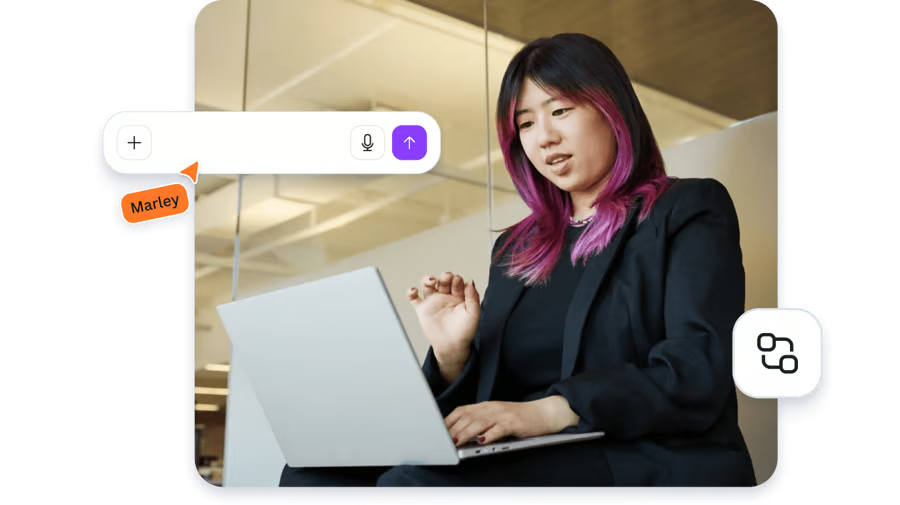
Designe mit Canva direkt in deinem KI-Chat
Verwende Canva in deinen KI-Assistenten. Du kannst direkt im Chat Inhalte generieren, bearbeiten, verwalten und durchsuchen. Unser KI-Connector, der auf dem Canva MCP-Server basiert, funktioniert mit ChatGPT und Claude – und in Kürze werden weitere KI-Assistenten folgen.
Verbinde Canva mit KI-Tools deiner Wahl
Integriere Canva in deine Chats mit KI-Assistenten und hol dir intelligente, bearbeitbare Designs direkt in deine Arbeitsumgebung.


Von der Idee zum Bild – mit der Geschwindigkeit von KI
Gestalte Designs in deinem persönlichen Stil, indem du unserem KI-Connector deine Ideen mitteilst. Egal, ob du mit einem einzigen Prompt eine bearbeitbare Präsentation erstellst, Diagramme automatisch mit aktuellen Kampagnendaten befüllst oder die Größe von Bildern änderst und sie freigibst – Canva passt sich perfekt an deinen KI-Workflow an. Entdecke, wie du Canva mit deinem KI-Tool verbinden kannst.(wird in einer neuen Registerkarte oder einem neuen Fenster geöffnet)

Ermögliche allen Teams die Erstellung von Designs
Steigere deine Produktivität mit Tools, die du laufend verwendest. Verbinde Canva mit deinem KI-Assistenten. So kannst du markenkonforme Designs gestalten, die Suche vereinfachen und Inhalte unternehmensweit sicher nutzen.


KI-Bilder sind jetzt vollständig bearbeitbar
Verwandle KI-Bilder in bearbeitbare Ebenen. Erstelle Designs und passe dann jedes Detail ganz nach deinen Vorstellungen an. Damit hast du echte Gestaltungsfreiheit direkt in deinem Chat. Verfügbar in ausgewählten Tools, einschließlich Gemini und ChatGPT.
Beginne mit einem Prompt wie diesem hier:
Erstelle einen Instagram-Post für den bevorstehenden Sale mit Produktfotos von unserem vorherigen Launch. Trenne dann die einzelnen Bild- und Textelemente im Design, damit ich das Layout neu gestalten kann.
Ändere die Größe von Content für unterschiedliche Plattformen
Erstelle ein Design und verwende es immer wieder. Canva passt Inhalt und Layout im Handumdrehen an, sodass du sie problemlos wiederverwenden kannst – ohne ganz von vorne anfangen zu müssen.
Beginne mit einem Prompt wie diesem hier:
Mache aus der Präsentation der letzten Unterrichtsstunde ein druckbares A3-Poster.
Befülle Vorlagen automatisch mit neuen Daten
Canva befüllt deine Markenvorlagen automatisch mit Echtzeit-Daten aus einer beliebigen Quelle. Spare Zeit, indem du deine Designs automatisch mit Tags versiehst. So kann dein KI-Assistent künftig Datenfelder in Vorlagen für dich ausfüllen. Optimiere Workflows, skaliere die Produktion und sorge dafür, dass deine Designs stets markenkonform sind und sofort mit anderen geteilt werden können.
Beginne mit einem Prompt wie diesem hier:
Erstelle eine Kopie unseres Monatsberichts mit den neuesten Analysedaten.
Entdecke, was du mit dem KI-Connector von Canva alles machen kannst
Schalte leistungsstarke, bearbeitbare Designs frei, ohne deine KI-Chats zu verlassen. Verwandle jedes Gespräch in einen kreativen Flow.
Ein Design abrufen
Verwende die Design-ID, um den gesamten Text und die Bilder aus einem Design erneut zu verwenden.
Markenkonforme Designs immer und überall
Nutze dein Markenkit: Erspare dir aufwändige Designarbeit und konzentriere dich ganz auf deine Botschaft.
Design per URL importieren
Verwandle URLs von PDF-, PowerPoint- und anderen Dateien in neue Canva Designs.
Kommentare anzeigen und beantworten
Behalte die Übersicht über Kommentare mit einfachen Filtern für ungeklärtes oder spezifisches Feedback.
Design suchen
Finde mühelos jedes gewünschte Design. Suche einfach nach Design-ID, Titel oder Inhalt.
Objekte in Ordnern auflisten
Finde heraus, was sich in einem Ordner befindet: Du kannst nach Objekten filtern und diese auflisten, ohne jedes einzeln öffnen zu müssen.
Alles, was du brauchst, um dich zu verbinden, zu chatten und zu gestalten
Verbinde deinen KI-Assistenten ganz einfach mit Canva oder erfahre mehr über die Integration.
Häufig gestellte Fragen
Nein, in allen Canva Abonnements sind KI-Assistenten verfügbar, einschließlich Canva Free. Einige Funktionen des KI-Connectors sind jedoch auf bestimmte Canva Produkte beschränkt:
- Magic Resize ist nur für kostenpflichtige Canva Abonnements verfügbar.
- Autofill und Markenvorlagen sind nur für Canva Enterprise-Abonnements verfügbar.
Spezifische Funktionen können je nach KI-Assistent variieren. Möglicherweise benötigst du auch eine kostenpflichtige Version deines KI-Assistenten, damit du ihn mit Canva verknüpfen kannst. Sieh dir die Preise von Canva(wird in einer neuen Registerkarte oder einem neuen Fenster geöffnet) an und vergleiche die Optionen der Abonnements.
Öffne die Einstellungen des KI-Assistenten, wähle Canva aus und folge dann den Anweisungen. Und das war's auch schon! Danach kannst du Designs direkt im KI-Chat generieren und bearbeiten. Die einzelnen Schritte können je nach verwendetem KI-Assistenten variieren. Lies unseren Hilfeleitfaden(wird in einer neuen Registerkarte oder einem neuen Fenster geöffnet), um weitere Informationen zu erhalten oder um bestimmte KI-Assistenten mit Canva zu verbinden.
Alle mit einem Canva Abonnement können unseren KI-Connector nutzen. Sieh dir die Preise auf Canva(wird in einer neuen Registerkarte oder einem neuen Fenster geöffnet) an und vergleiche die Funktionen aller Abonnements.
Die Funktionen des KI-Connectors sind möglicherweise auf Nutzer von Canva Education beschränkt. Nur Lehrkräfte und Schüler einer Hochschulstufe können auf die Funktionen unseres KI-Connectors zugreifen. Sieh dir dazu die Abonnements von Canva Education(wird in einer neuen Registerkarte oder einem neuen Fenster geöffnet) an.
Steigere deine Produktivität und Kreativität, ohne deinen KI-Chat zu verlassen. Durchsuche deine Canva Inhalte und erstelle Zusammenfassungen, gestalte bearbeitbare Designs, fülle Vorlagen automatisch aus, ändere die Größe und vieles mehr – alles in natürlicher Sprache. Gib einfach einen Prompt ein und lass Canva und deinen KI-Assistenten zusammenarbeiten. Entdecke neue Funktionen(wird in einer neuen Registerkarte oder einem neuen Fenster geöffnet), die unser KI-Connector über den Canva MCP-Server bereitstellt. Manche Funktionen können durch deinen KI-Assistenten eingeschränkt werden.
Der Canva KI-Connector ermöglicht normalerweise Zugriff auf Canva Projekte, für die du eine Leseberechtigung hast. Dazu gehören Präsentationen, Dokumente und andere textbasierte Inhalte.
Ja, vorausgesetzt, der Ordner ist für dich freigegeben. Kontoadministratoren können den Zugriff jederzeit deaktivieren oder einschränken.
Ja, deine Canva Inhalte bleiben geschützt und sicher. KI-Assistenten können nur auf Inhalte zugreifen, die du im Rahmen deiner Berechtigungen ausdrücklich zum Freigeben oder Ansehen ausgewählt hast. Cava sorgt für Schutz auf Enterprise-Niveau, während die Richtlinien deines Unternehmens weiterhin gelten. Hier findest du die Datenschutzrichtlinie(wird in einer neuen Registerkarte oder einem neuen Fenster geöffnet) von Canva.
Gehe in den Canva Einstellungen zu „Dein Profil“ und dann zu den mit Canva verbundenen Integrationen. Wähle neben dem Canva KI-Connector „Trennen“ aus. Du kannst auch die Integration aus den Einstellungen deines KI-Assistenten entfernen.
Der KI-Assistent verliert sofort den Zugang, deine Designs bleiben aber auf Canva erhalten. Hier erfährst du mehr darüber, wie du die Verbindung zu unserem KI-Connector trennen kannst(wird in einer neuen Registerkarte oder einem neuen Fenster geöffnet).
Unser KI-Connector wird durch den Canva MCP-Server bereitgestellt. Mehr dazu findest du in der technischen Dokumentation(wird in einer neuen Registerkarte oder einem neuen Fenster geöffnet).