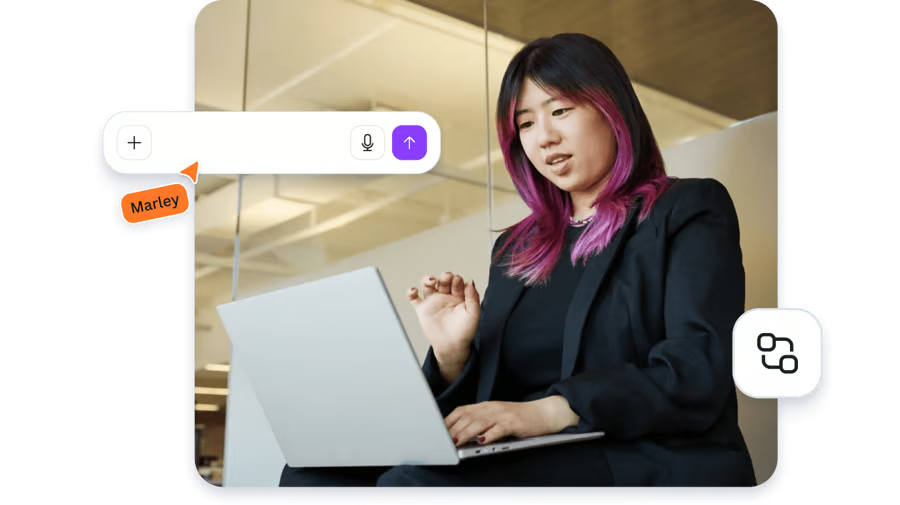
Diseña con Canva sin salir de tu chat de IA
Usa Canva en tus asistentes de IA favoritos. Genera, edita, gestiona y busca contenido desde un chat, con el contexto adecuado. Nuestro conector de IA, con la tecnología del servidor de MCP de Canva, funciona con ChatGPT, Claude y otros que estarán disponibles próximamente.
Vincula Canva a las herramientas de IA que más te gusten
Integra Canva en los chats de tu asistente de IA y diseña de forma más eficaz estés donde estés.


De la idea a la imagen, a la velocidad de la IA
Crea a tu manera con nuestro conector de IA. Puedes generar una presentación editable con una sola petición, rellenar automáticamente gráficos con los datos de tu última campaña o redimensionar los elementos visuales que vas a compartir: Canva se adapta a tu flujo de trabajo con IA. Descubre cómo conectar Canva y tu herramienta con IA.(se abre en una ventana nueva)

Potencia el diseño en todos tus equipos
Aumenta la productividad con las herramientas que ya usas. Conecta Canva a tu asistente de IA para crear de forma sincronizada y con el estilo de tu marca, buscar con facilidad y proteger el contenido en toda tu organización.


Imágenes de IA, ahora totalmente editables
Convierte elementos visuales de IA en capas editables. Genera diseños y después mueve, modifica y pule cada detalle. Se trata de una edición real y flexible desde el chat. Disponible en algunas herramientas, como Gemini y ChatGPT.
Empieza con una petición como esta:
Crea un post de Instagram para las próximas rebajas utilizando fotos de productos de nuestro lanzamiento anterior. Después, separa cada elemento visual y textual del diseño para que pueda reorganizar la composición.
Redimensiona el contenido para cualquier plataforma
Reutiliza un diseño donde quieras. Canva ajusta tu contenido y composición al instante para puedas usarlo cuando y donde quieras, sin tener que partir de cero.
Empieza con una petición como esta:
Convierte la presentación de la última clase en un cartel A3 imprimible.
Rellena automáticamente las plantillas con datos nuevos
De forma automática y en tiempo real, Canva rellena las plantillas de tu marca con datos de cualquier fuente. Ahorra tiempo y etiqueta automáticamente los diseños para que tu asistente de IA pueda rellenar los campos de datos en futuras plantillas. Simplifica los flujos de trabajo, crea a gran escala y mantén diseños fieles a la identidad visual de la marca, precisos y listos para compartir.
Empieza con una petición como esta:
Crea una copia de nuestro informe mensual con los datos estadísticos más recientes.
Descubre lo que puedes hacer con el conector de IA de Canva
Accede a diseños potentes y editables sin salir de tus chats de IA. Convierte cada conversación en un flujo creativo.
Conseguir un diseño
Reutiliza o extrae todo el texto y las imágenes de un diseño utilizando su ID de diseño.
Sé siempre fiel a la identidad visual de la marca
Utiliza tu Kit de Marca para no tener que rediseñar cada vez y darle todo el protagonismo a tu mensaje.
Importar un diseño de una URL
Convierte las URL de tus archivos en diseños de Canva: archivos PDF, PowerPoint y otros.
Ver los comentarios y contestarlos
Haz un seguimiento de los comentarios con filtros sencillos para ver los que no se han resuelto u otros concretos.
Buscar un diseño
Localiza cualquier diseño enseguida. Puedes buscarlo por su ID de diseño, su título o su contenido.
Ver la lista del contenido de una carpeta
Descubre qué hay dentro de cualquier carpeta: filtra y ordena los elementos sin tener que abrirlos uno por uno.
Todo lo que necesitas para conectar, conversar y crear
Conecta fácilmente tu asistente de IA a Canva o consulta más información sobre la integración.
Preguntas frecuentes
No, todos los planes de Canva conectan asistentes de IA, Canva Gratis incluido. Hay algunas funciones del conector de IA que solo se pueden usar con ciertos planes de Canva:
- Redimensión Mágica solo está disponible en los planes de pago de Canva.
- Las plantillas de la marca y la función Autodatos solo están disponibles en los planes de Canva Enterprise.
Las funciones concretas pueden variar según el asistente de IA que tengas. Es posible que tu asistente de IA también necesite un plan de pago para conectarlo a Canva. Consulta los precios de Canva(se abre en una ventana nueva) y compara las opciones de tu plan.
Abre la configuración del asistente de IA, elige Canva y sigue las indicaciones de autorización. ¡Y ya está! Ya puedes crear y editar diseños desde tu chat de IA. Los pasos varían según el asistente de IA que uses. En nuestra guía de ayuda(se abre en una ventana nueva) encontrarás más información y las instrucciones para conectar los distintos asistentes de IA.
Cualquier persona suscrita a Canva puede usar nuestro conector de IA. Consulta los precios de Canva(se abre en una ventana nueva) y compara las funciones disponibles en cada plan.
Las funciones del conector de IA pueden estar limitadas para quienes usan Canva Educación. Hay que ser docente o estudiante de educación superior para acceder a las funciones que ofrece nuestro conector de IA. Consulta los planes de Canva Educación.(se abre en una ventana nueva)
Aumenta la productividad y la creatividad sin salir de tu chat de IA. Busca y resume tu contenido de Canva, genera diseños editables, cámbialos de tamaño, rellena plantillas automáticamente, etc. Todo eso y mucho más usando lenguaje natural. Solo tienes que escribir una petición y dejar que Canva y tu asistente de IA trabajen juntos. Descubre las funciones(se abre en una ventana nueva) que te ofrece nuestro conector de IA a través del servidor de MCP de Canva. Algunas opciones pueden estar limitadas a la funcionalidad que permite tu asistente de IA.
Normalmente, el conector de Canva IA te permite acceder a los proyectos de Canva que tienes permiso para ver. Esto incluye presentaciones, docs y otros contenidos textuales.
Sí, siempre y cuando la carpeta se haya compartido contigo. Quienes administran la cuenta pueden inhabilitar o limitar el acceso cuando quieran.
Sí, tu contenido de Canva sigue siendo privado y seguro. Los asistentes de IA solo pueden acceder a lo que tú hayas decidido compartir o ver dentro de los permisos que tengas. Se aplican la seguridad de nivel empresarial de Canva y las políticas de tu organización. Consulta la Política de privacidad(se abre en una ventana nueva) de Canva.
En la configuración de Canva, ve a Tu perfil y luego a Integraciones vinculadas a Canva. Al lado del conector de IA de Canva, selecciona Desvincular. También puedes eliminar la integración en la configuración de tu asistente de IA.
El asistente de IA perderá el acceso de inmediato, pero tus diseños se quedarán en Canva. Consulta más información sobre cómo desvincular nuestro conector de IA(se abre en una ventana nueva).
Nuestro conector de IA funciona con el servidor de MCP de Canva. Encontrarás más información en la documentación técnica(se abre en una ventana nueva).