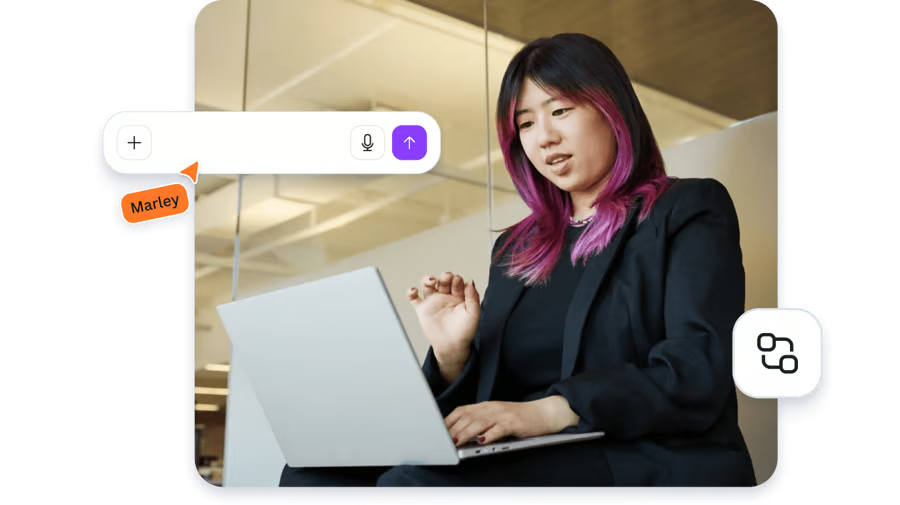
AIチャットから直接、Canvaでデザインしましょう
お気に入りのAIアシスタントでCanvaを使ってみましょう。チャットから直接、内容に合わせてコンテンツを作成、編集、管理、検索することが可能です。Canva MCPサーバーが提供するAIコネクターは、ChatGPTやClaudeに対応。今後さらに多くのツールにも対応予定です。
Canvaをお気に入りのAIツールに接続しましょう
AIアシスタントのチャットにCanvaを組み込んで、使い慣れた場所で編集可能なデザインをスマートに生成できます。


ビジョンからビジュアルを、AIスピードで
AIコネクターと会話しながら、自分らしいクリエイティブを作成しましょう。指示文ひとつで編集できる資料を作成したり、新しいキャンペーンデータでグラフを自動入力したり、共有用にビジュアルをリサイズしたり。CanvaはあなたのAIワークフローに自然に溶け込みます。お使いのAI機能をCanvaと連携させる方法をご覧ください。(新しいタブまたはウィンドウで開く)

チーム全体で自在にデザイン
使い慣れたツールで、生産性を高めましょう。CanvaをAIアシスタントに接続して、チームの作業をスムーズに。ブランドイメージを保ちます。検索も簡単。コンテンツは組織全体で安全に管理できます。


生成したAI画像を自在に編集
AIビジュアルを編集可能なレイヤーに変換。デザインを生成した後、細部に至るまで移動、調整、ブラッシュアップの操作が可能です。チャット内で直接、本格的な編集を柔軟に行えます。GeminiやChatGPTをはじめとする一部のツールで利用できます。
このような指示文から始めましょう:
近日開催のセールに向けて、前回の発売時に使った商品写真でInstagramの投稿を作成します。レイアウトを再調整できるように、デザイン内のビジュアルとテキストの各素材は分けてください。
あらゆるプラットフォーム用にコンテンツをリサイズ
1つのデザインをあらゆる場所で再利用しましょう。Canvaがコンテンツとレイアウトを瞬時に調整し、いつでもどこでもすぐ使える状態に。ゼロから作る必要はありません。
このような指示文から始めましょう:
前回のレッスンのプレゼンを、印刷可能なA3ポスターにしてください。
テンプレートに最新のデータを自動入力しましょう
Canvaは、あらゆる情報源から取得したリアルタイムデータを使って、ブランドテンプレートを自動的に更新します。わずかな時間でデザインに自動的にタグを付けると、AIアシスタントがあとからテンプレートのデータフィールドに値を入力します。ワークフローをスムーズにし、制作規模を拡大し、ブランドイメージを維持しながら正確なデザインをすぐ共有できる状態にします。
このような指示文から始めましょう:
最新のアナリティクスデータを使って、月次レポートのコピーを作成してください。
CanvaのAIコネクターでできることをチェック
AIチャットから直接、パワフルで編集可能なデザインを利用できます。すべての会話をクリエイティブな作品制作に変えましょう。
デザインを取得する
デザインIDを使用して、デザインを再利用したり、デザインからすべてのテキストと画像を取り出すことができます。
いつでもブランドの一貫性を維持
ブランドキットを活用してデザインを適用し直す手間を省き、メッセージにスポットライトを当てましょう。
URLからデザインをインポートする
PDF、PowerPointなどのファイルURLを新規のCanvaデザインに変換できます。
コメントを表示して返信する
便利な絞り込み(未解決コメントや具体的なフィードバック)でコメントを追跡できます。
デザインを検索する
簡単にデザインを見つけることができます。デザインID、タイトル、またはコンテンツで検索するだけです。
フォルダーアイテムをリストアップする
フォルダー内の中身を簡単に確認できます。フォルダーを一つずつ開かずに、アイテムを絞り込んでリストアップできます。
接続、会話、作成に必要なこと
AIアシスタントをCanvaに簡単に接続できます。必要に応じて連携機能の詳細をご確認ください。
よくある質問
いいえ、Canva(無料版)を含むすべてのCanvaのプランでAIアシスタントに接続できます。Canvaのプランによって、利用できるAIコネクター機能が異なる場合があります。
- リサイズはCanvaの有料プランでのみご利用いただけます。
- 自動入力とブランドテンプレートは、エンタープライズプランのみで利用可能です。
AIアシスタントによって利用可能な特定の機能が異なる場合があります。AIアシスタントによっては、Canvaと接続するために有料プランのご利用が必要な場合があります。Canvaの価格(新しいタブまたはウィンドウで開く)を確認し、各プランの内容を比較してみましょう。
AIアシスタントの設定を開き、Canvaを選択して、表示される認証手順に従ってください。これで完了です!AIチャットからデザインの作成と編集ができるようになりました。具体的な手順は、ご利用のAIアシスタントによって異なる場合があります。ヘルプガイドにアクセス(新しいタブまたはウィンドウで開く)すれば、詳細を確認できます。お好みのAIアシスタントを接続する手順もご用意しています。
Canvaプランをご利用中の方ならどなたでも、AIコネクターをお使いいただけます。Canvaの価格(新しいタブまたはウィンドウで開く)を確認して、各プランで利用できる機能を比較しましょう。
Canva教育版をご利用の方は、AIコネクター機能が制限される場合があります。AIコネクターで利用できる機能をお使いいただけるのは、高等教育機関の教員と学生の皆さんのみです。Canva教育版のプラン(新しいタブまたはウィンドウで開く)をご確認ください。
AIチャットから直接、生産性と創造性を高めることができます。Canvaのコンテンツの検索・要約や編集可能なデザインの作成、テンプレートの自動入力やマジックリサイズなども、普段使っている言葉で指示できます。指示文を入力するだけで、CanvaとAIアシスタントがスムーズに連携します。Canva MCPサーバー経由で動作するAIコネクターの機能をチェック(新しいタブまたはウィンドウで開く)してみましょう。一部の機能は、使用中のAIアシスタントの仕様によって制限される場合があります。
基本的に、Canva AIコネクターから閲覧権限のあるCanvaプロジェクトにアクセスできます。これにはプレゼンテーションやドキュメントなど、テキストを使ったコンテンツが含まれます。
はい、フォルダーが自分と共有されている場合はアクセスできます。アカウントの管理者は、いつでもアクセスを無効にしたり制限をかけたりできます。
はい、Canva上のコンテンツは非公開のまま安全に保たれます。AIアシスタントは、あなたが明示的に共有または閲覧を許可したコンテンツのみにアクセスできます。Canvaのエンタープライズ相当のセキュリティと、あなたの組織のポリシーが適用されます。Canvaのプライバシーポリシー(新しいタブまたはウィンドウで開く)をご覧ください。
Canvaの設定で [プロフィール] を開き、[Canvaに接続されている統合] を選択してください。[Canva AIコネクター] の横にある [接続を解除] を選択してください。または、AIアシスタントの設定から連携機能を削除してください。
AIアシスタントからのアクセスは直ちに失われますが、デザインはCanvaに残ります。AIコネクターの接続を解除(新しいタブまたはウィンドウで開く)する方法について確認してください。
CanvaのAIコネクターは、Canva MCPサーバーによって強化されています。もっと詳しく知るには、技術文書(新しいタブまたはウィンドウで開く)をご覧ください。