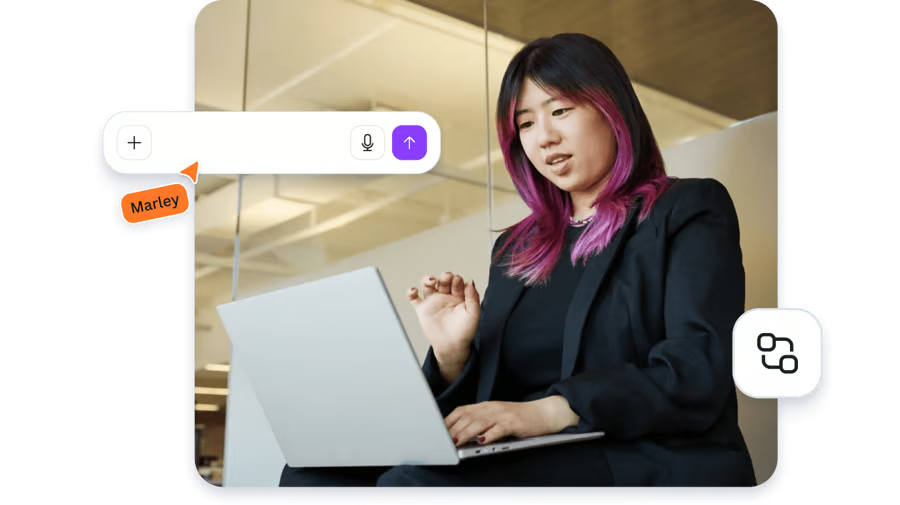
在 AI 聊天室中直接使用 Canva 著手設計
在你最愛的 AI 助理中使用 Canva。直接在任何聊天室中輸入適當的情境,即可生成、編輯、管理及搜尋內容。我們的 AI 連接工具由 Canva MCP 伺服器提供技術支援,適用於 ChatGPT 和 Claude,未來亦將陸續與其他平台合作。
將 Canva 連連接至你的心水 AI 工具
將 Canva 整合至你的 AI 助理聊天中,將可編輯的智能設計融入工作中。


以 AI 速度,將心中意念轉化為真實的視覺元素
使用我們的 AI 連接工具,透過對話來創作屬於你的設計風格。無論你打算用提示生成可編輯的簡報、將最新宣傳活動資料自動填入圖表,還是要調整視覺元素的尺寸以便分享創作,Canva 都能完美融入你的 AI 工作流程。探索 Canva 和 AI 工具的整合方式。(在新的索引標籤或視窗中開啟)

逾越團隊鴻溝,大規模使用設計
運用你已在使用的工具,從而提高生產力。將 Canva 連接至你的 AI 助理,即可同步創作、維持一致的品牌形象、輕鬆搜尋內容,並確保組織內的內容安全無虞。


AI 影像,現可隨心所欲編輯
將 AI 視覺元素轉換為可編輯的圖層。產生設計後,即可隨意移動、調整和完善每個細節。直接在聊天中靈活地編輯內容。Gemini 和 ChatGPT 等特定工具都支援該功能。
首先輸入以下提示詞:
使用上次發佈會的產品照片,為即將到來的促銷活動製作 Instagram 貼文然後,分離設計中的視覺元素和文字元素,方便重新排列版面配置。
針對不同平台調整尺寸
隨時隨地賦予設計全新面貌。Canva 可瞬間調整內容和版面配置,方便你隨時隨地使用,無須從頭開始創作。
首先輸入以下提示詞:
將上節課的簡報轉換為可列印的 A3 海報。
使用最新資料自動填寫範本
Canva 會使用任何來源的即時資料自動填入你的品牌範本。省下時間,自動為設計建立標記,讓 AI 小幫手自動填入未來範本的資料欄位。簡化工作流程、擴大創作內容,讓設計維持一致的品牌形象、準確無誤且隨時可供分享。
首先輸入以下提示詞:
使用最新分析資料,建立月報表的副本。
探索 Canva AI 連接工具的功能
不必離開 AI 聊天室,即可解鎖功能強大的可編輯設計。將每段對話轉化為創意流程。
取得設計
使用設計 ID 改變設計用途,或擷取設計中的所有文字與影像。
隨時保持品牌形象
直接套用品牌百寶箱,跳過重複設計的繁瑣步驟,專心傳遞核心訊息。
從 URL 匯入設計
透過檔案 URL,將 PDF、PowerPoint 及其他檔案轉化為煥然一新的 Canva 設計。
檢視並回覆評論
使用簡易篩選條件追蹤評論,以找出未解決或具體的意見回饋。
搜尋設計
輕鬆尋找任何設計。按設計 ID、標題或內容搜尋即可。
列出資料夾項目
查看任何資料夾中的內容,無須逐個打開,即可篩選及列出項目。
滿足你連接、交談和創作的一切需求
輕鬆將 AI 助理連接至 Canva,或深入了解整合資訊。
常見問題
否,所有 Canva 方案均可連接 AI 助理,就連免費 Canva 也不例外。部分 AI 連接工具的功能僅限指定 Canva 級別使用:
- 魔法尺寸調整工具功能僅適用於收費 Canva 方案。
- 自動填寫功能及品牌範本僅適用於 Enterprise 方案。
具體功能可能因 AI 助理而異。你的 AI 助理亦可能需要付費級別方可連接至 Canva。請參閱 Canva 價格(在新的索引標籤或視窗中開啟)並比較方案選項。
開啟 AI 助理設定,選擇 Canva 後,依照授權提示操作。就是這麼簡單!然後即可透過 AI 聊天室建立及編輯設計!具體步驟可能視乎 AI 助理而異。請參閱我們的說明指南(在新的索引標籤或視窗中開啟)以了解更多資訊,或尋找特定 AI 助理的連接步驟。
任何 Canva 方案使用者均可使用我們的 AI 連接工具。查看 Canva 價格(在新的索引標籤或視窗中開啟),比較每個方案的專屬功能。
Canva - 教育版使用者可能無法使用 AI 連接工具。只有高等教育院校的師生,方可使用 AI 連接工具的功能。詳情請參閱 Canva - 教育版方案。(在新的索引標籤或視窗中開啟)
無需離開 AI 聊天室,即可提升生產力和創造力。使用自然語言搜尋並總結 Canva 內容、生成可編輯的設計、自動填寫範本或調整尺寸等。只需輸入提示詞,Canva 和 AI 助理就能合作無間。透過 Canva MCP 伺服器,探索 AI 連接工具的專屬功能(在新的索引標籤或視窗中開啟)。部分功能可能會受限於 AI 助理的權限設定。
Canva AI 連接工具通常允許存取你有權檢視的 Canva 專案。這包括簡報、文件和其他文字內容。
可以,只要該資料夾已與你共享即可。帳戶管理員可隨時停用或限制存取權限。
是的,你的 Canva 內容會保持私密且安全。AI 助理僅能在你現有權限內,存取你明確選擇分享或檢視的內容。需受 Canva Enterprise 級安全防護和貴組織的政策約束。詳情請參閱 Canva 的私隱政策(在新的索引標籤或視窗中開啟)。
在 Canva 設定中,前往「你的個人檔案」,然後前往「連接至 Canva 的整合」。選擇 Canva AI 連接工具旁的「取消連接」。或從 AI 助理的設定中移除整合。
AI 助理將立即失去存取權限,但你的設計仍會保留在 Canva 中。深入了解如何取消連接 AI 連接工具(在新的索引標籤或視窗中開啟)。
我們的 AI 連接工具由 Canva MCP 伺服器提供技術支援。詳情請參閱技術文件(在新的索引標籤或視窗中開啟)。