- ใส่ตัวหนังสือในวิดีโอของคุณ
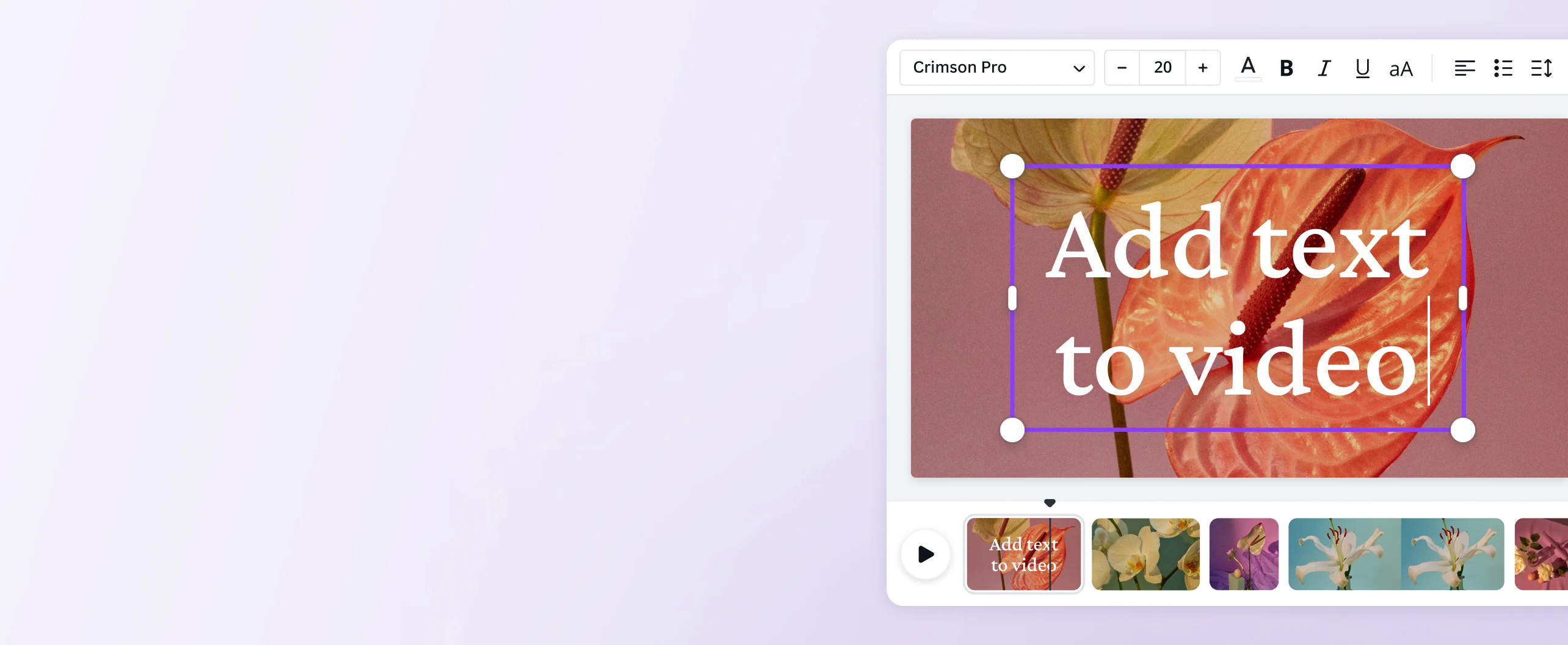
ใส่ตัวหนังสือในวิดีโอของคุณด้วยเครื่องมือตัดต่อวิดีโอของ Canva
ทำวิดีโอของคุณให้น่าสนใจ ใส่รายละเอียด หรือให้ความรู้กันเถอะ! ใส่ตัวหนังสือลงในวิดีโอของคุณทางออนไลน์ได้อย่างง่ายดายโดยใช้เครื่องมือตัดต่อวิดีโอออนไลน์ฟรีของ Canva
หรือวางไฟล์ที่นี่
เรียนรู้เกี่ยวกับรูปแบบและข้อกำหนดในการอัพโหลดของ Canva ดูวิธีที่เราใช้คอนเทนต์ของคุณได้ในนโยบายความเป็นส่วนตัวของเรา
ใส่ตัวหนังสือในส่วนของวิดีโอที่ต้องการ

ไม่ว่าคุณจะเพิ่มซับไตเติ้ล คำบรรยาย หรือคำอธิบายในวิดีโอ เครื่องมือตัดต่อวิดีโอฟรีขอ Canva จะช่วยให้คุณใส่ตัวหนังสือในวิดีโอได้ฟรี คุณสามารถเลือกได้ทุกส่วนของวิดีโอที่คุณต้องการใส่ตัวหนังสือได้ ไม่ว่าจะเป็นตอนต้น ตอนกลาง ตอนท้าย หรือทั้งวิดีโอเลย
ปรับแต่งข้อความของคุณได้เต็มที่

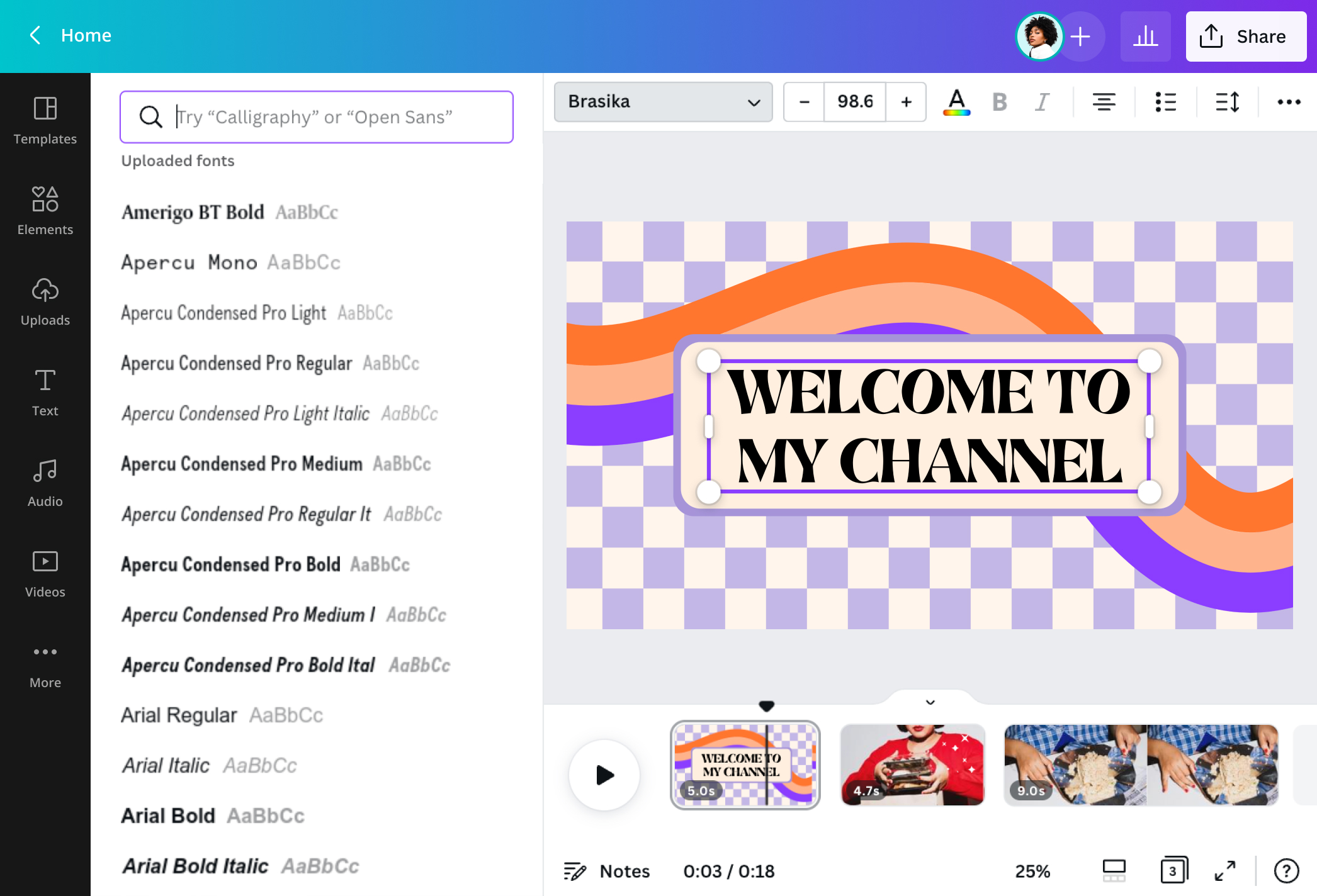
ใส่ตัวหนังสือเคลื่อนไหวลงในวิดีโอของคุณเพื่อเพิ่มความพิเศษ และยังเพิ่มความมีสไตล์และน่าดึงดูดได้ด้วยการปรับแต่งฟอนต์ สี และขนาดให้เข้ากับวิดีโอของคุณ คลังสื่อของ Canva นั้นเต็มไปด้วยแบบอักษรทั้งพรีเมียมและฟรีที่คุณสามารถนำไปใช้และใส่ลงในเนื้อหาวิดีโอใดก็ได้ หรือจะแทรกภาพเคลื่อนไหวหรือเอฟเฟกต์ข้อความเพื่อความเก๋ยิ่งขึ้นไปอีก
ดาวน์โหลดและแชร์วิดีโอได้ง่าย ๆ

เมื่อคุณใส่ตัวหนังสือในวิดีโอแล้ว ให้ดาวน์โหลดผลงานที่เสร็จสมบูรณ์แล้วจะนำแชร์บนโซเชียลมีเดียก็ได้ และหากคุณสมัครบริการ Canva Pro คุณก็จะสามารถปรับขนาดวิดีโอของคุณให้เป็นโฆษณาวิดีโอ Instagram Reels, TikTok หรือ Facebook ได้อย่างง่ายดาย คุณสามารถแชร์วิดีโอไปยังบัญชีโซเชียลมีเดียของคุณผ่าน Canva ได้โดยตรงแบบฟรี ๆ เลย
วิธีใส่ตัวหนังสือลงในวิดีโอ

คำถามที่พบบ่อย
- ด้วยโปรแกรมตัดต่อวิดีโอออนไลน์ฟรีของ Canva คุณจะสามารถเพิ่มชื่อ คำบรรยาย หรือคำอธิบายให้กับวิดีโอของคุณได้อย่างง่ายดาย เพียงอัปโหลดคลิปและใส่ตัวหนังสือ ย้ายและปรับตำแหน่งเพื่อให้แน่ใจว่าเนื้อหาวิดีโอของคุณไม่ถูกบดบัง และคุณยังสามารถปรับแต่งวิดีโอของคุณได้โดยการเพิ่มองค์ประกอบการออกแบบเพิ่มเติมในภายหลังได้อีกด้วย
- ได้เลย! แค่คุณไปที่ App Store และดาวน์โหลดแอป Canva สำหรับ iOS ได้ฟรีเพื่อใส่ตัวหนังสือลงในวิดีโอของคุณ อัปโหลดวิดีโอที่คุณต้องการใช้ แล้วกดปุ่ม "+" ที่แถบเครื่องมือด้านล่าง และเลือกเมนู "ข้อความ" เลือกขนาดตัวอักษรหรือการผสมผสานฟอนต์ที่คุณต้องการ แก้ไขข้อความ เท่านี้ก็เสร็จแล้ว!
- หากคุณต้องการเปลี่ยนลักษณะฟอนต์และสีของข้อความที่ใส่ลงไป ก่อนอื่นก็ให้อัปโหลดวิดีโอที่คุณต้องการใช้ก่อนแล้วจึงใส่ตัวหนังสือลงในวิดีโอ คลิกที่องค์ประกอบข้อความและมองหาแถบเมนูฟอนต์ คลิกปุ่มดร็อปดาวน์และเลือกรูปแบบฟอนต์ฟรีหรือพรีเมียมที่มีให้ใช้งาน หลังจากนั้นก็คลิกปุ่มสีข้อความ และเลือกสีจากตารางสีที่มีอยู่ หรือจะพิมพ์รหัสสี Hex ที่ตรงกับวิดีโอของคุณก็ได้เช่นกัน