- Añadir texto a vídeo
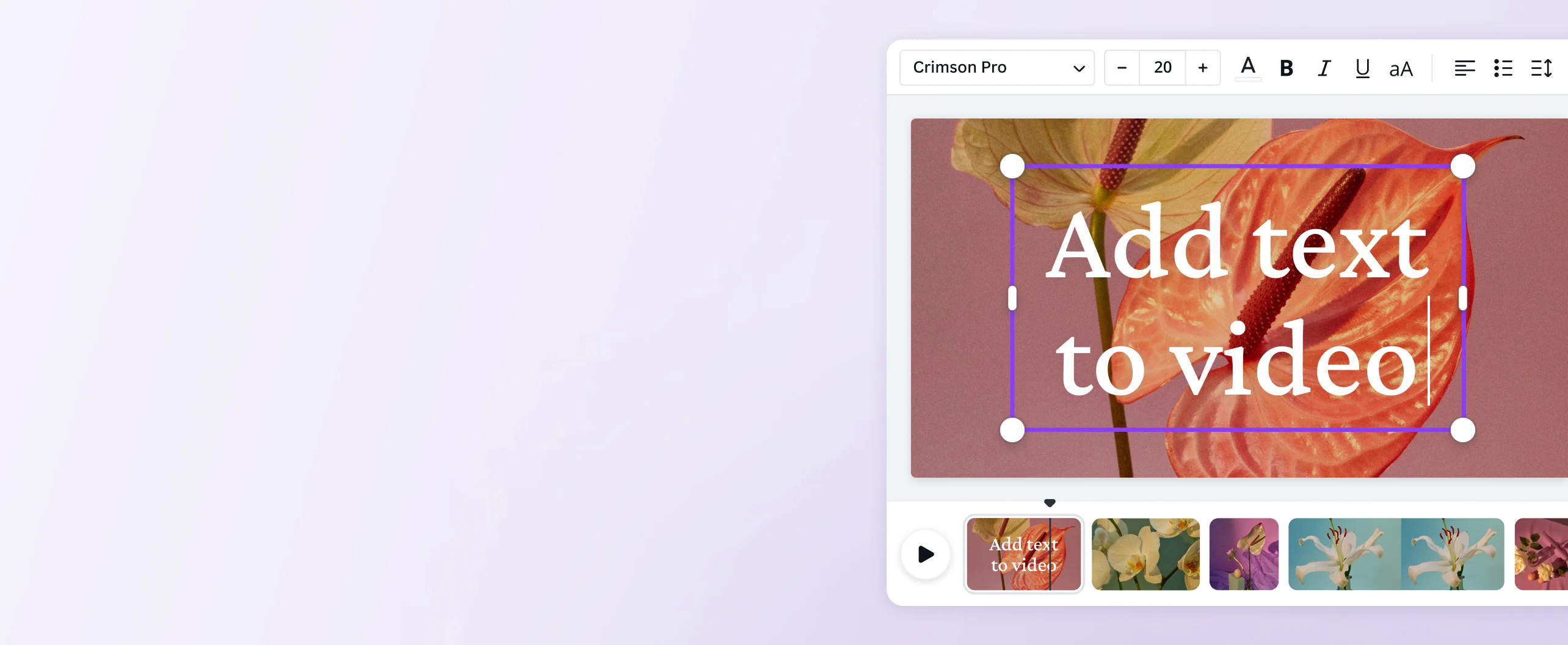
Añade texto a tus vídeos con la herramienta de edición de vídeo de Canva.
¡Haz que tus vídeos sean interesantes, descriptivos e informativos! Añade texto a tu vídeo fácilmente y online con la herramienta de edición de vídeo online gratis de Canva.
o suéltalo aquí
Más información sobre los formatos y requisitos para subir archivos a Canva. Consulta nuestra Política de privacidad para saber cómo usamos tu contenido.
Añade texto a partes concretas de vídeos

Ponle a tu vídeo gratis texto en forma de subtítulos, leyendas o descripciones con las herramientas de nuestro editor de vídeo(se abre en una ventana nueva). Puedes elegir qué partes quieres que incluyan texto: el principio, el medio, el final o todo el vídeo.
Personaliza completamente tus textos

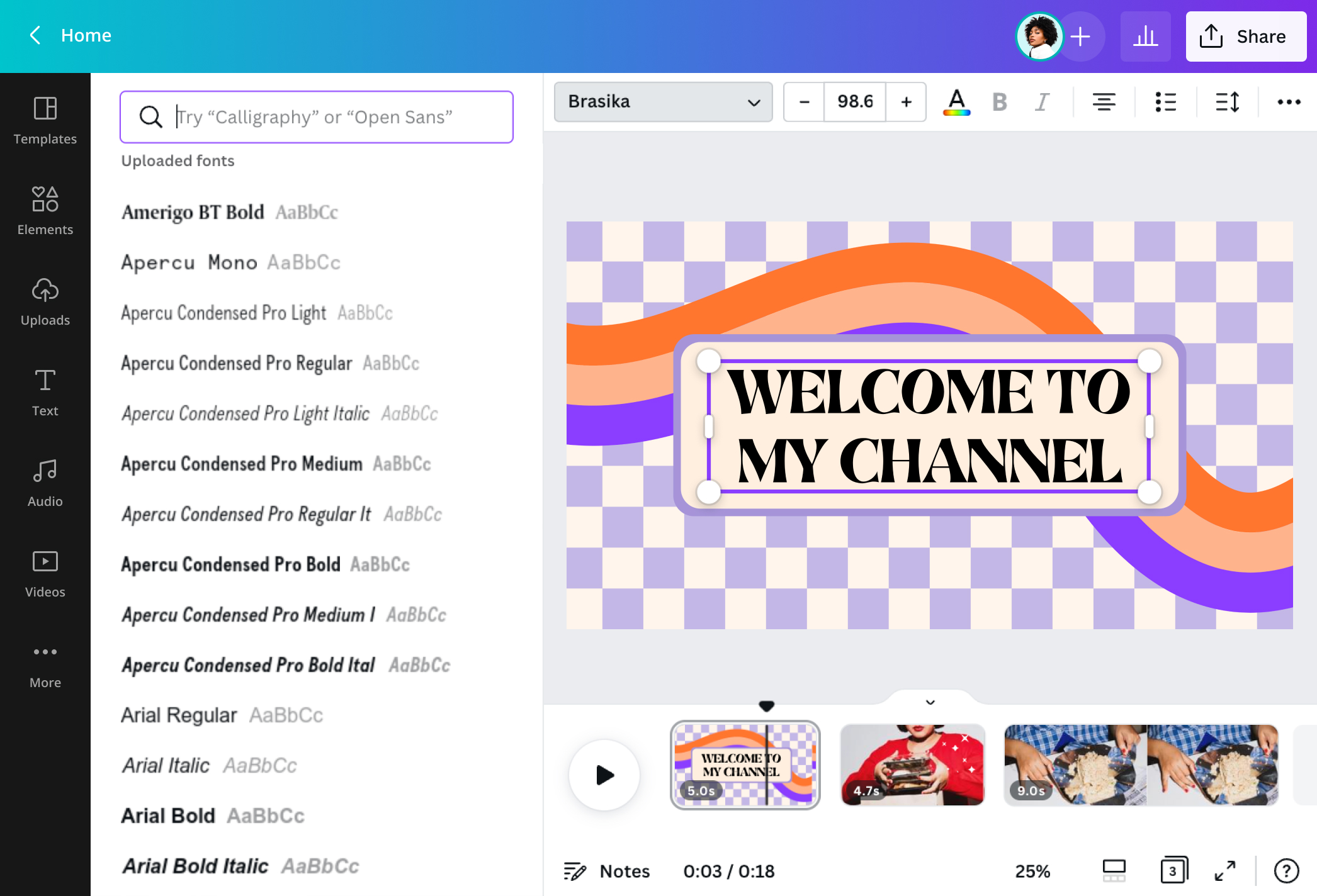
Añade texto animado a tu vídeo para hacerlo más dinámico. Hazlo moderno y atractivo personalizando el estilo, el color y el tamaño de la fuente para que combine perfectamente con tu vídeo. Nuestra biblioteca multimedia está repleta de fuentes gratis y premium que puedes usar y aplicar en cualquier contenido en vídeo. Inserta animaciones de texto(se abre en una ventana nueva) o efectos para darle ese toque especial.
Descarga tus vídeos y compártelos fácilmente

Cuando hayas añadido el texto al vídeo, descarga el resultado final y compártelo en tus redes sociales. Con Canva Pro, redimensiona(se abre en una ventana nueva) fácilmente tu vídeo para Reels de Instagram, TikTok o Facebook. Comparte tu vídeo en tus redes sociales directamente a través de la plataforma. ¡Es gratis!
Cómo añadir texto a un vídeo

Preguntas frecuentes
- Con nuestro editor de vídeo online y gratis, puedes añadir un título, una leyenda o una descripción a tu vídeo fácilmente. Sube el clip y añade el texto. Mueve y ajusta la posición para asegurarte de que el contenido de tu vídeo sigue viéndose bien. Puedes seguir personalizando tu vídeo en otro momento añadiendo más elementos de diseño.
- ¡Claro que puedes! Ve a la App Store y descarga nuestra app gratis para iOS si quieres añadir texto a tu vídeo. Sube el vídeo que quieras usar. En la barra inferior, haz clic en el botón + y selecciona el menú Texto. Elige el tamaño de fuente o las combinaciones de fuentes que te gusten. Edita el texto y ¡ya está!
- Para cambiar el estilo y el color de la fuente de cualquier texto que hayas añadido, primero tienes que subir el vídeo que quieres usar y añadirle texto. Haz clic en el elemento de texto y busca la barra del menú de fuentes. Haz clic en el botón del desplegable y elige uno de los estilos de fuente disponibles, gratis o premium. Después, haz clic en el botón Color de texto y elige uno de los colores fotográficos disponibles o escribe el código hexadecimal del que mejor combine con tu vídeo.

@mahimagirdhar