- Text in Video einfügen
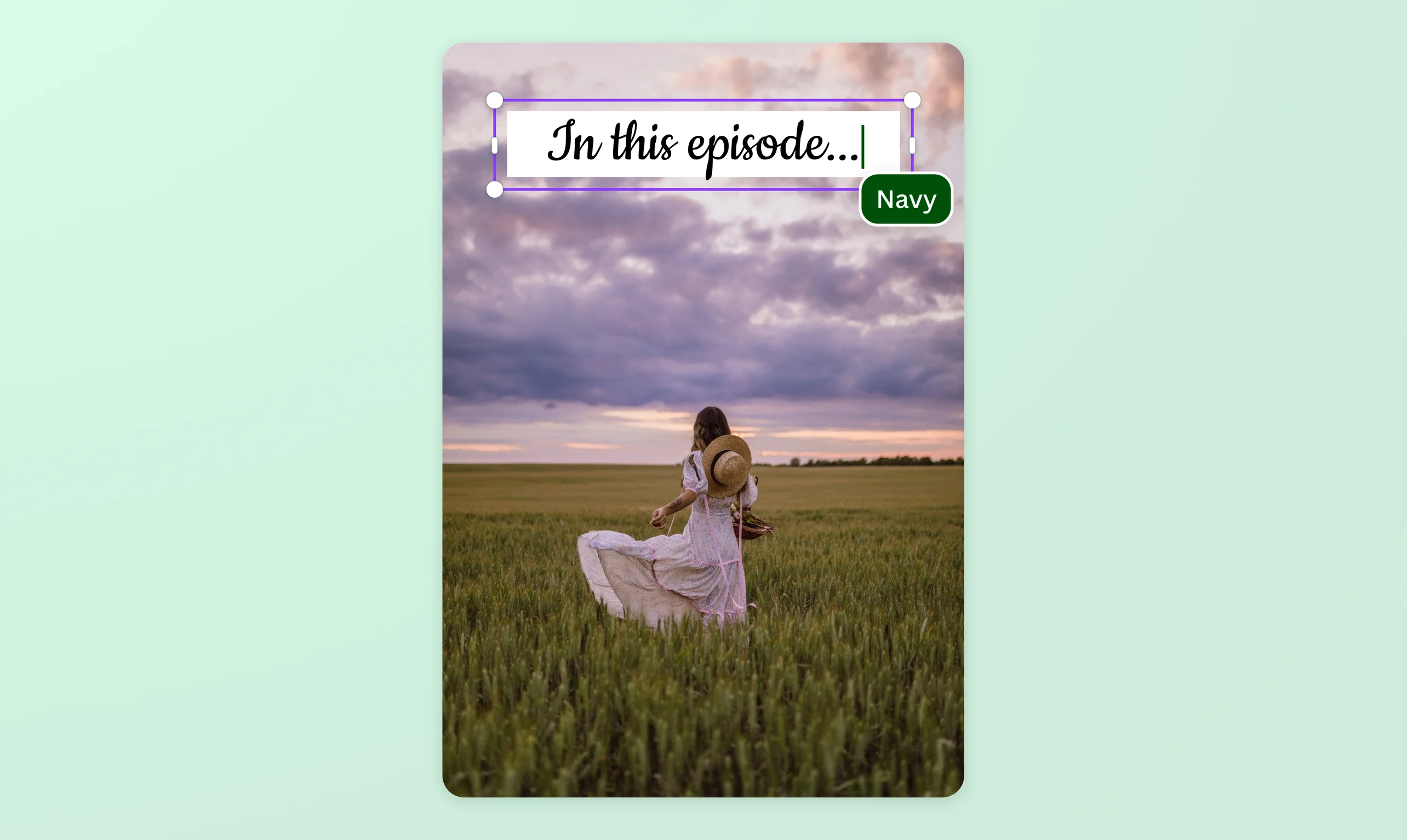

Füge mit dem Videobearbeitungs-Tool von Canva Text in Videos ein
Mache deine Videos fesselnd und informativ! Mit dem kostenlosen Videobearbeitungs-Tool von Canva kannst du ganz einfach Text in Videos einfügen.
oder hier ablegen
Infos zu den Upload-Formaten und Anforderungen von Canva. In unserer Datenschutzrichtlinie erfährst du, wie wir deine Inhalte verwenden.
Füge Text in bestimmte Abschnitte deines Videos ein

Ganz gleich, ob du Untertitel, Bildunterschriften oder Beschreibungen für dein Video möchtest — mit unserem kostenlosen Video-Editor(wird in einer neuen Registerkarte oder einem neuen Fenster geöffnet) kostet dich das Einfügen von Text in dein Video keinen Cent. Du kannst dabei auch auswählen, ob du nur bestimmten Teilen Text hinzufügen willst — am Anfang, in der Mitte, am Ende oder im gesamten Video.
Passe den Text vollständig individuell an

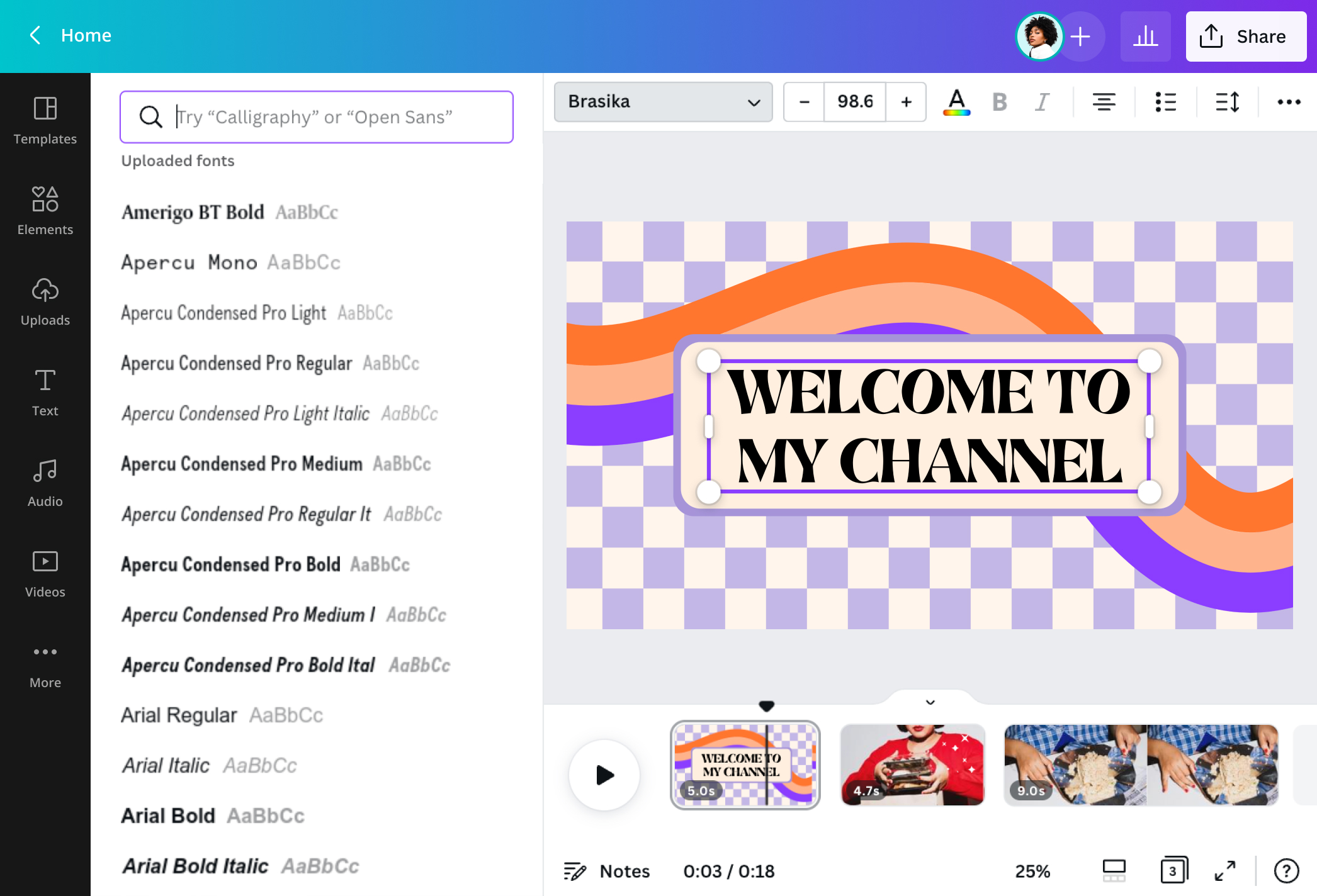
Füge deinem Video animierten Text hinzu, um es noch lebendiger zu machen. Zeige Stil und motiviere dein Publikum zur Interaktion, indem du die Schriftart, Farbe und Größe der Texte an dein Video anpasst. Unsere Medienbibliothek ist voll von kostenlosen und Premium-Schriftarten, die du für jeden Text in deinem Video verwenden kannst. Nutze Text-Animationen(wird in einer neuen Registerkarte oder einem neuen Fenster geöffnet) oder -Effekte für noch mehr Pep in deinen Clips.
Downloade und teile deine Videos mit Leichtigkeit

Sobald du dem Video Text hinzugefügt hast, lade deine fertige Arbeit herunter oder teile sie auf Social-Media. Mit Canva Pro kannst du zudem die Video-Größe ändern(wird in einer neuen Registerkarte oder einem neuen Fenster geöffnet), um deine Clips direkt in die richtige Auflösung für Instagram-Reels, TikTok oder Facebook-Video-Ads(wird in einer neuen Registerkarte oder einem neuen Fenster geöffnet) umzuwandeln. Teile dein fertiges Video dann direkt aus unserem kostenlosen Editor heraus auf deinen Social-Media-Kanälen.
Wie du Text in dein Video einfügst

Häufig gestellte Fragen
- Mit unserem kostenlosen Online-Video-Editor kannst du ganz einfach Überschriften, Untertitel, Beschreibungen und andere Texte in deine Videos einfügen. Lade dazu einfach deinen Video-Clip hoch und füge dann den Text hinzu. Verändere seine Position in deinem Layout, um sicherzustellen, dass keine wichtigen Inhalte deines Videos überdeckt werden und dass der Text gut lesbar ist. Du kannst dein Video noch individueller gestalten, indem du danach weitere Design-Elemente hinzufügst oder den Text animierst.
- Ja, das kannst du! Gehe zum App Store und lade dort unsere kostenlose iOS-App herunter, um Text in deine Videos einzufügen. Lade dafür das Video hoch, das du verwenden möchtest. Dann klicke in der unteren Symbolleiste auf die „+“ -Schaltfläche und wähle das Menü „Text“ aus. Suche dir eine passende Schriftart aus und passe ihre Größe an. Bearbeite den Text noch – und schon bist du fertig!
- Um die Schriftart und Farbe des eingefügten Textes zu ändern, öffne das Video-Projekt, das du bearbeiten möchtest. Klicke dann auf das Textelement, das du ändern möchtest, und suche nach der Menüleiste für die Schriftart. Klicke auf die Dropdown-Schaltfläche und wähle aus unseren kostenlosen sowie Premium-Schriftarten. Dann klicke auf die Schaltfläche „Textfarbe“ und wähle aus den automatisch extrahierten Video-Farben, unseren voreingestellten Farbfeldern oder gib direkt den Hex-Code der Farbe an, die der Text haben soll.

@mahimagirdhar