- Convertisseur PDF
Convertisseur PDF gratuit en ligne
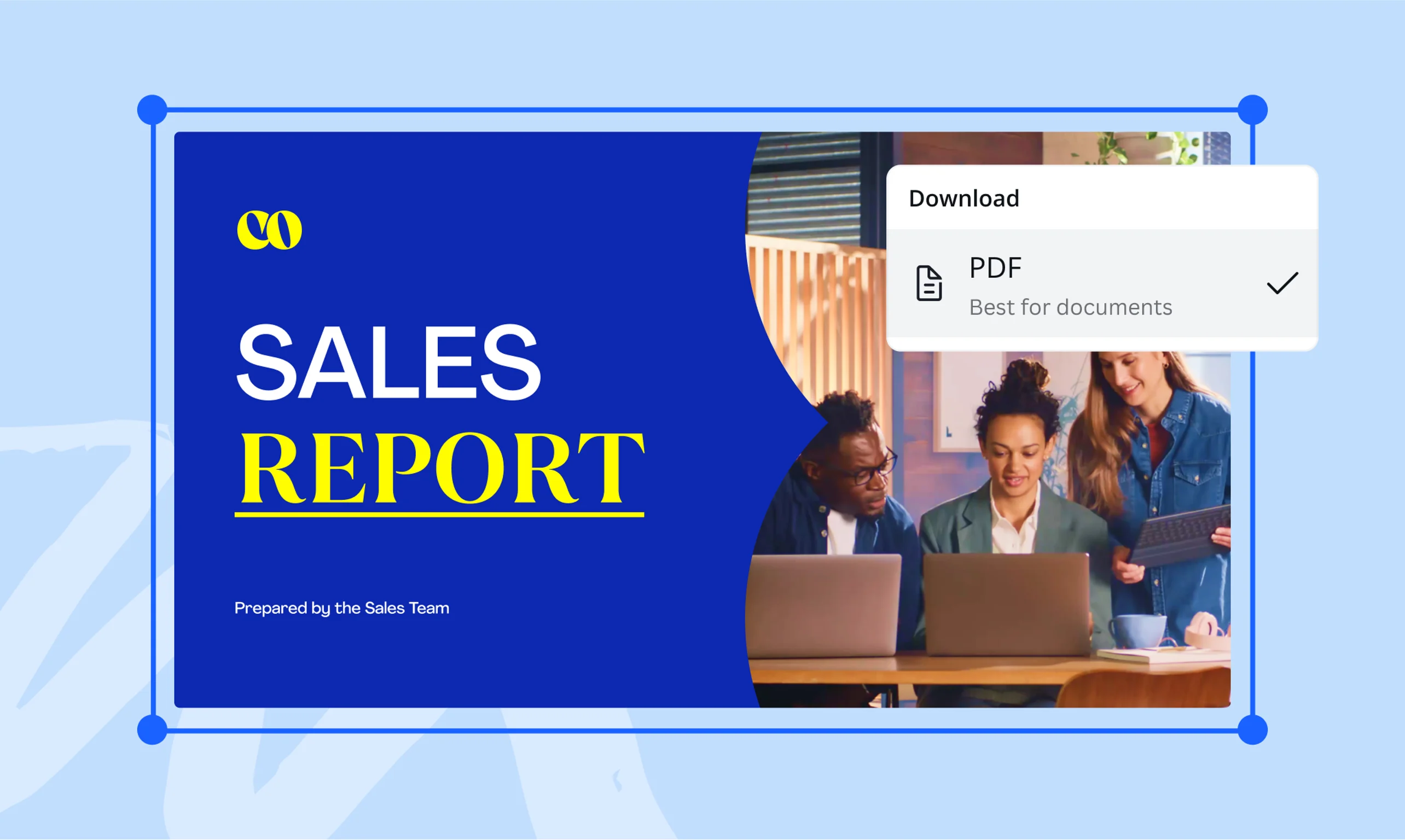
Transformez des fichiers en PDF sans en altérer le contenu ni en compromettre la qualité. Avec le convertisseur PDF en ligne de Canva, convertir en PDF vos formats DOCX, PPTX et images est un jeu d’enfant pour les partager et les télécharger facilement. Vous pouvez également convertir vos PDF en designs Canva modifiables pour les publier comme vous le souhaitez avec notre convertisseur de PDF gratuit.
ou le déposer ici
En savoir plus sur les formats et les exigences de Canva en matière d’importation. Consultez notre Politique de confidentialité pour découvrir comment nous utilisons votre contenu.
Essayez ces outils pour vos documents
Modifiez, convertissez, traduisez des PDF et bien plus encore. Tous les outils d’édition de PDF dont vous avez besoin !
Comment convertir un fichier en PDF ?
Importez des fichiers
Sélectionnez le bouton Importer ou glissez et déposez facilement vos fichiers dans la zone de création pour utiliser le convertisseur PDF.
Modifiez votre design
Effectuez quelques retouches rapides sur votre image ou votre fichier à l'aide de notre éditeur intuitif. Notre convertisseur PDF gratuit va encore plus loin !
Téléchargez votre PDF
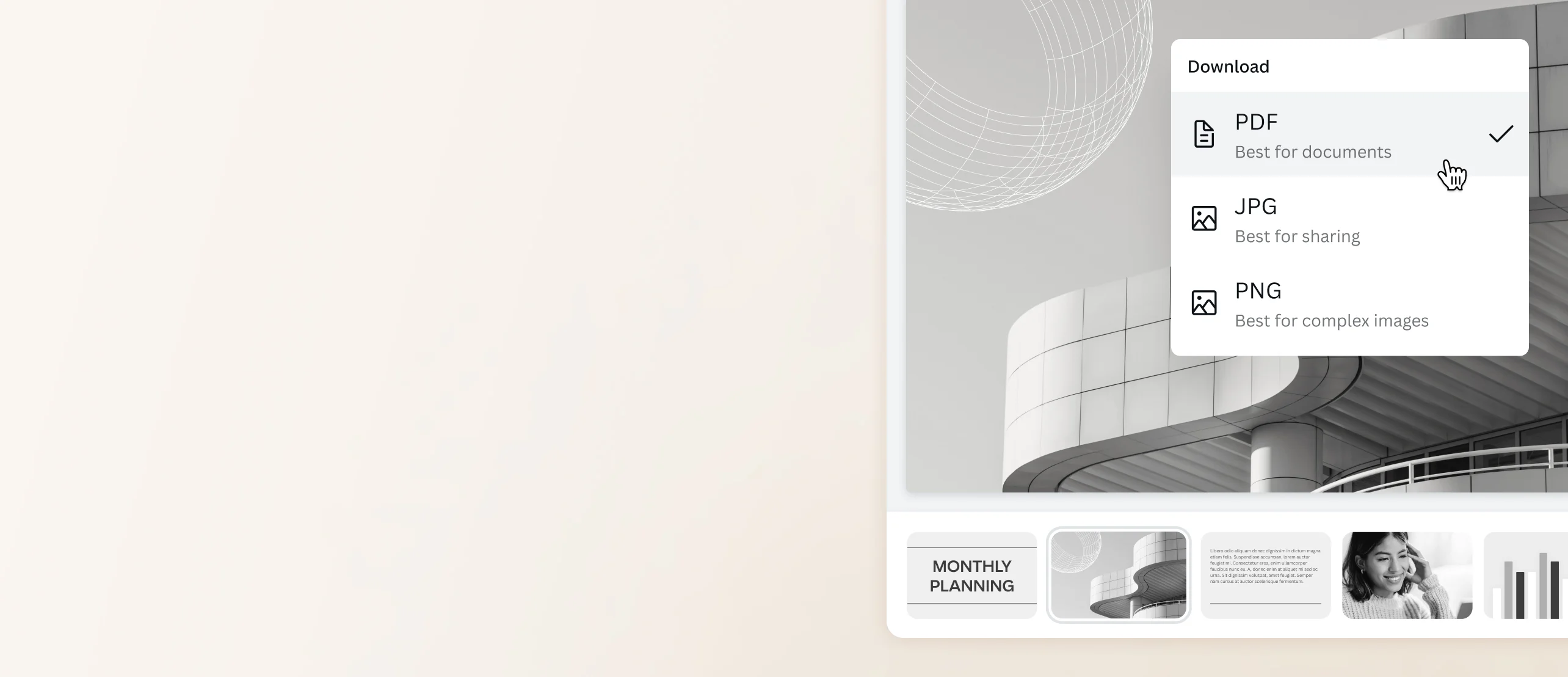
Enfin, convertissez votre fichier en le téléchargeant au format PDF.
Convertissez vos PDF vers d’autres types de fichiers facilement

Notre convertisseur PDF marche dans les deux sens ! Importez vos PDF et convertissez-les en fichiers Canva modifiables que vous pouvez partager en tant que lien, publier au format JPG, PPTX ou republier en PDF avec le convertisseur PDF gratuit de Canva. Il vous suffit d’ouvrir la page d'accueil de Canva et d’importer vos fichiers depuis votre appareil pour utiliser le convertisseur PDF. À partir de là, vous pouvez modifier vos designs ou extraire les images intégrées à vos fichiers PDF, puis les transformer en images de haute qualité, prêtes à être téléchargées et publiées.
Facilitez la visualisation et le partage de vos fichiers

L’utilisation de différents systèmes d’exploitation et logiciels peut ajouter de la tension aux projets qui demandent de nombreux échanges. Avant de les envoyer par e-mail, assurez-vous que chaque détail des fichiers JPG ou autres reste intact et visible lorsque vous choisissez de les convertir en PDF. La taille réduite des fichiers facilitera leur partage ainsi que leur ouverture sur divers appareils.
Améliorez vos designs avec des détails créatifs

Lors de la création de rapports et de présentations, les problèmes de taille de fichier peuvent entraver votre créativité. Avec le partage sous forme de lien via Canva ou la conversion en PDF de votre fichier, vous pouvez laisser libre cours à votre vision artistique sans créer d'énormes fichiers. Ajoutez des images et d'autres éléments visuels à vos rapports. Utilisez une typographie pour que votre texte soit plus agréable à lire. Partagez directement ou enregistrez votre création finale au format PDF. Notre convertisseur PDF lui permettra sa résolution supérieure, même avec un fichier de petite taille.
Comment convertir un fichier en PDF ?

Questions fréquentes
- Notre convertisseur PDF en ligne est entièrement gratuit et facile à utiliser. Convertissez au format PDF ou convertissez depuis le format PDF vers un autre type de fichier en quelques clics seulement. Transformez n'importe quel type de fichier dans le format de votre choix, en l'adaptant à vos besoins tout en maintenant sa qualité. Que vous cherchiez à éditer ou modifier un fichier ou à diviser ou fusionner des documents, notre convertisseur PDF gratuit dispose de tous les outils nécessaires pour transformer vos images et mises en page en toute simplicité.
- Téléchargez notre application iOS ou Android pour accéder à notre convertisseur PDF pour les images. Choisissez un modèle ou commencez votre projet à partir d'une page vierge. Cliquez sur l'icône violette « + », puis accédez à l'onglet Importations pour importer le fichier JPG ou PNG que vous souhaitez convertir. Une fois que votre image est sur la plateforme d'édition, vous pouvez personnaliser sa taille et son emplacement, ou ajouter d'autres éléments de design. Téléchargez votre création en sélectionnant PDF standard si vous souhaitez envoyer votre fichier par e-mail ou PDF pour impression pour convertir votre document PNG en PDF pour l'impression.
- Le format PDF étant un format de fichier standard ouvert, la conversion en PDF permet de partager et de télécharger facilement des images, des documents et d'autres fichiers. Il comprime également la taille du fichier sans en déformer le contenu et la mise en page, même s'il contient du texte, des images, des graphiques 3D, etc. La conversion de fichiers JPG et autres en PDF les protège également contre les modifications non autorisées. Vous pouvez également partager vos fichiers sous la forme d'un lien Canva en mode d'affichage seulement, afin de pouvoir apporter des modifications à votre design sans avoir à partager à nouveau un fichier.
- Le format PDF est l'un des formats de partage de fichiers les plus compatibles. Il est donc très utile pour les opérations nécessitant la présentation et le partage de nombreuses informations. Les fichiers PDF peuvent être ouverts et visualisés sur différents appareils et systèmes d'exploitation. Vous pouvez même les protéger par un mot de passe afin de préserver la confidentialité des documents importants et de ne les rendre visibles qu'aux personnes autorisées.

@navneet4