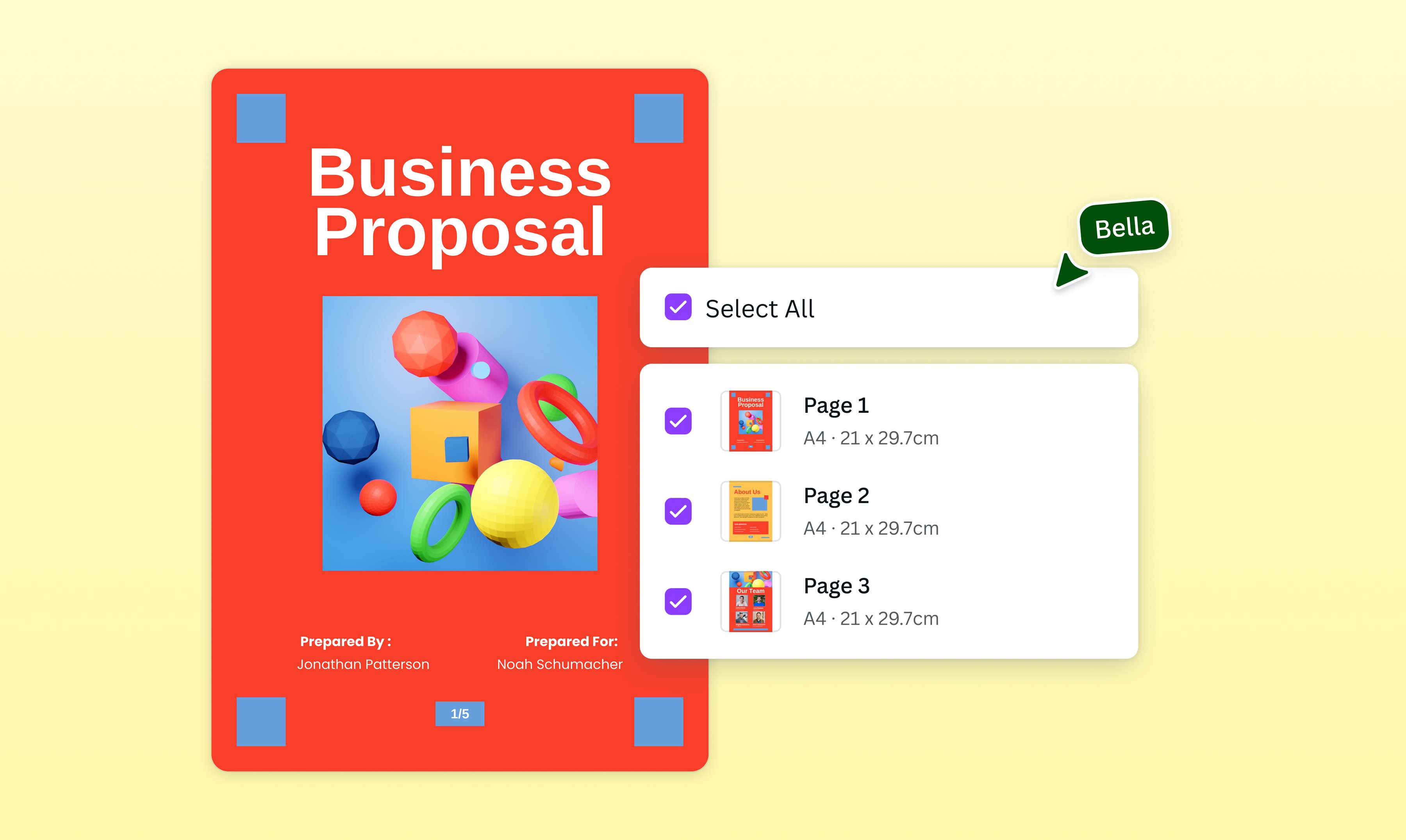
Extraire des pages de fichiers PDF gratuitement
Choisissez parmi plusieurs pages PDF, en quelques clics. Grâce à notre outil gratuit, vous pouvez extraire les pages dont vous avez besoin et les transformer en un nouveau PDF soigné en quelques clics.
ou le déposer ici
En savoir plus sur les formats et les exigences d’importation de Canva. Consultez notre Politique de confidentialité pour découvrir comment nous utilisons votre contenu.
Essayez ces outils de modification de documents
Modifiez, organisez, traduisez des PDF et plus encore. Tous les outils de modification de PDF dont vous avez besoin !
Comment extraire des pages d’un PDF ?
1
Importer votre fichier PDF
Sélectionnez le bouton « Télécharger votre fichier » ou faites glisser et déposez facilement vos fichiers dans la section.
2
Éditez votre PDF
Apportez quelques retouches à votre fichier PDF à l’aide de notre éditeur adapté aux débutants.
3
Téléchargez votre fichier
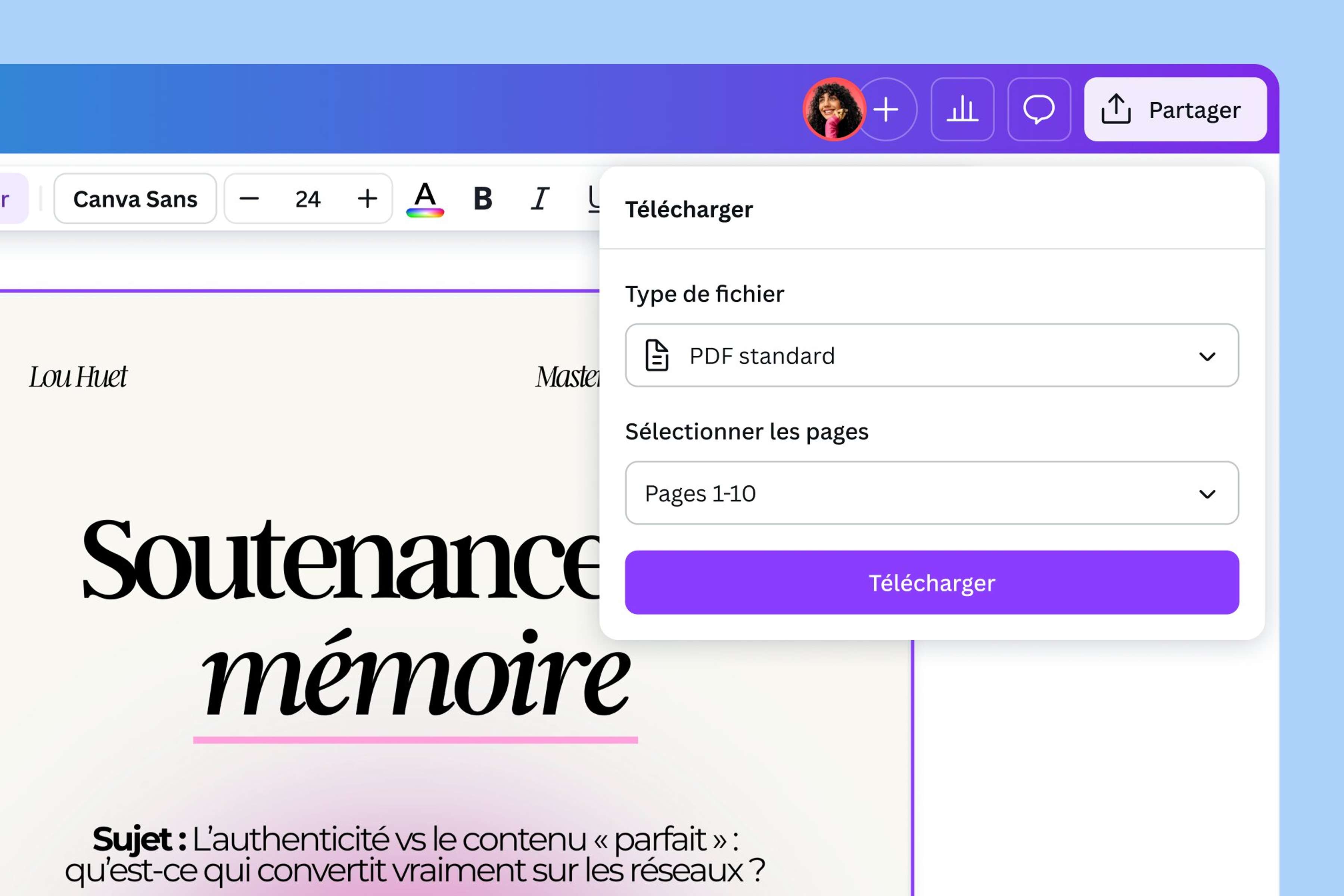
Enfin, sélectionnez les pages dont vous avez besoin et téléchargez votre fichier en tant que nouveau document PDF.
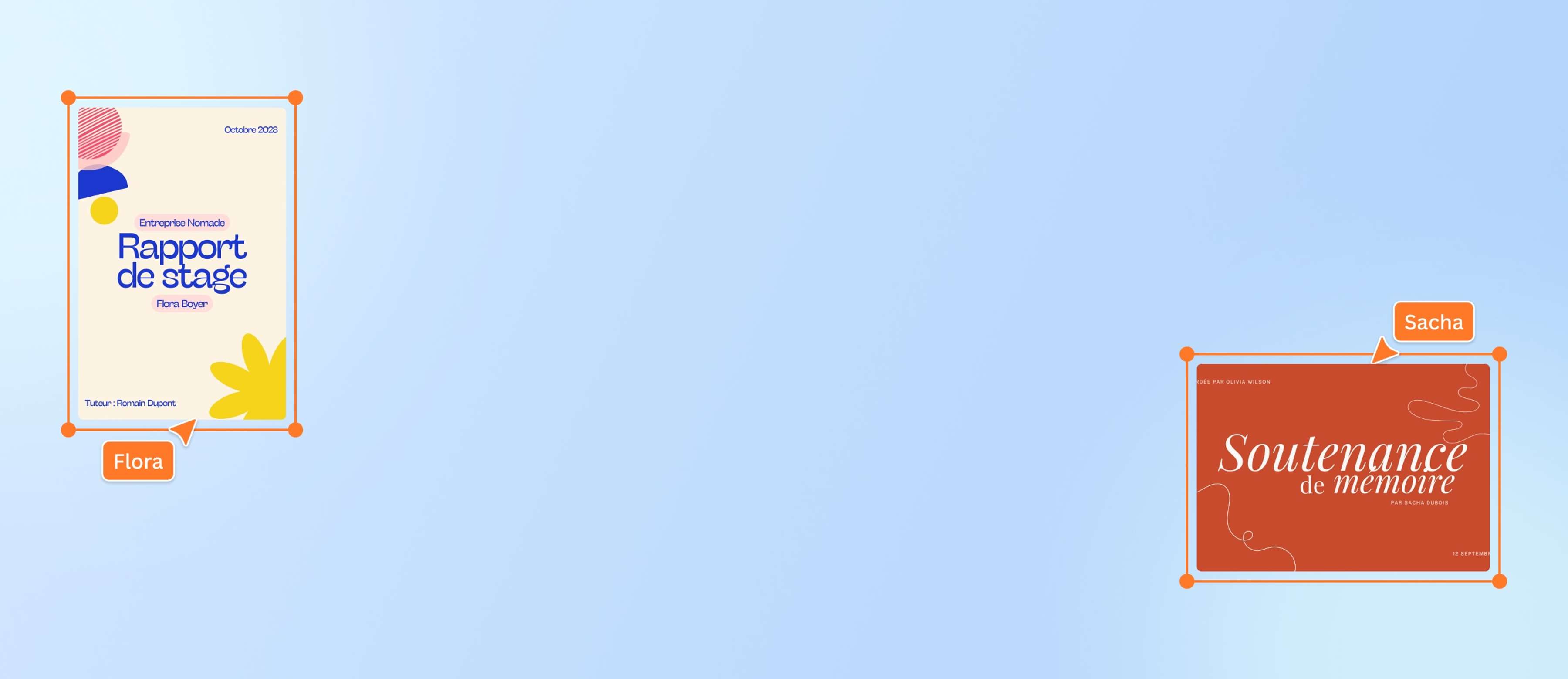
Extrayez des pages PDF gratuitement grâce à un outil sécurisé
Gérez efficacement le contenu de vos documents. Que vous cherchiez à partager, à archiver ou à modifier certaines sections d’un document PDF volumineux, isolez les pages en un instant avec l’éditeur de PDF gratuit de Canva. Téléchargez les pages pertinentes pour créer un PDF tout neuf et à jour.

Modifiez le PDF selon vos besoins
En plus d’extraire des pages PDF en ligne, notre outil intégré vous permet de modifier le fichier à votre guise. Changez de police et de couleur. Dessinez vos idées. Insérez des images. Supprimez des pages PDF ou convertissez-les en d’autres types de fichiers.
Domptez le pouvoir de l’IA avec Suite Studio (Canva Pro). Supprimez les éléments d’image indésirables, améliorez vos visuels et générez du texte ou des images à partir d’un simple prompt. De plus, développez ou supprimez les arrière-plans des images.
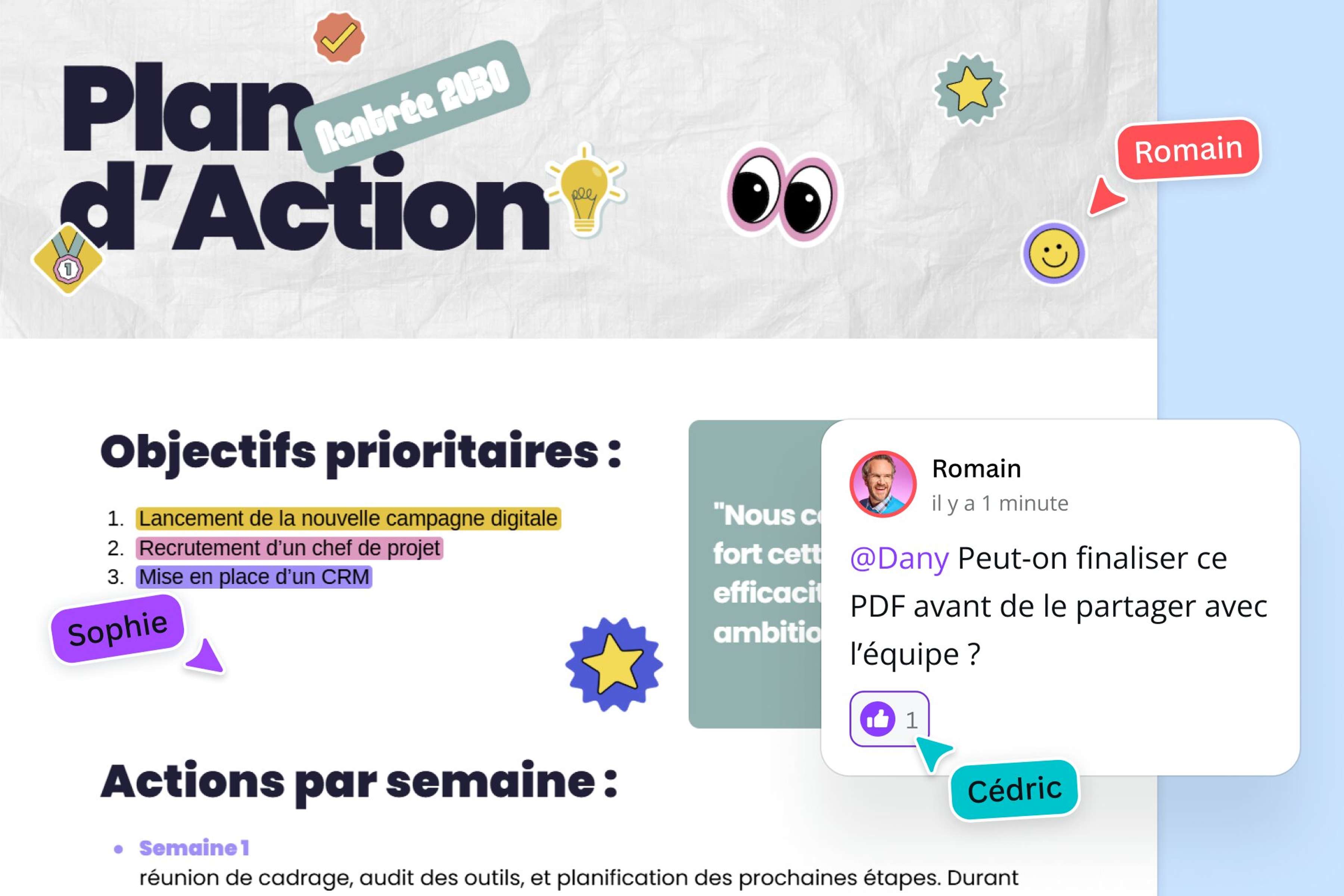
Collaborez pour créer un document plus fluide
Les contrats commerciaux, les documents juridiques et les documents universitaires ont une chose en commun : ils peuvent être volumineux et denses. Avec Canva, les équipes peuvent travailler ensemble en toute fluidité pour extraire des pages spécifiques d’un PDF et les améliorer simultanément. Résultat ? Des extraits et échantillons téléchargeables, riches en contenus pertinents.
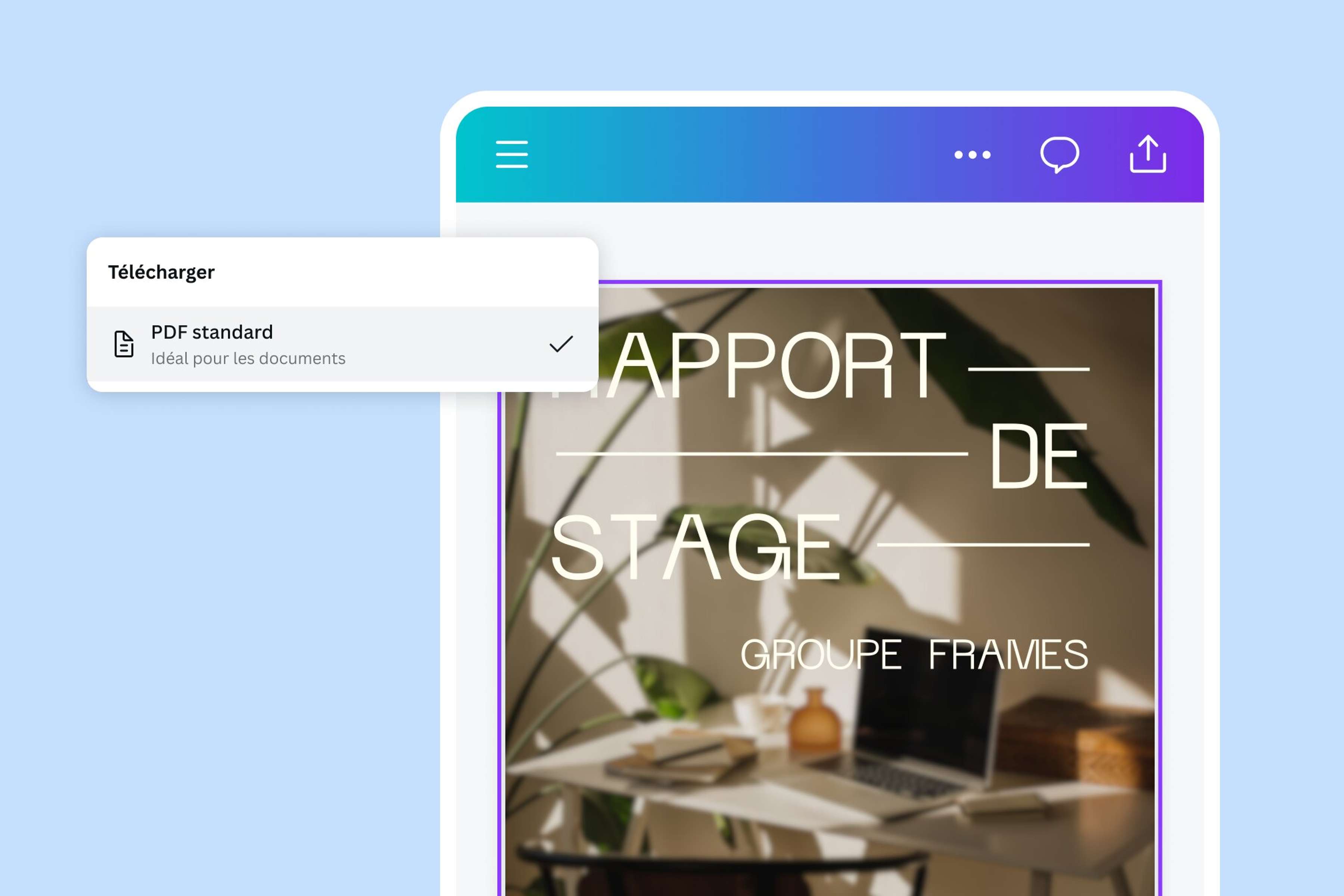
Accédez à votre fichier et convertissez-le instantanément
Vous n’avez besoin d’aucune compétence en design pour convertir vers ou depuis vos PDF sur Canva. Il vous suffit d’importer un PDF ou de créer un nouveau document, puis d’obtenir votre fichier converti gratuitement en quelques clics.
Le PDF extrait est accessible partout et depuis n’importe quel appareil, ce qui simplifie grandement le processus. Et si nécessaire, vous pouvez transformer le PDF en d’autres formats, langues et dimensions avec Redimensionnement magique (Pro).
Comment extraire des pages d’un PDF ?
Lancez Canva
Ouvrez Canva dans votre navigateur web ou via l’application mobile pour accéder à notre éditeur de PDF(s’ouvre dans un nouvel onglet ou une nouvelle fenêtre) en ligne.Importez votre fichier PDF
Importez votre document PDF ou faites-le glisser et déposez-le sur la page. Canva le transforme automatiquement en éléments personnalisables.Modifiez les pages
Modifiez, annotez, organisez ou insérez des pages de plusieurs PDF. Divisez ou réorganisez les sections. Ajoutez des graphiques et des tableaux. Modifiez les visuels existants ou explorez-en de nouveaux puisés dans notre bibliothèque.Extrayez et téléchargez votre PDF
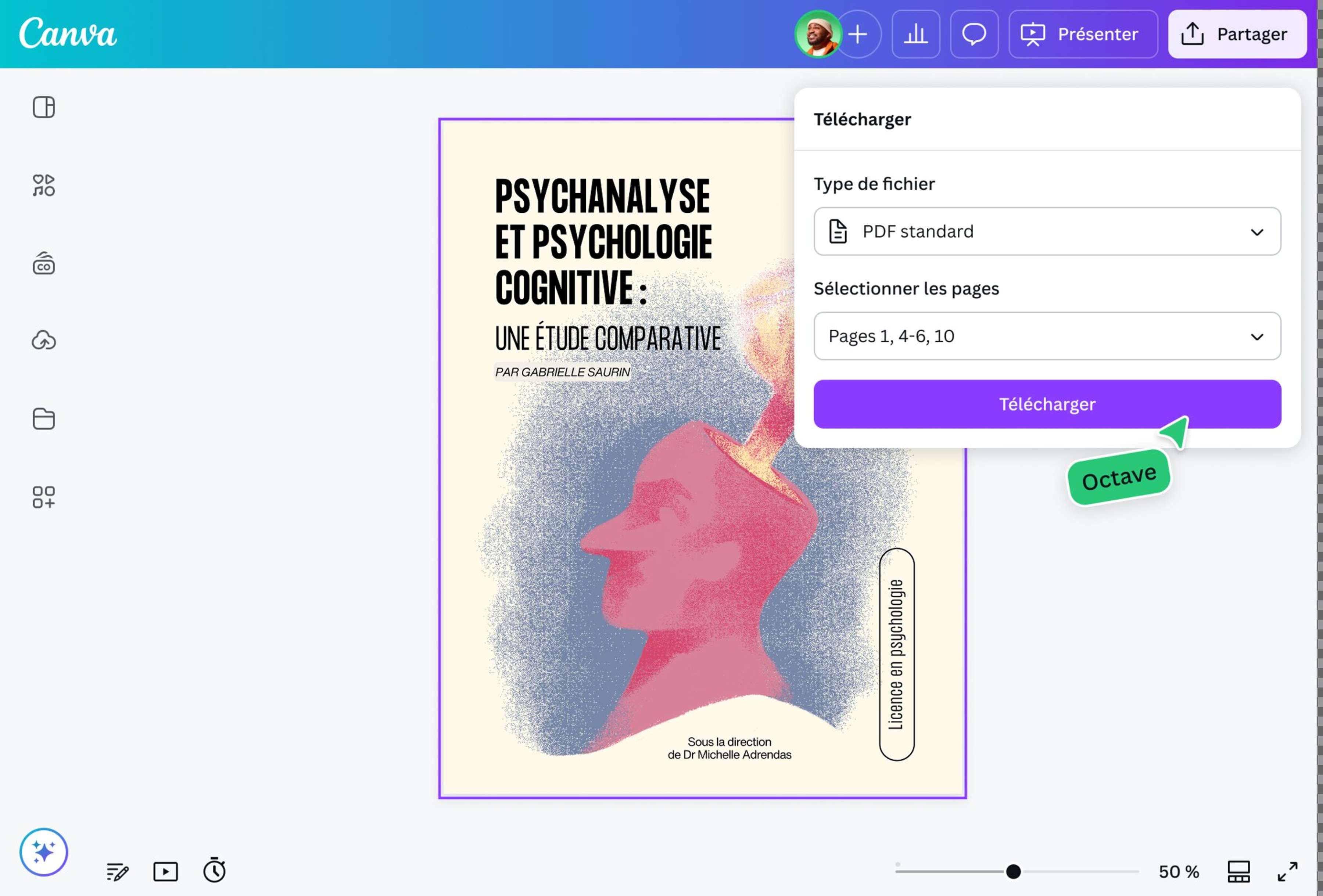
Cliquez sur le bouton Partager et sélectionnez Télécharger. Choisissez les pages spécifiques que vous souhaitez extraire dans un nouveau fichier PDF.Partagez le fichier PDF
Envoyez votre nouveau document PDF. Choisissez PDF pour impression pour une qualité d’impression optimale, ou PDF standard pour l’envoi par e-mail et le partage rapide de documents.
Questions fréquentes
- L’extraction de plusieurs pages d’un PDF peut être facilement réalisée à l’aide d’un éditeur de PDF en ligne gratuit comme le nôtre. Il vous suffit d’importer le fichier, de choisir exactement les pages dont vous avez besoin, puis de télécharger un nouveau document PDF en quelques secondes. Aucune compétence en design ni aucun outil compliqué n’est nécessaire.