Extraer páginas de un PDF
Selecciona varias páginas de PDF en segundos. Con el extractor de páginas PDF gratuito de Canva, puedes extraer las páginas que necesites y convertirlas en un PDF nuevo y ordenado con tan solo unos clics.
o suéltalo aquí
Conoce los formatos y requisitos para subir archivos a Canva. Descubre cómo usamos tu contenido en nuestra Política de privacidad.
Prueba estas herramientas de edición de documentos
Edita, organiza, traduce archivos PDF y mucho más. ¡Todas las herramientas de edición de PDF que necesitas!
Cómo extraer páginas de un PDF
1
Sube tu PDF
Selecciona el botón "Sube tu archivo" o arrastra y suelta fácilmente tus archivos en la sección.
2
Edita tu archivo
Haz algunos retoques rápidos en tu archivo PDF utilizando nuestro editor fácil de usar para principiantes.
3
Descarga tu archivo
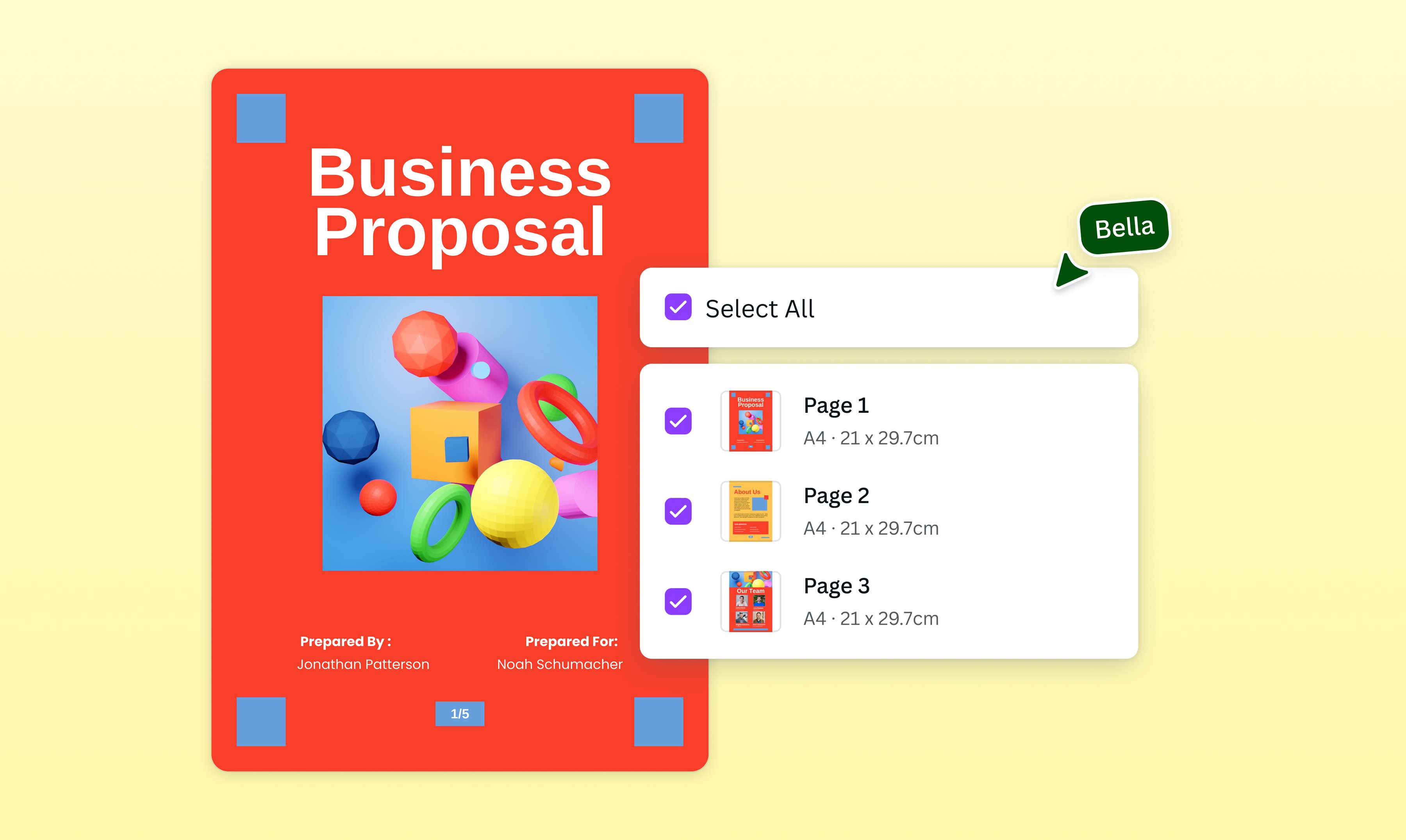
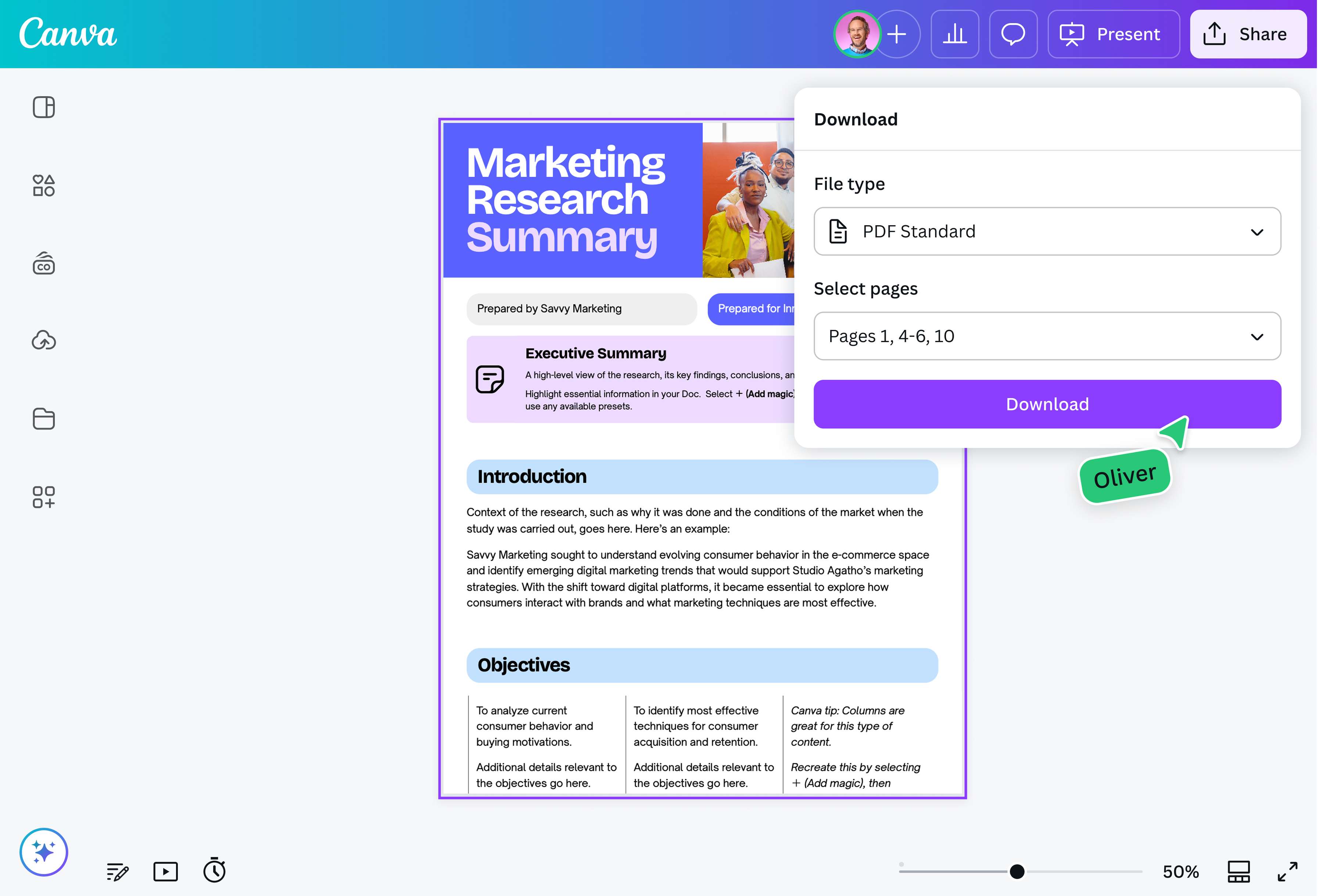
Por último, selecciona las páginas que necesitas y descarga tu archivo como un nuevo documento PDF.
Extrae páginas PDF gratis con una herramienta segura
Gestiona el contenido de tus documentos de forma eficiente. Ya sea que necesites compartir, archivar o editar ciertas secciones de un documento PDF grande, aísla páginas en un instante con el editor de PDF gratuito de Canva. Descarga las páginas pertinentes para crear un PDF nuevo y actualizado.
Modifica el PDF para que se adapte a tus necesidades
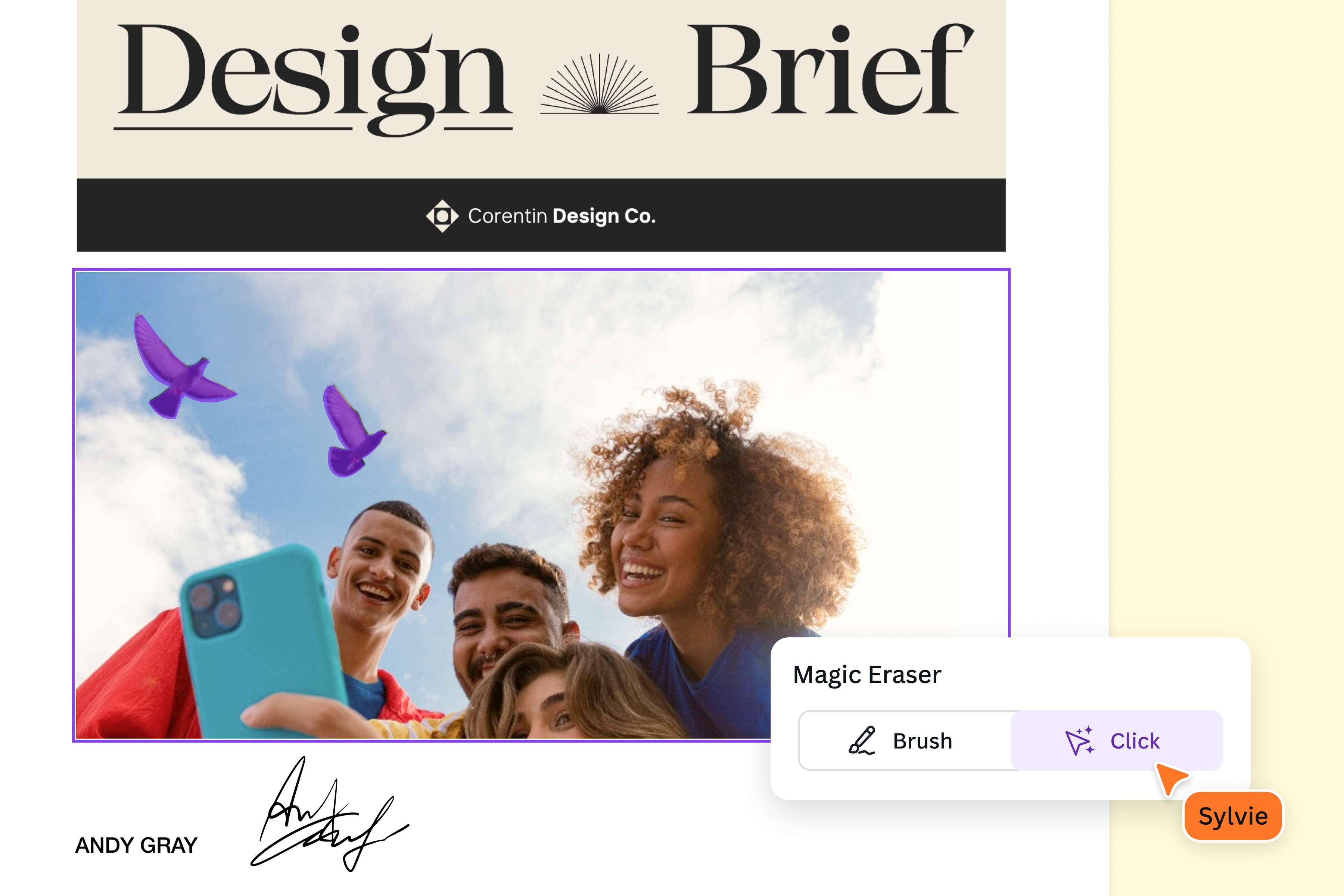
Más allá de extraer páginas PDF en línea, nuestra herramienta integrada te permite editar el archivo tanto como quieras. Cambia las fuentes y los colores. Esboza tus ideas. Inserta imágenes. Elimina páginas del PDF o conviértelos a otros tipos de archivo.
Aprovecha el poder de la IA con Estudio Mágico (Canva Pro). Borra los elementos no deseados de la imagen, mejora tus imágenes y genera texto o gráficos a partir de una sola instrucción. Además, puedes ampliar o eliminar el fondo de tus imágenes.

Trabaja en equipo para hacer un doc más manejable
Los contratos comerciales, los documentos legales y los trabajos académicos tienen una cosa en común: pueden ser largos y extensos. Con Canva los equipos pueden trabajar juntos sin problemas para extraer páginas específicas de un PDF y, al mismo tiempo, mejorarlas. ¿El resultado? Extractos y ejemplos descargables repletos de contenido relevante.
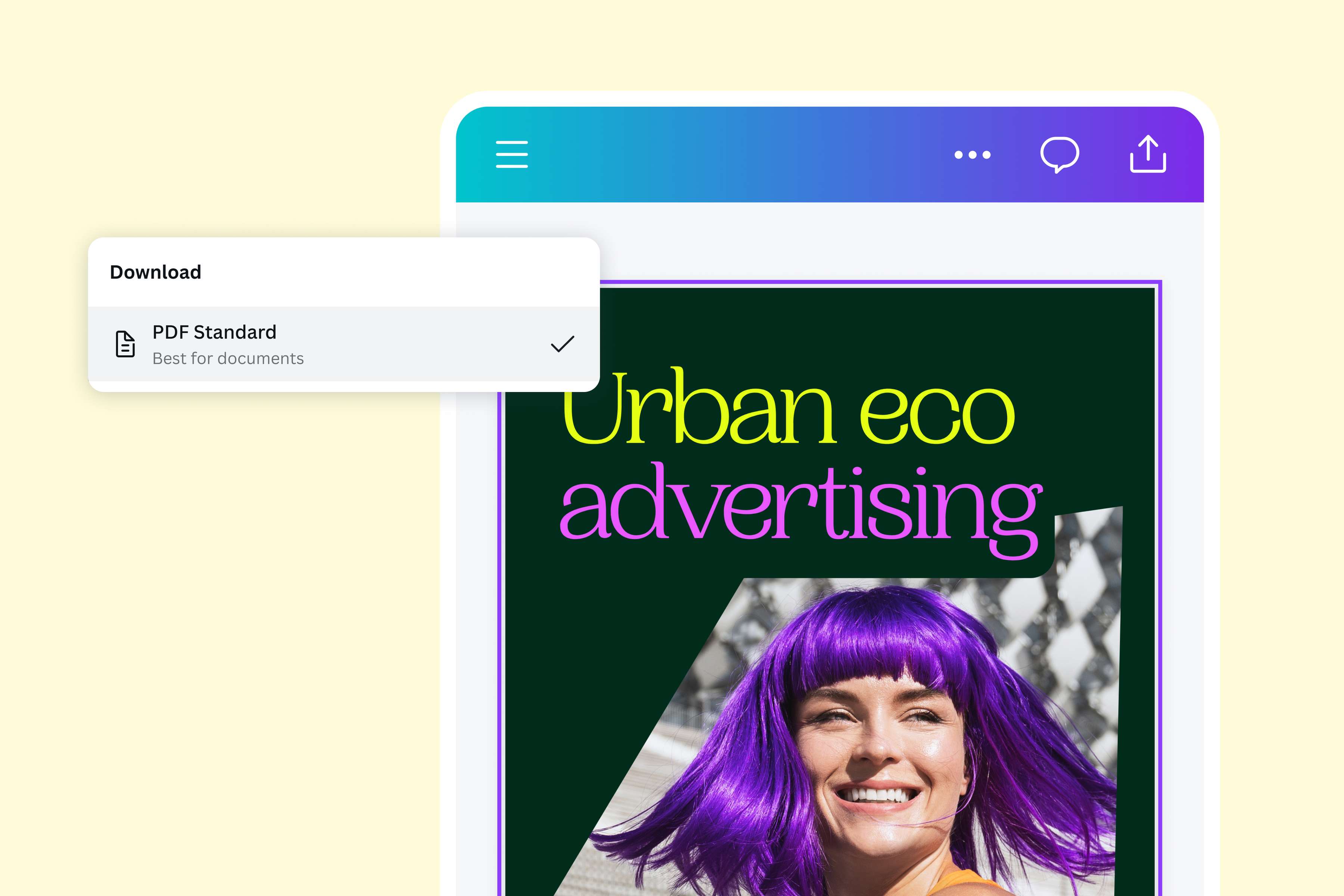
Accede a tu archivo y conviértelo al instante
No necesitas conocimientos de diseño para convertir tus archivos PDF en Canva. Solo importa un PDF o crea un nuevo documento, y luego obtén tu archivo recién convertido gratis con unos pocos clics.
Se puede acceder al PDF extraído desde cualquier lugar y dispositivo, lo que hace que todo el proceso sea pan comido. Y, si es necesario, puedes transformar el PDF a otros formatos, idiomas y dimensiones con Redimensión Mágica (Pro).
Cómo extraer páginas de un PDF
Abre Canva
Abre Canva en tu navegador web o a través de la aplicación móvil para acceder al editor de PDF(se abre en una ventana nueva) en línea.Sube tu archivo PDF
Sube tu documento PDF o arrástralo y suéltalo en la página. Canva lo transforma automáticamente en elementos personalizables.Editar las páginas
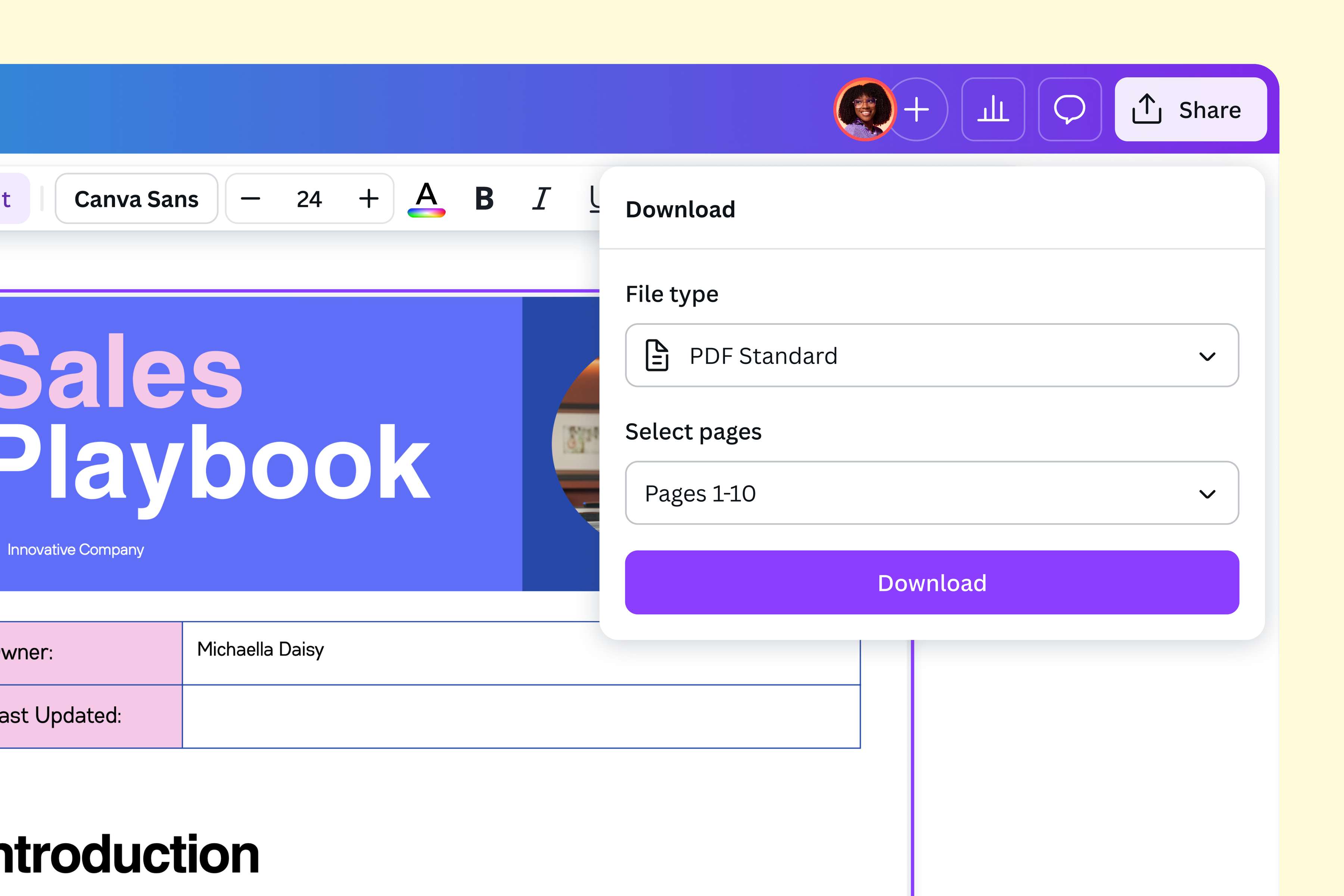
Edita, agrega anotaciones, organiza o inserta páginas de varios PDF. Divide o reorganiza las secciones. Agrega gráficas y tablas. Modifica las imágenes existentes o explora nuevas imágenes de nuestra biblioteca multimedia.Extrae y descarga tu PDF
Haz clic en el botón Compartir y selecciona Descargar. Elige las páginas concretas que quieres extraer a un nuevo archivo PDF.Comparte el archivo PDF
Envía tu nuevo documento PDF. Elige PDF productos para impresión para imprimir en alta calidad, o elige PDF estándar para enviar por correo electrónico y compartir documentos rápidamente.
Preguntas frecuentes
- Puede extraer varias páginas de un PDF fácilmente utilizando un editor de PDF online gratuito como el nuestro. Sólo tienes que subir el archivo, elegir exactamente las páginas que necesitas y descargar un nuevo documento PDF en cuestión de segundos. No necesitas conocimientos de diseño ni herramientas complicadas.