Homepage di Canva
  1. Estrai pagine PDF
Estrarre pagine da PDF
Estrai PDF

Estrai pagine PDF online

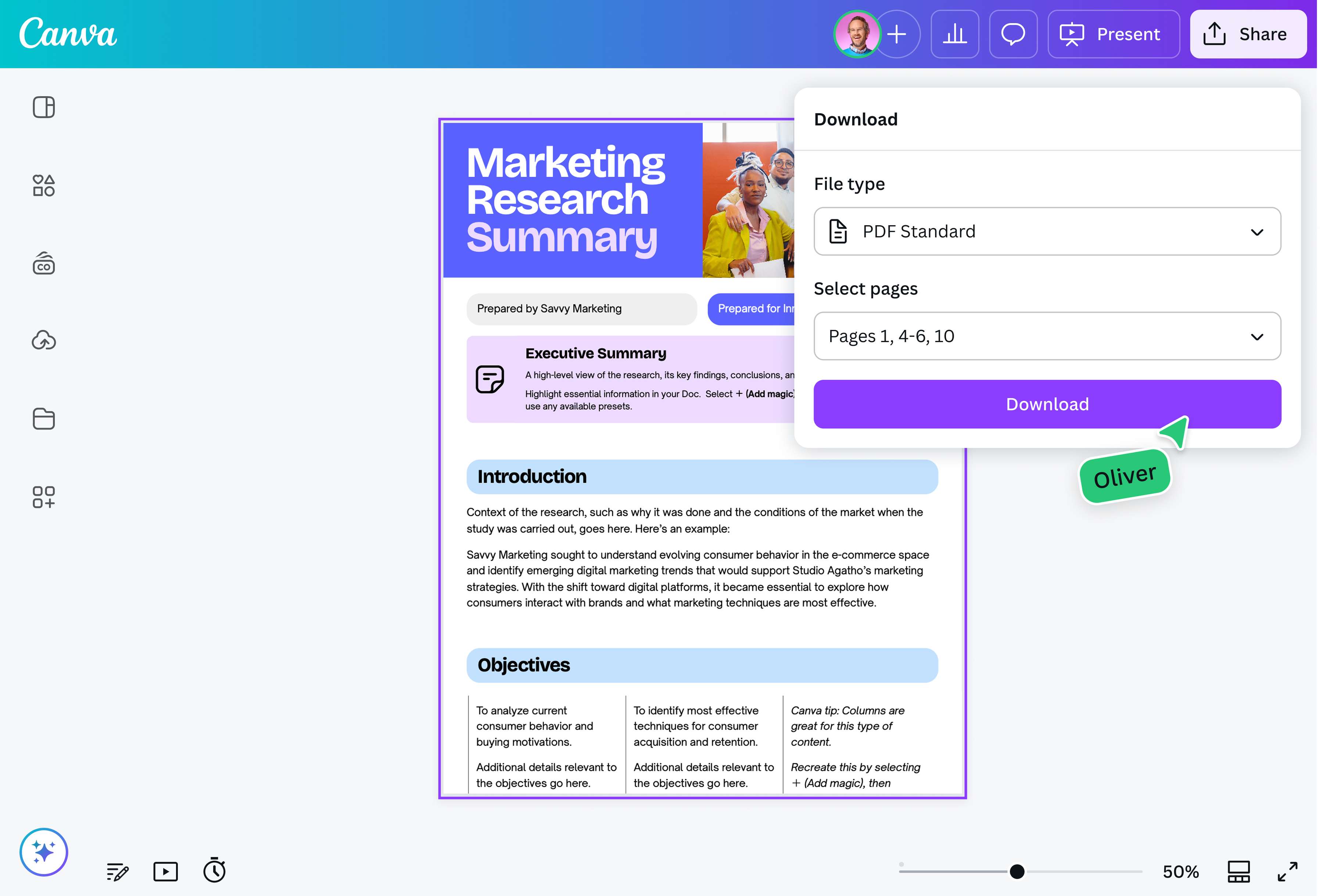
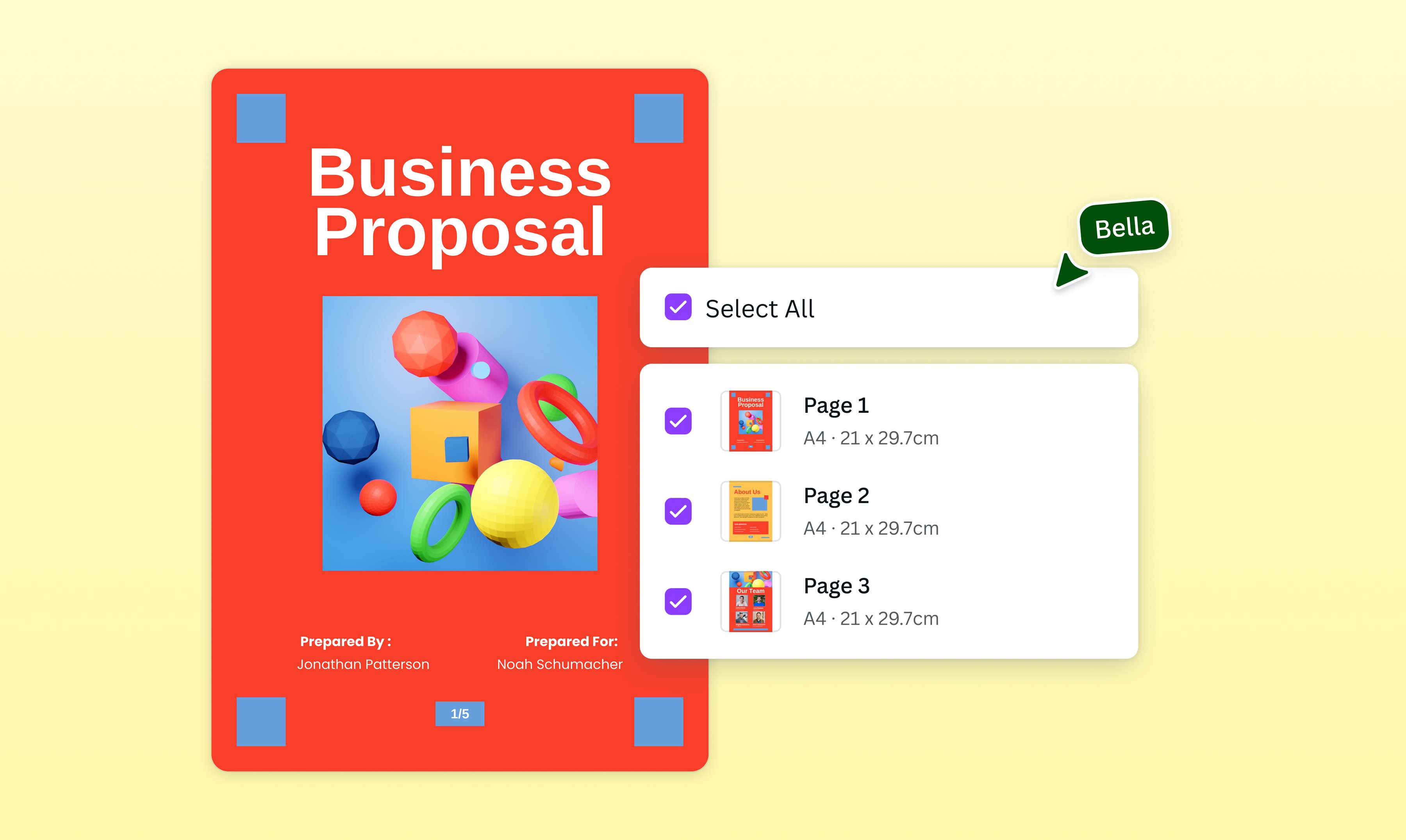
Usa Canva per estrarre pagine da PDF. Seleziona una singola pagina, più pagine consecutive o pagine separate all’interno del PDF. Controlla l’anteprima, mantieni intatti layout e formattazione e scarica le pagine estratte in un nuovo documento.

o trascinalo qui

Scopri i formati e i requisiti di caricamento di Canva. Trova informazioni su come utilizziamo i tuoi contenuti nella nostra informativa sulla privacy.

Come estrarre pagine da PDF

Carica il PDF

Seleziona "Carica il tuo file" o trascina il PDF nell’area di caricamento.

Modifica il documento

Apri il file nell’editor di Canva e apporta le modifiche che ti servono, anche senza esperienza di progettazione.

Estrai e scarica le pagine

Seleziona le pagine che vuoi conservare e scaricale come un nuovo documento PDF da condividere o archiviare.
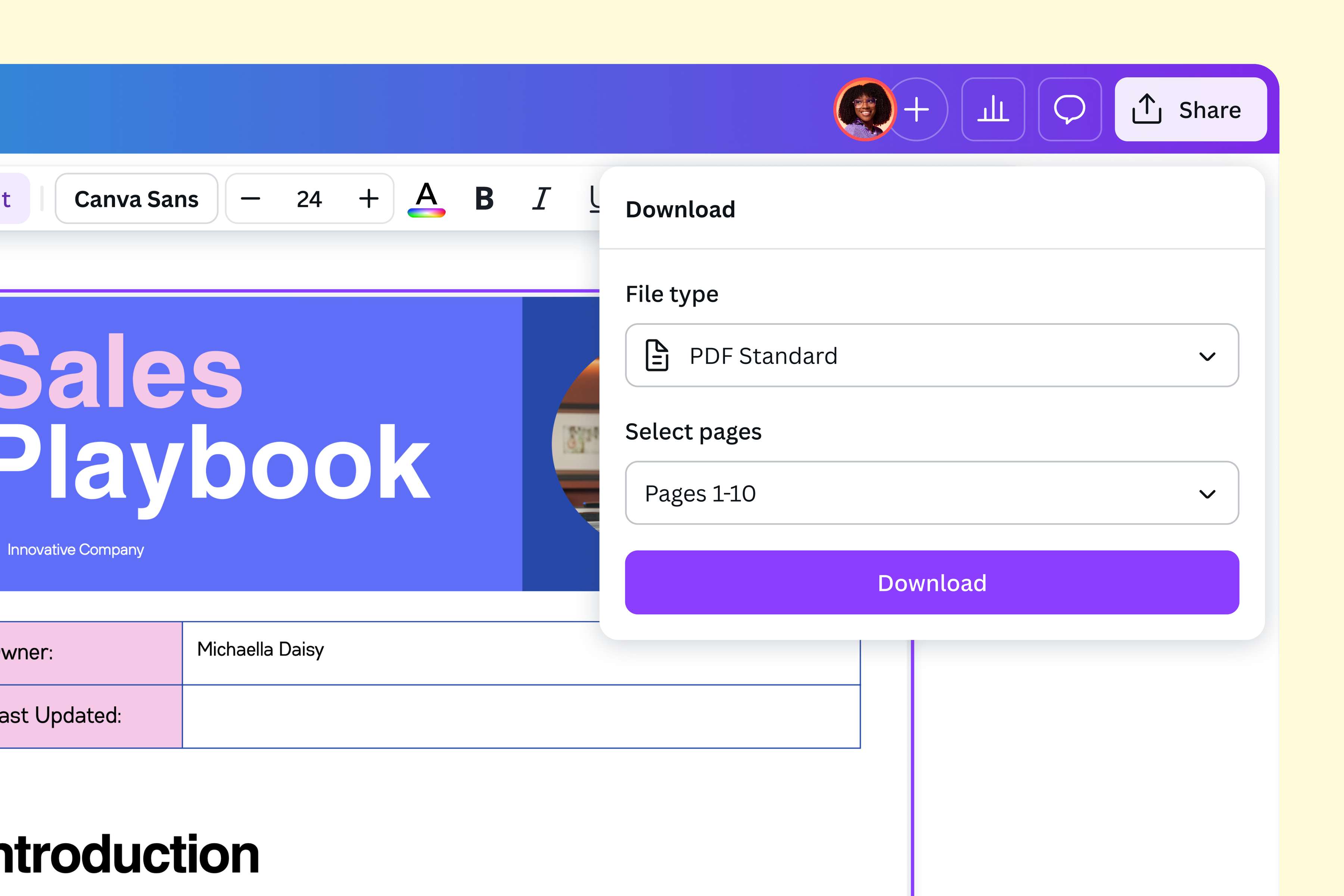
Estrai pagine PDF gratuitamente con uno strumento sicuro

Estrai pagine PDF

Gestisci anche i documenti più lunghi senza perdere tempo tra pagine che non ti servono. Con l’editor PDF gratuito di Canva puoi selezionare ed estrarre le pagine che ti servono in pochi clic: una singola pagina, più pagine consecutive o sezioni specifiche da condividere, archiviare o modificare. Controlla l’anteprima e scarica le pagine selezionate come nuovo PDF mantenendo il layout del documento. Per separare un documento in più file, usa lo strumento Canva per dividere un PDF(si apre in una nuova scheda o finestra).

Personalizza il PDF, pagina dopo pagina

Estrarre pagine PDF

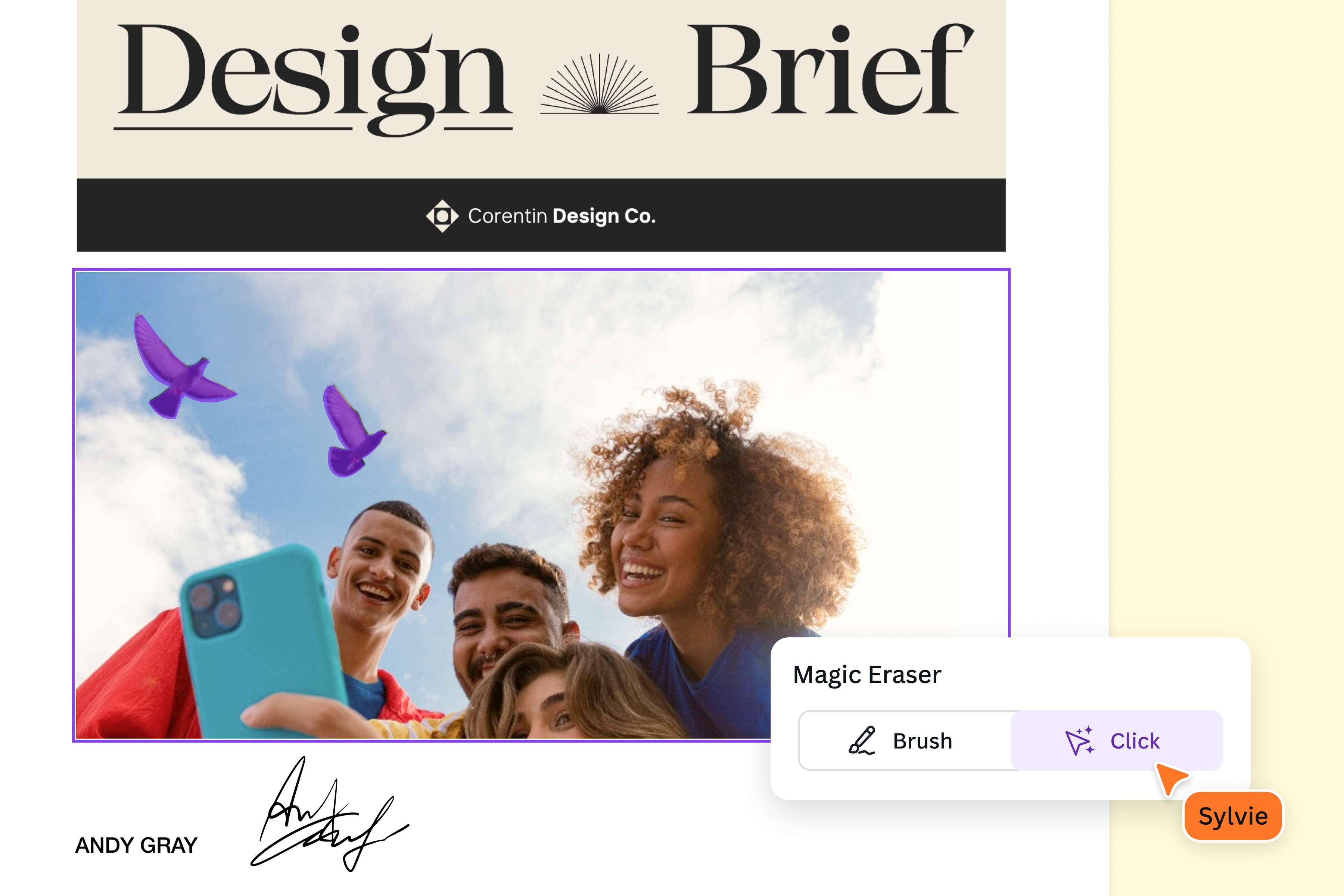
Non limitarti a estrarre le pagine che ti servono. Con gli strumenti di Canva puoi modificare il PDF direttamente nell’editor: cambia caratteri e colori, aggiungi immagini, abbozza le tue idee, elimina le pagine PDF superflue e converti il documento in altri formati.

Con gli Strumenti magici(si apre in una nuova scheda o finestra) di Canva Pro puoi spingerti ancora oltre. Rimuovi elementi indesiderati(si apre in una nuova scheda o finestra), migliora le immagini(si apre in una nuova scheda o finestra), genera testi(si apre in una nuova scheda o finestra) o grafiche da un prompt ed espandi un'immagine(si apre in una nuova scheda o finestra) o rimuovi gli sfondi(si apre in una nuova scheda o finestra), senza dover passare da un’app all’altra.

Collabora, seleziona e organizza le pagine che contano

Estrarre PDF

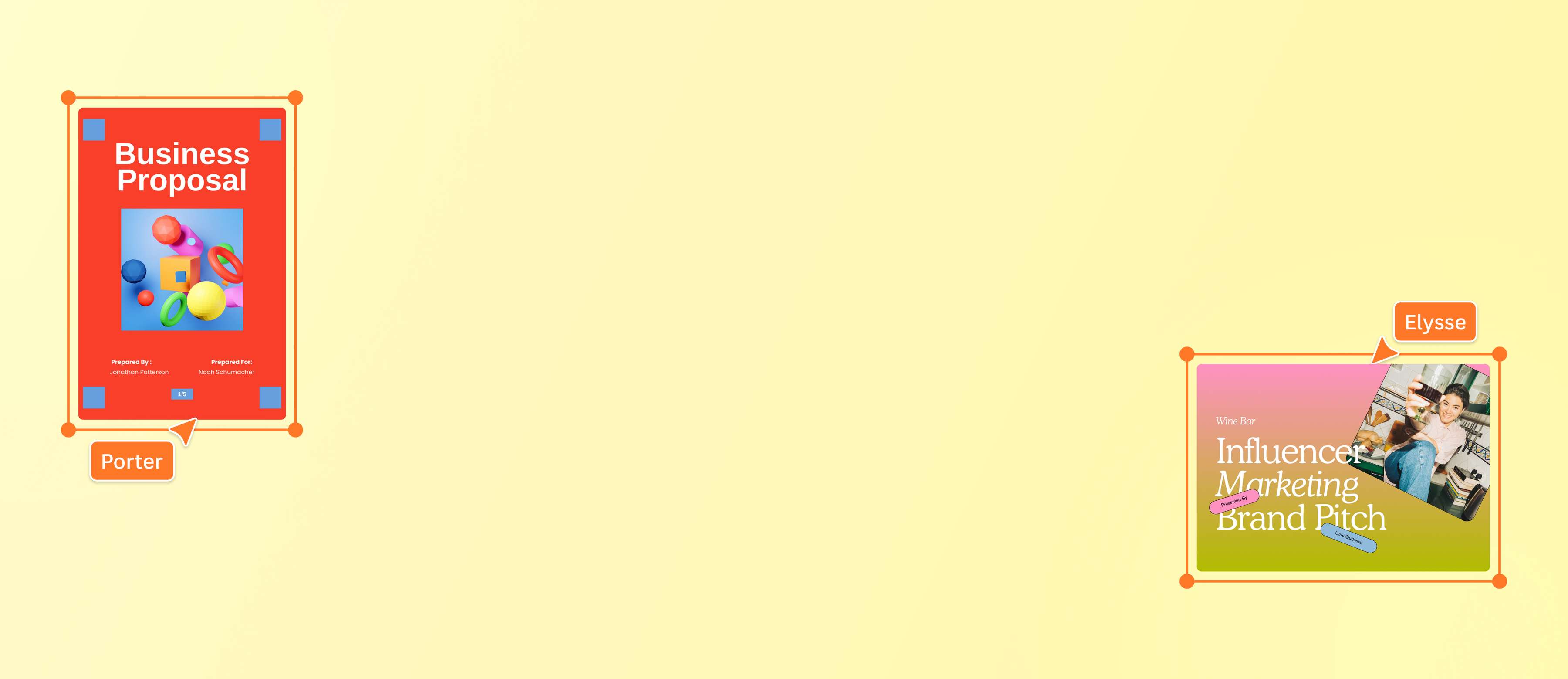
Contratti aziendali, documenti legali, report e materiali accademici possono diventare lunghi e difficili da consultare. Con Canva puoi collaborare con colleghi, clienti o compagni di corso per individuare ed estrarre pagine specifiche da un PDF, aggiungere commenti, evidenziare informazioni importanti e migliorare il contenuto direttamente nell’editor.

Condividi il progetto tramite link, raccogli feedback nello stesso spazio di lavoro e prepara estratti più chiari e facili da utilizzare, senza duplicare il documento o scambiarvi continuamente nuove versioni via e-mail. Al termine, puoi scaricare le pagine selezionate come nuovo PDF oppure convertirle in altri formati per presentazioni(si apre in una nuova scheda o finestra), relazioni, revisioni e materiali di approfondimento.
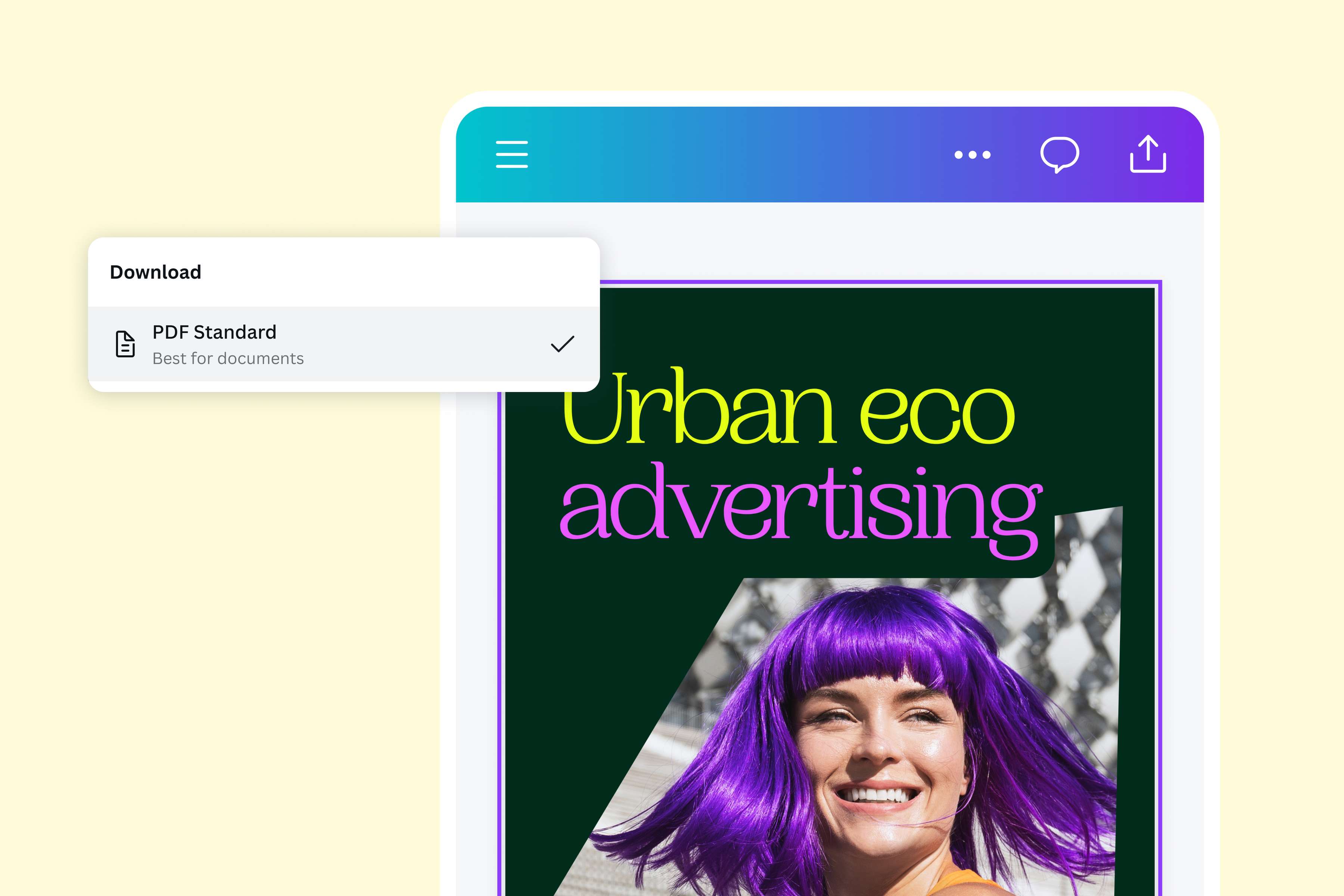
Accedi e converti il tuo file

Estrai PDF online gratis

Non serve alcuna esperienza di progettazione grafica per convertire PDF(si apre in una nuova scheda o finestra) con Canva. Carica un file esistente oppure crea un nuovo documento, seleziona le pagine che ti servono e scarica gratuitamente il risultato nel formato desiderato, in pochi clic.


Il progetto resta accessibile online, così puoi aprirlo e continuare a lavorarci da computer, tablet o smartphone. Puoi inoltre convertire il PDF in altri formati, tradurne i contenuti e, con Ridimensionamento magico(si apre in una nuova scheda o finestra) di Canva Pro, adattare rapidamente il documento a nuove dimensioni e layout.

Come estrarre pagine da PDF gratis

Come estrarre pagine da PDF

Domande frequenti

  • Carica il PDF su Canva, seleziona le pagine che vuoi conservare e scaricale come un nuovo documento. Puoi scegliere una o più pagine, riordinarle e modificarne il contenuto nell’editor prima dell’esportazione. Non servono software dedicati o competenze di progettazione: l’intero processo avviene online, direttamente dal browser. Canva permette di dividere un PDF e salvare soltanto le pagine necessarie.
  • Carica il documento nel separatore PDF di Canva, seleziona la singola pagina che vuoi conservare e scaricala come nuovo file PDF. Puoi anche modificarla prima del download, ad esempio aggiungendo testo, immagini, annotazioni o una firma. Questa funzione è utile per condividere una pagina di un contratto, un certificato, una tabella, una ricevuta o una sezione specifica di un documento più lungo.
  • Sì. Puoi usare gratuitamente Canva per caricare un PDF, selezionare le pagine che ti servono, modificarle e scaricare un nuovo documento. Alcuni contenuti, strumenti AI e funzionalità avanzate possono richiedere Canva Pro. Se il progetto contiene elementi o funzioni premium, Canva lo segnala prima del download. L’editor PDF di Canva consente agli utenti di caricare, personalizzare, scaricare e condividere PDF gratuitamente.
  • Puoi selezionare una o più pagine dal PDF importato e utilizzarle per creare un nuovo documento. Il numero effettivo dipende dai limiti di importazione e dalle caratteristiche del file caricato.
  • No. L’estrazione crea un nuovo documento contenente soltanto le pagine selezionate e non modifica il PDF salvato sul tuo dispositivo. Quando importi un PDF, Canva lo converte in un progetto modificabile. Puoi quindi eliminare, riordinare o modificare le pagine nel progetto Canva senza alterare il file originale conservato sul computer o sul dispositivo.
  • Sì. Dopo aver importato il PDF puoi modificare testo, immagini, colori e layout, aggiungere annotazioni, forme o firme e sostituire gli elementi presenti nella pagina. Completa le modifiche e seleziona le pagine che vuoi conservare e scaricale come nuovo PDF o in uno degli altri formati disponibili.
  • Sì. Puoi organizzare e riordinare le pagine del PDF nella sequenza desiderata prima di scaricare il nuovo documento. Questa funzione è utile per sistemare report, contratti, dispense, portfolio e presentazioni. Puoi anche eliminare pagine vuote, duplicate, obsolete o non necessarie e creare una versione più breve e facile da consultare.
  • Sì. Dopo aver caricato il PDF puoi selezionare le pagine che non ti servono, eliminarle e scaricare una nuova versione del documento. Il file originale sul dispositivo non viene modificato: le eliminazioni riguardano soltanto il progetto importato in Canva e il nuovo PDF che scegli di esportare.
  • Sì. Canva permette di scaricare le pagine di un progetto come file PDF separati. Al termine riceverai un archivio ZIP contenente un PDF per ogni pagina. Questa opzione è utile quando devi distribuire certificati, schede, capitoli, fatture o moduli come documenti indipendenti.
  • Sì, se il contenuto viene riconosciuto come modificabile durante l’importazione. Canva può separare testo e immagini di molti PDF, permettendoti di copiarli, sostituirli o riutilizzarli in altri progetti. Se il PDF è una scansione o un’immagine appiattita, testo e grafica potrebbero essere importati come un unico elemento e non risultare modificabili separatamente.
  • Canva cerca di mantenere il layout il più vicino possibile all’originale, ma il risultato può variare in base alla struttura del file, ai caratteri, alle immagini e agli elementi presenti. Prima del download controlla sempre l’anteprima. Per documenti destinati alla stampa puoi scegliere PDF per la stampa, mentre l’opzione PDF appiattito può aiutare a preservare layout e aspetto degli elementi.
  • Canva prova a ricostruire testo, immagini e layout durante l’importazione, ma alcuni caratteri, collegamenti o elementi complessi possono cambiare. Il risultato dipende da come è stato creato il PDF originale. Controlla titoli, spaziature, collegamenti, tabelle e font prima di esportare il nuovo documento, soprattutto se il file deve essere stampato o condiviso in un contesto professionale.
  • Utilizza Canva da dispositivi mobili per caricare e modificare PDF e gestire il progetto dall’app o dal browser supportato. La posizione di alcuni comandi può variare tra desktop e mobile, ma puoi continuare a lavorare sullo stesso progetto tramite il tuo account Canva.
  • Sì. Canva permette di importare file anche da servizi cloud come Google Drive, Dropbox e OneDrive, dopo aver collegato l’account corrispondente. Puoi quindi aprire il PDF come progetto Canva, selezionare le pagine che ti servono e scaricare il risultato sul dispositivo.
  • Sì. Un PDF importato diventa un progetto modificabile, quindi puoi riutilizzarne pagine, testi e immagini per creare una presentazione o un altro contenuto Canva. Puoi aggiungere animazioni, grafiche, video o musica e scaricare il risultato nel formato più adatto al nuovo progetto.
  • Sì. Puoi importare più PDF, selezionare le pagine che vuoi conservare, riordinarle e combinarle in un unico documento. Questa funzione è utile per creare dossier, portfolio, dispense, contratti completi o documenti composti da fonti diverse.
  • Sì. Dopo aver creato il nuovo documento puoi utilizzare il compressore PDF di Canva per ridurne le dimensioni e facilitarne l’invio o il caricamento online. Ricorda che la compressione e l’estrazione svolgono funzioni diverse: estrarre riduce il numero di pagine, mentre comprimere interviene sul peso complessivo del file.
  • Canva mette a disposizione controlli per gestire accesso, privacy e condivisione dei progetti. I file importati come PDF vengono convertiti in progetti Canva e occupano spazio nell’account. Per documenti sensibili, verifica le autorizzazioni del progetto, le impostazioni sulla privacy e le persone che possono accedere al link prima di condividerlo.
  • Sì. Quando scarichi il risultato come PDF, puoi proteggere il PDF con una password prima dell’esportazione. La protezione con password può essere utile per contratti, documenti amministrativi, materiale riservato o file destinati a un gruppo ristretto di persone.
Virgolette
@canva è uno strumento straordinario per la creazione di progetti. L'esperienza d'uso offerta da Canva è talmente intuitiva che una volta che inizi a lavorare a un progetto non vorrai più smettere. Crea veramente dipendenza ed è molto utile. Continua così, Canva

@navneet4


Esplora altre funzionalità dell'editor PDF