- マジック消しゴム
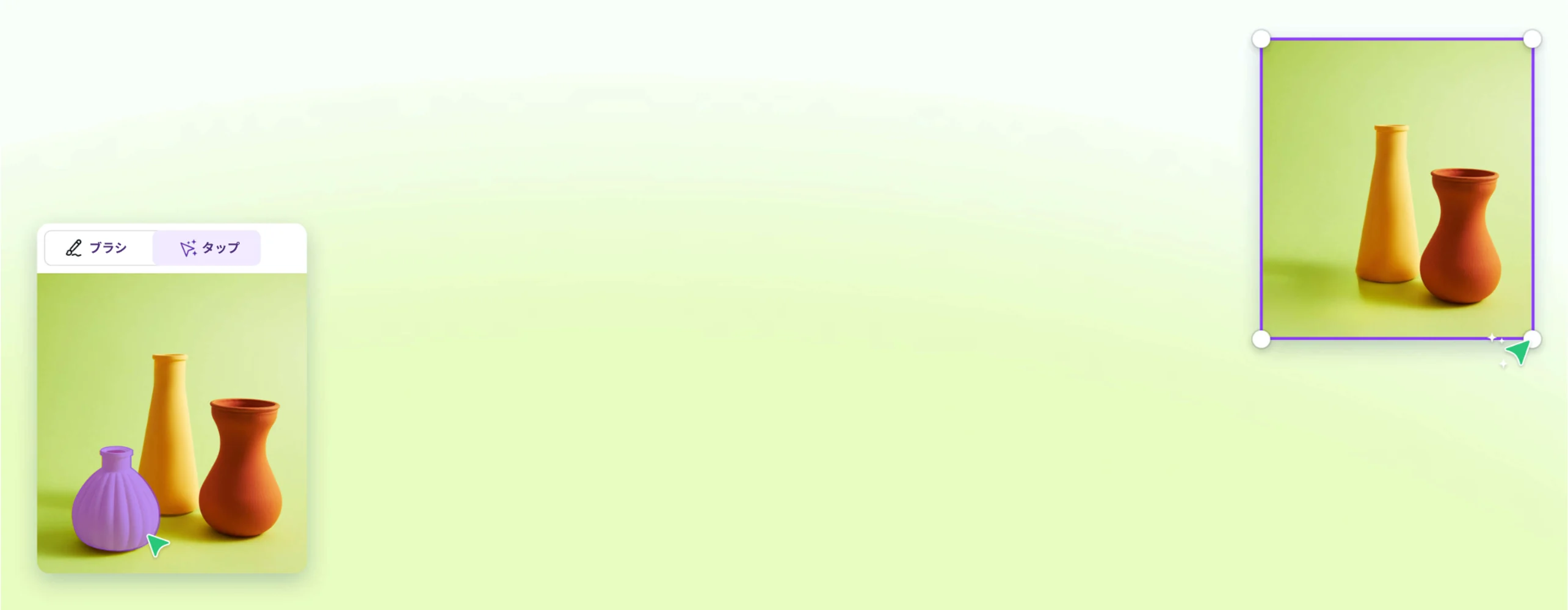
マジック消しゴム - 写真から人や背景を消す無料アプリ
写真に写り込んだ人や不要なものを、クリックひとつで自然に削除。 Canvaのマジック消しゴムなら、AIが自動で背景を補完し、まるで最初から存在しなかったかのように仕上げます。スマホアプリ・パソコンで編集可能です。
ここにドロップしてください
Canvaのアップロード形式と要件についてご覧ください。コンテンツがどのように使用されるかは、プライバシーポリシーで確認することができます。
写真に写り込んだ人や不要なものをAIが削除
写真を撮ったとき、「知らない人が映り込んでしまった」「背景に余計なものがある」と感じた経験はありませんか?
Canvaの「マジック消しゴム」なら、AIが画像内の不要な要素を自動で検出し、自然な仕上がりで削除します。削除したい部分を選択するだけで、まるで最初から存在しなかったかのような美しい写真に仕上がります。
また、Canvaは、無料で使えるデザインアプリ。画像編集はもちろん、プレゼン資料(新しいタブまたはウィンドウで開く)・ポスター(新しいタブまたはウィンドウで開く)・SNS投稿(新しいタブまたはウィンドウで開く)・動画編集(新しいタブまたはウィンドウで開く)まで、すべてオンラインで完結します。アプリ版・Web版のどちらからでも操作できるため、スマホでもパソコンでも同じように編集可能です。
なぞるだけで簡単!マジック消しゴムで一瞬で消去

Canvaのマジック消しゴムは、操作がとてもシンプル。下記の4つの方法から削除したい部分を選ぶだけです。
- ブラシ:細かい部分まで調整したいときに最適。ブラシサイズを変えながら、人物や影などをピンポイントで消せます。
- クリック:消したいオブジェクトをクリックするだけで、AIがその領域を自動選択します。
- 前景:被写体の前にある余計な物を自然に消すのに便利。AIが前後関係を認識して処理します。
- テキスト削除:写真に重なっている文字やテキストをきれいに削除します。
どの削除方法もAIが背景を自然に補完するため、編集後も違和感のない仕上がりになります。
背景透過機能で被写体以外を削除できる

写真全体の背景を消したいときは、Canvaの背景透過(新しいタブまたはウィンドウで開く)が便利です。AIが自動で被写体と背景を識別し、ワンクリックで背景全体をきれいに削除できます。複雑な輪郭や髪の毛なども自然に切り抜けるため、手作業での選択範囲指定は不要です。
「マジック消しゴム」は一部をピンポイントで削除、「背景透過」は背景全体を削除したいときに最適です。背景を透過した画像はPNGとして保存でき、商品画像・アイコン(新しいタブまたはウィンドウで開く)・インスタ投稿(新しいタブまたはウィンドウで開く)などに利用できます。
画像の要素を個別に移動・削除・編集できる
マジックレイヤー(新しいタブまたはウィンドウで開く)を使えば、1枚の画像に含まれる文字やイラスト、写真素材などの要素をAIが自動で識別し、個別のレイヤーとして編集できます。たとえば、画像内の一部だけを移動したり、不要な要素を削除したり、テキストや配置を調整したりすることが可能です。
デザインを最初から作り直さなくても、既存の画像をもとに自由にアレンジできるため、SNS投稿やプレゼン資料、チラシなどの編集作業を効率化できます。
AI画像編集を使ってみる

Canva AI(新しいタブまたはウィンドウで開く)の画像編集ツール(新しいタブまたはウィンドウで開く)は、まるで“魔法”のように写真や画像を自在に変える機能が揃っています。たとえば次のような写真編集ツールを利用できます。
- マジック加工(新しいタブまたはウィンドウで開く):編集したい部分をブラシで指定し、「赤い服に変える」「空に雲を追加」などテキスト指示を入力するだけで AI が自動変換
- マジック切り抜き(新しいタブまたはウィンドウで開く):被写体や前景を自動認識して背景から切り離し、自由に配置できる
- 背景生成(新しいタブまたはウィンドウで開く):AI によって新しい背景を作成し、被写体と自然に合成することが可能
- マジック拡張(新しいタブまたはウィンドウで開く):トリミング後に画像の不足部分を自然に補完し、比率変化にも対応できる
これらを組み合わせることで、単なる “写真修正” を越えた魔法のようなデザイン体験を実現できます。
マジック消しゴムで人や不要なものを消す方法


マジック消しゴムに関するよくある質問
- マジック消しゴムは、CanvaのAIが画像内の不要な要素を自動で検出し、自然に削除してくれる機能です。人や物、文字などをなぞるだけで瞬時に除去でき、背景や質感をAIが自動で補完するため、合成感のない仕上がりになります。
- マジック消しゴムはCanvaプロユーザー(有料プラン)で利用可能です。ただし、Canvaでは無料トライアル期間中(30日間)にマジック消しゴムを体験できます。
- まずはCanvaエディター内で画像をアップロードします。画像をクリックすると表示されるツールメニュー内にある[消しゴム]をクリックします。または、[編集]をクリックし、[マジック消しゴム]を選択すると使用できます。
- 写真から影を除去するには、マジック消しゴムを使って影をなぞるだけです。エディターが画像から影を自動的に消去します。影の大きさに応じてブラシサイズを調整することができます。さらに画像消去機能は、写真から人を消したり、写真をクリーンアップしたりする用途にも活用できます。
- はい、可能です。 削除後に[ツールのリセット]ボタンをクリックすれば、編集した部分は元に戻ります。もしくは、[戻る]ボタンをクリックすれば、一つ前の作業に戻ります。
- 画像全体の背景を一括で削除したい場合は、背景透過サイトを使うのがおすすめです。 ワンクリックで被写体だけを自動検出し、背景を完全に透過できます。
- 影や反射をきれいに取り除く場合は、マジック消しゴムで影の部分をなぞり、AIに任せて削除するのが最も自然です。また、「調整」機能で明るさやコントラストを整えることで、影を目立たなくすることもできます。
- CanvaはPC・スマートフォン・タブレットのすべての主要デバイスに対応しています。ブラウザだけでなく、iOS・Androidの公式アプリも提供されており、スマホやタブレットからも編集できます。デバイス間で自動同期されるため、外出先でも画像編集がスムーズに行えます。
- Canvaプロ(有料プラン)では、マジック消しゴムやブランドキット、背景透過、マジックリサイズ、AI機能のフルアクセスなど、便利な高度な機能がすべて使えます。また、プレミアムテンプレート・写真・音楽素材を無制限で使えるため、デザイン編集の幅が大きく広がります。
- Canva AIとは、文章やキーワードを入力するだけで、画像・動画・スライドなどのコンテンツ作成をサポートしてくれるCanvaの生成AI機能です。作りたいイメージをテキストで伝えると、AIが自動でビジュアルを生成したり、デザインのアイデアを提案したりしてくれます。 さらに、Canva AIとは会話形式でやり取りできるため、生成された結果を見ながら追加の指示を出して調整できます。デザイン初心者でも、頭の中にあるイメージを簡単に形にできる便利な機能です。

@mahimagirdhar