PDF online unterschreiben: Digitale Unterschrift einfügen
oder ziehe es hierhin
Infos zu den Upload-Formaten und Anforderungen von Canva. In unserer Datenschutzrichtlinie erfährst du, wie wir deine Inhalte verwenden.
Du willst eine PDF unterschreiben? Mit Canva erstellst du deine digitale Unterschrift online und fügst sie in deine PDF ein. Schnell, einfach und kostenlos.
So kannst du eine PDF online unterschreiben
Lade deine PDF hoch
Klicke auf die Schaltfläche „PDF hochladen“ oder ziehe deine Datei ganz einfach per Drag & Drop in den Bereich.
Unterschreibe deine PDF digital
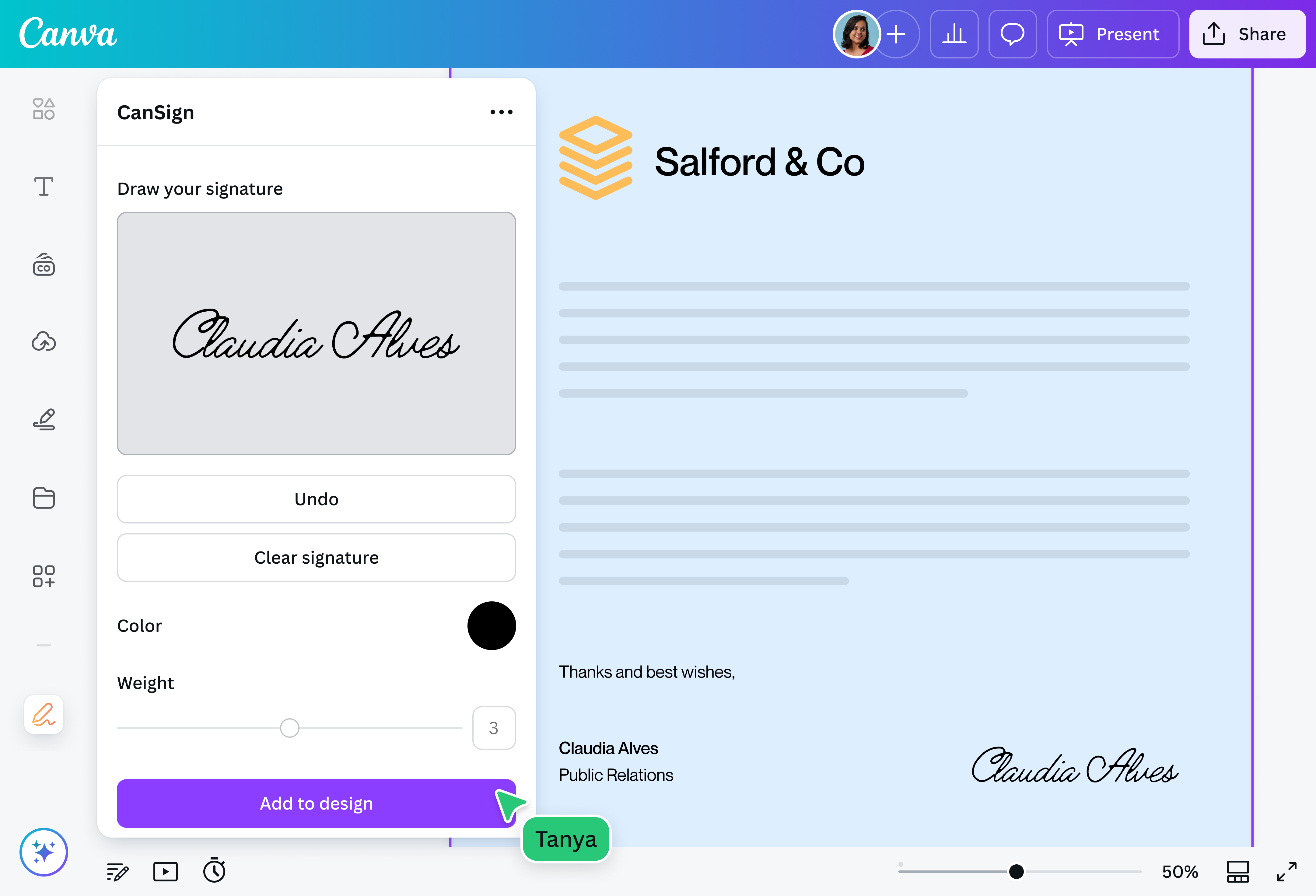
Klicke unter „Werkzeuge“ auf „Unterschrift erstellen“. Erstelle eine elektronische Signatur: Tippe sie ein, zeichne sie oder lade eine Bilddatei hoch.
Lade deine PDF-Datei herunter
Anschließend kannst du dein unterschriebenes Dokument als hochwertige PDF-Datei herunterladen.
Unterschreibe deine PDF ganz einfach online
Vergiss Drucker, Stift und Scanner. Signiere deine PDF online und kostenlos mit Canva. Zeichne einfach deine Unterschrift und füge sie dann direkt in deine PDF ein. In wenigen Sekunden hast du ein professionelles, unterschriebenes Dokument. Du kannst deine elektronische Signatur auch für später speichern.
Bitte beachte: Es liegt in deiner Verantwortung sicherzustellen, dass die generierte Unterschrift den gesetzlichen Anforderungen für die Unterzeichnung eines verbindlichen Dokuments entspricht.
Verfeinere deine PDFs an einem Ort
In Canva kannst du mehr als nur eine PDF-Datei unterschreiben. Erstelle mit unseren unzähligen Tools beeindruckende PDFs, die sich perfekt zum Drucken und Teilen eignen.
Zeichne deine digitale Unterschrift jederzeit und überall
Greife jederzeit auf deine elektronische Signatur in Canva zu. So kannst du deine PDF am Computer oder am Handy online unterschreiben, von überall. Perfekt, wenn du unterwegs bist und schnell etwas freigeben musst.
So fügst du deine Unterschrift in eine PDF ein
Häufig gestellte Fragen
Mit der Funktion für elektronische Signaturen in Canva kannst du deine PDF online unterschreiben. Dazu zeichnest du einfach deine Unterschrift. Du musst sie also nicht auf Papier schreiben und einscannen. Außerdem kannst du deine elektronische Signatur direkt in Canva speichern oder in ein Design einfügen.
Lade deine PDF in Canva hoch. Erstelle dann deine Unterschrift: Du kannst sie zeichnen, tippen oder als Bild hochladen. Füge sie anschließend in deine PDF ein und lade die Datei herunter. Eine eingescannte Unterschrift lädst du einfach als Bild hoch.
Das hängt vom Dokument ab. Eine gezeichnete oder getippte Unterschrift ist eine einfache elektronische Signatur. Für viele alltägliche Dokumente reicht sie aus. Für Verträge mit gesetzlicher Schriftform brauchst du oft eine qualifizierte elektronische Signatur. Du bist selbst dafür verantwortlich sicherzustellen, dass deine Unterschrift die rechtlichen Anforderungen erfüllt.
Ja. Du kannst auf deine elektronische Signatur in Canva am Computer und am Handy zugreifen. So kannst du deine PDF online unterschreiben, egal wo du gerade bist.
„Elektronische Signatur“ ist der Oberbegriff. „Digitale Signatur“ meint meist die technische Variante mit Verschlüsselung. Mit Canva zeichnest oder tippst du deine Unterschrift und fügst sie in deine PDF ein.
Wenn du deine PDF einfach bearbeiten und unterschreiben willst, ist Canva genau die richtige Wahl. Du kannst deine PDF kostenlos online unterschreiben. Danach bearbeitest du Text, fügst Elemente und Fotos hinzu oder änderst das Layout. Das klappt auch ohne Designerfahrung.
@canva ist einfach ein grandioses Tool für die Erstellung von Designs. Mit Canva macht Designen so viel Spaß, dass man gar nicht mehr aufhören möchte. Es macht viel Spaß und ist sehr nützlich. Weiter so, Canva.
@navneet4
@canva ist eine unglaubliche App, mit der man quasi für alles ein Design erstellen kann! So viele Vorlagen, Schriftarten und Farben, es gibt unzählige Möglichkeiten. Und auch das Bearbeiten, Versenden und Teilen ist ganz einfach. Die beste App seit Langem. Ich kann sie nur weiterempfehlen!
@SpotOnDomain
„Ich wüsste nicht, was ich ohne @canva machen würde. Dort gibt es die beste Grafikauswahl für jede Social-Media-Plattform, ob YouTube-Thumbnail, Instagram-Post oder etwas ganz anderes. Mit @canva ist das Entwerfen von Designs so easy.“
@IGchef_andrewb
„Ihr seid echt toll! Danke für eure ganzen Vorlagen, die alles so einfach machen. Es gibt so viele Möglichkeiten! Eure Website und Eure App sind sehr einfach zu benutzen!!! 🥇💓💓💓💓💓💓“
@curlyfrosista
@canva hat mein Leben verändert! Noch nie war ich auf einer Webseite, die so gut durchdacht ist. Ich nutze das Tool, um anderen meine Werke mit der Community zu teilen, und bin jedes Mal aufs Neue begeistert! Man merkt, wie viel Liebe zum Detail in die Entwicklung geflossen ist. Hut ab! #canvadesigns