Scopri i formati e i requisiti di caricamento di Canva. Trova informazioni su come utilizziamo i tuoi contenuti nella nostra informativa sulla privacy.
Firma PDF con Canva. Carica il documento, crea o importa la tua firma, inseriscila nel punto desiderato e scarica il PDF firmato.
Come firmare PDF
Carica il PDF
Seleziona il pulsante Carica il tuo file o trascina il PDF nell’area di caricamento.
Firma il PDF
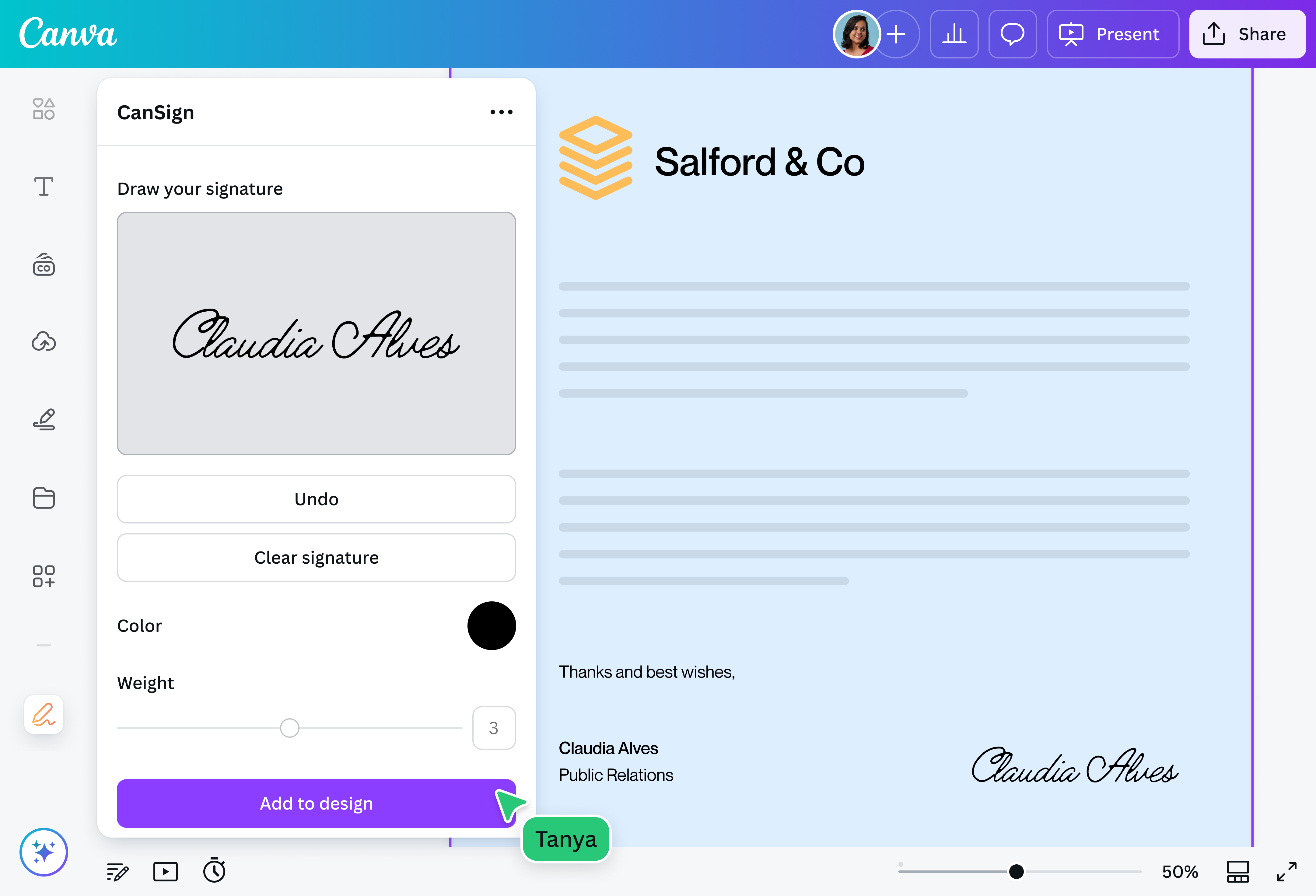
Trova l’app CanSign nella sezione App per firmare il PDF online. Se necessario, modifica il documento prima di firmarlo.
Scarica il PDF
Scarica il documento firmato in formato PDF sul tuo dispositivo.
Firma PDF online senza stampare
Firma PDF con Canva senza usare stampante, penna o scanner. Apri l’app CanSign dalla sezione App, disegna la tua firma elettronica e aggiungila direttamente al documento. Puoi inserire la firma sul PDF, spostarla, ridimensionarla e posizionarla nel punto desiderato prima di scaricare il file firmato.
Puoi anche salvare la firma nella scheda Caricamenti e riutilizzarla per firmare altri PDF, contratti, moduli e documenti di lavoro. In questo modo, aggiungere una firma a un PDF o firmare un documento PDF richiede solo pochi passaggi.
Nota: è responsabilità dell’utente assicurarsi che la firma generata rispetti i requisiti legali per la validità di un documento vincolante.
Tutti gli strumenti PDF in un unico spazio
Dopo aver aggiunto la firma al PDF, continua a lavorare sul documento senza cambiare piattaforma.
Apri l’app CanSign in Canva da computer, smartphone o tablet per firmare PDF online anche quando sei fuori ufficio. Disegna la firma con il mouse o con il dito, inseriscila nel documento PDF e regola la posizione e le dimensioni prima di scaricare o condividere il file firmato. È utile per contratti, preventivi, autorizzazioni, moduli e documenti di lavoro che richiedono una firma rapida. E dopo la firma, puoi anche proteggere il PDF con password(si apre in una nuova scheda o finestra) per limitare l’accesso.
Come firmare PDF
Domande frequenti
Carica il documento in Canva e apri l’app CanSign dalla sezione App. Disegna la firma con il dito, il mouse o il touchpad, quindi inseriscila nel PDF e regolane posizione e dimensioni. Puoi anche salvarla nella scheda Caricamenti per riutilizzarla in altri moduli, contratti e documenti. Verifica sempre che il metodo scelto sia adatto al documento e ai requisiti applicabili.
Sì, puoi firmare PDF online in Canva usando un dispositivo personale e proteggendo il tuo account. Quando carichi documenti riservati, utilizza un dispositivo personale, soprattutto quando lavori con contratti, moduli o file contenenti dati sensibili. Ricorda che sicurezza e validità legale non sono la stessa cosa. Per alcuni documenti può essere richiesta una firma digitale qualificata. Per maggiori informazioni, visita la nostra informativa sulla privacy, il Centro Protezione e la pagina relativa alla Sicurezza in Canva.
In Canva puoi disegnare la firma direttamente con il dito, il mouse o il touchpad oppure caricare l’immagine di una firma già esistente. Con CanSign crei la tua firma in Canva e la inserisci subito nel PDF. Puoi anche ridimensionarla, posizionarla nel punto desiderato e salvarla tra i caricamenti per aggiungere la stessa firma ad altri documenti, senza doverla ricreare.
Apri Canva da smartphone o tablet, carica il documento PDF e avvia l’app CanSign dalla sezione App. Disegna la firma con il dito, inseriscila nel punto desiderato e regolane dimensioni e posizione prima di scaricare o condividere il PDF firmato.
Carica il file in Canva, crea o importa la tua firma e aggiungila direttamente al documento. Puoi firmare il PDF online senza usare stampante o scanner, quindi completare eventuali modifiche e scaricare il file firmato.
In Canva puoi disegnare la firma con il dito, il mouse o il touchpad oppure caricare l’immagine di una firma già esistente. Dopo averla inserita nel PDF, puoi ridimensionarla e spostarla nel punto corretto.
Certo. Puoi duplicare la firma e posizionarla sulle pagine che richiedono la sottoscrizione. Prima di scaricare il documento, controlla che ogni firma sia leggibile e collocata nel campo corretto.
Sì. Prima di firmare il documento PDF puoi correggere il testo, aggiungere nome, data, iniziali, immagini o altri elementi. Dopo aver completato il modulo, inserisci la firma e scarica il file finale.
Sì. Con l’Editor PDF di Canva puoi intervenire su testo, immagini, layout e pagine prima di aggiungere la firma. In questo modo puoi completare e firmare il documento nello stesso spazio di lavoro.
Dopo aver aggiunto la firma al PDF e controllato il documento, seleziona Condividi e poi Scarica. Scegli il formato PDF più adatto e salva il file firmato sul dispositivo.
Sì. Dopo aver firmato il PDF puoi condividerlo tramite link oppure scaricarlo e inviarlo come allegato. Prima della condivisione, verifica le autorizzazioni impostate sul progetto.
Una firma elettronica è un termine ampio che comprende diversi metodi per sottoscrivere un documento online. La firma digitale qualificata richiede invece certificati e requisiti tecnici specifici. Una firma disegnata o caricata come immagine non equivale automaticamente a una firma digitale qualificata.
Accedi al tuo account personale su Canva o registrati in pochissimi secondi. Potrai subito aggiungere la firma a contratti, moduli, preventivi, autorizzazioni e altri documenti PDF. Prima di procedere, verifica sempre che il metodo di firma sia adatto al documento e all’uso previsto.
In Canva è facilissimo. Dopo aver firmato il file, clicca su Condividi e poi su Scarica. Scegli il formato PDF e clicca su impostazioni avanzate per aprire il menu a tendina, dove potrai attivare l’opzione protezione con password. Imposta una password robusta e comunicala al destinatario tramite un canale separato dal documento. In questo modo limiti l’accesso al file firmato e riduci il rischio che informazioni riservate vengano visualizzate da persone non autorizzate.
Dopo aver preparato il documento in Canva, puoi condividerlo tramite link oppure scaricarlo e inviarlo come allegato. Canva ti permette di aggiungere la tua firma al PDF, ma non gestisce richieste di firma o la raccolta delle firme dei destinatari. Per far firmare il documento ad altre persone, invia il file e chiedi loro di inserire la propria firma con uno strumento adatto.
@canva è uno strumento straordinario per la creazione di progetti. L'esperienza d'uso offerta da Canva è talmente intuitiva che una volta che inizi a lavorare a un progetto non vorrai più smettere. Crea veramente dipendenza ed è molto utile. Continua così, Canva
@navneet4
@canva è un'app incredibile che ti consente di progettare praticamente tutto ciò di cui hai bisogno! Un'ampia selezione di modelli, caratteri e colori, un numero infinito di possibilità a portata di mano; operazioni di modifica e invio/condivisione incredibilmente semplici. Da molto tempo non usavo un'app così straordinaria. Se non l'avete mai provata, è arrivato il momento di farlo!
@SpotOnDomain
Non so come farei senza @canva, l'app che offre grafiche assolutamente straordinarie per qualsiasi piattaforma di social media. Dalle miniature YouTube, ai post di Instagram e qualsiasi altra cosa desideri creare. Lascia che sia @canva a occuparsi della parte difficile del processo di progettazione.
@IGchef_andrewb
Ringrazio Canva con tutto il cuore! Grazie per avermi offerto un modo semplice per utilizzare i vostri modelli. Le possibilità sono veramente infinite e il sito e l'app sono proprio semplici da usare ed esplorare! 🥇💓💓💓💓💓💓
@curlyfrosista
@canva è veramente lo strumento che ti cambia la vita! Uno dei siti Web meglio progettati che io abbia mai visto. Lo utilizzo per condividere il mio lavoro con la community e non smette mai di stupirmi! Complimenti per tutto l'amore e l'impegno da voi dedicati al suo sviluppo! #canvadesigns