- Strumento per rimuovere lo sfondo delle GIF
Rimuovi sfondo GIF online
Carica una GIF e rendi lo sfondo trasparente senza perdere un solo fotogramma del movimento. Scarica il file gratis e continua le modifiche online.
o trascinalo qui
Scopri i formati e i requisiti di caricamento di Canva. Trova informazioni su come utilizziamo i tuoi contenuti nella nostra informativa sulla privacy.
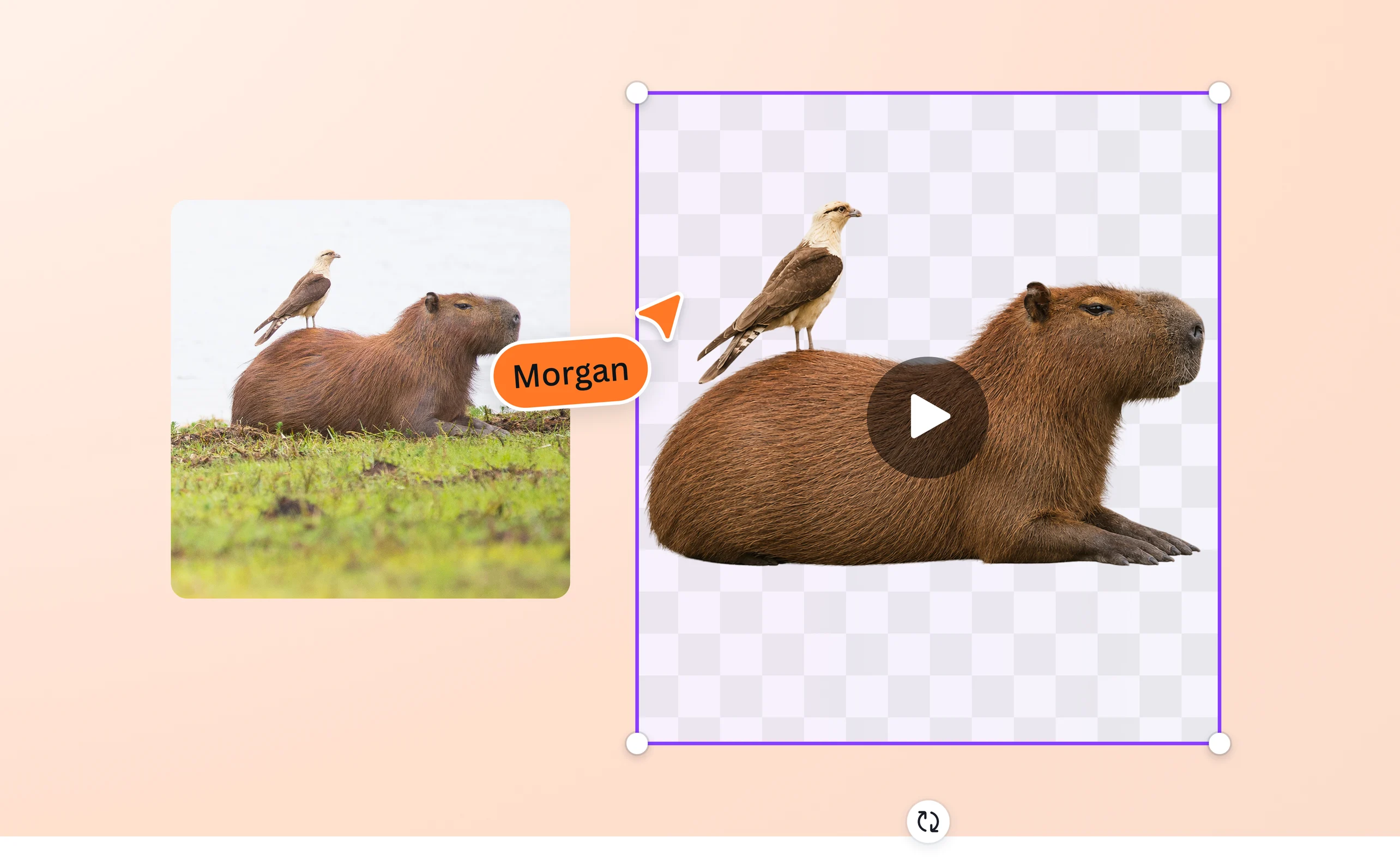
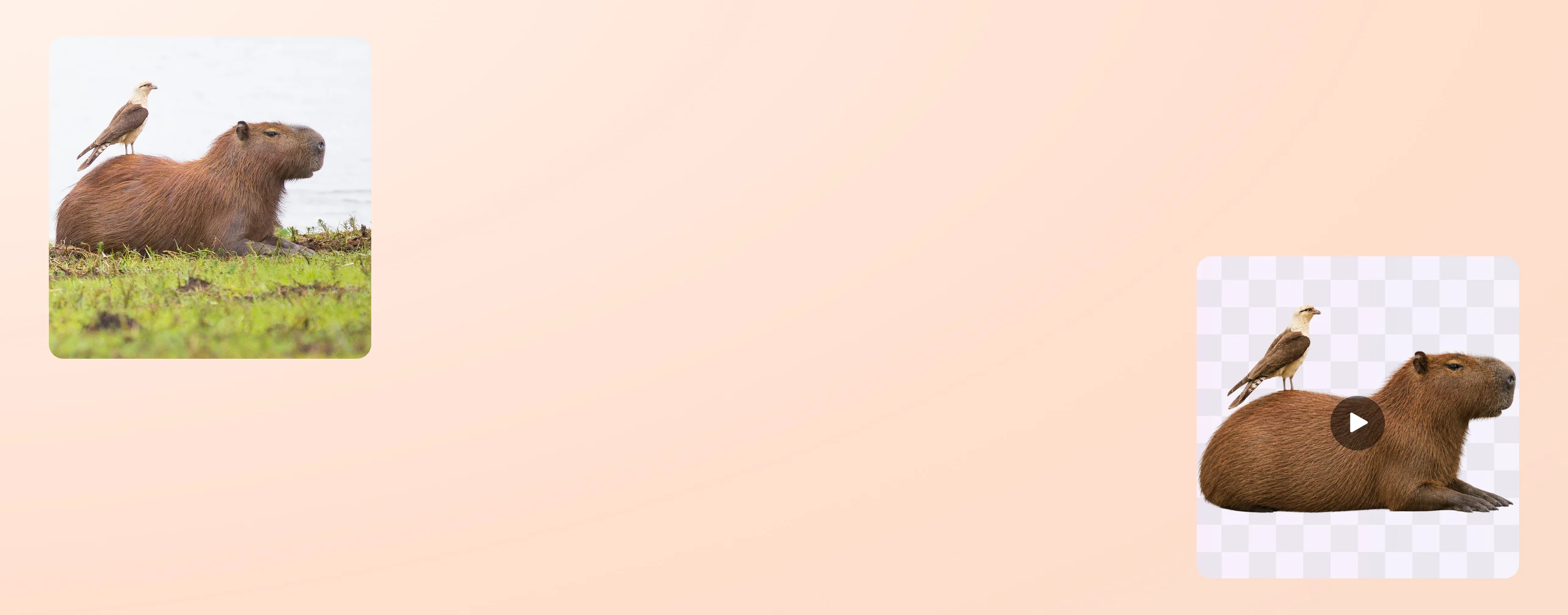
Rimuovi lo sfondo da una GIF con un clic


Carica una GIF e Canva rileva il soggetto e cancella automaticamente lo sfondo, fotogramma per fotogramma. Il movimento e la ripetizione dell'animazione restano intatti, senza dover applicare maschere manuali o modificare ogni immagine della sequenza. Puoi rimuovere lo sfondo di una GIF creata per una chat, un meme o un contenuto di una raccolta online, a patto che tu abbia il diritto di usarlo. Potrai subito scaricare una GIF trasparente da usare come reazione, base per uno sticker animato, ritaglio di prodotto, icona per un sito o elemento grafico.
Fotogrammi puliti, senza rotture nel loop

Niente selettori di colore, cursori di tolleranza o codici esadecimali da regolare. Canva elabora separatamente i fotogrammi della GIF per mantenere coerenti il soggetto, il movimento e la velocità della sequenza. Questo processo aiuta a ridurre sfarfallii, immagini fantasma e interruzioni del loop che possono comparire durante una modifica manuale. Puoi lasciare lo sfondo trasparente o sostituirlo con un colore, un'immagine o una nuova scena.
Molto più di una GIF trasparente

A differenza dello strumento generico per rimuovere lo sfondo da una foto o per video più lunghi, questa pagina è costruita attorno alle GIF. Si tratta di file brevi, leggeri e pensati per essere condivisi in chat, su una bacheca o come sticker su WhatsApp e Telegram. Dopo aver generato la GIF, aggiungi testo, sovrapponi sticker o icone e inserisci un logo per rendere riconoscibile il contenuto del brand. Completa le modifiche e trascina il file in una presentazione, un post social, un video per le Storie di Instagram o qualsiasi altro progetto desideri.
Rimozione sfondo sicura e responsabile

Canva applica diverse misure di sicurezza agli strumenti AI. Carica soltanto contenuti che hai il diritto di utilizzare e rispetta l'immagine delle persone ritratte. Per conoscere le regole applicabili, consulta le Condizioni d'uso e i Termini del prodotto AI.
Come rimuovere lo sfondo da una GIF


Domande frequenti
- È uno strumento utile per eliminare lo sfondo di una GIF e lasciare il soggetto su un'area trasparente. Canva rileva il soggetto ed elabora automaticamente ogni fotogramma, mantenendo l'animazione in movimento. Così puoi scaricare la GIF trasparente o inserirla in un post social, un video o un altro progetto, senza applicare maschere manuali o utilizzare un green screen.
- Canva elabora separatamente ogni fotogramma per preservare la continuità del movimento, la durata e la velocità della GIF. Questo aiuta a limitare sfarfallii e aloni intorno al soggetto. La qualità finale dipende comunque dalla risoluzione del file originale, dalla definizione dei contorni e dalla complessità dello sfondo.
- Scarica l'app Canva per iOS o Android, carica la GIF dal tuo dispositivo e applica Rimuovi sfondo. Puoi controllare l'anteprima, continuare a modificare il progetto e scaricare la GIF trasparente anche da smartphone.
- Carica la GIF da trasformare, seleziona Rimuovi sfondo per fare in modo che Canva isoli il soggetto nei diversi fotogrammi. Puoi aggiungere testo, effetti o elementi grafici e scaricare la GIF trasparente. Prima di importarla come sticker, controlla i requisiti di formato, dimensione e durata previsti dall'app di messaggistica.
- Una foto contiene un solo fotogramma, quindi lo sfondo viene analizzato e rimosso una volta. Una GIF è composta da una sequenza di fotogrammi. Lo strumento deve elaborare ogni immagine mantenendo coerenti il soggetto, il movimento e la velocità, in modo che l'animazione continui a funzionare in loop.
- No, questa funzione è pensata per file GIF animati. Se vuoi trasformare un video o una clip MP4, usa lo strumento dedicato alla rimozione dello sfondo video, progettato per gestire filmati più lunghi e dotato di ulteriori opzioni di editing.
- Puoi usarla per creare uno sticker animato. Dopo aver rimosso lo sfondo, scarica la GIF e importala tramite la funzione o l'app utilizzata per creare sticker. WhatsApp, Telegram e altri servizi possono richiedere dimensioni, durata o formati specifici e convertire il file durante l'importazione.
- Puoi caricare file GIF animati. Se possiedi un'immagine statica in JPG o PNG, oppure un video MP4, utilizza gli strumenti Canva dedicati a foto e video.
- Sì. La sequenza dei fotogrammi, la velocità e il movimento restano attivi. Cambia soltanto lo sfondo, che diventa trasparente o può essere sostituito con una nuova scena. Il file può quindi essere scaricato nuovamente come GIF animata.
- Con Canva puoi fare questo e molto altro ancora. Dopo aver eliminato lo sfondo originale, apri la GIF nell'editor di Canva e aggiungi un colore, un'immagine o un elemento grafico dietro al soggetto. In questo modo puoi adattare l'animazione al progetto in cui vuoi utilizzarla.

@mahimagirdhar