- Modifica audio online
Modifica audio online | Canva
Tracce troppo lunghe, rumori di fondo o volumi da bilanciare? Modifica audio online con l'editor audio gratuito senza installare nulla e con la massima semplicità possibile.
o trascinalo qui
Scopri i formati e i requisiti di caricamento di Canva. Trova informazioni su come utilizziamo i tuoi contenuti nella nostra informativa sulla privacy.
Taglia e sincronizza con precisione

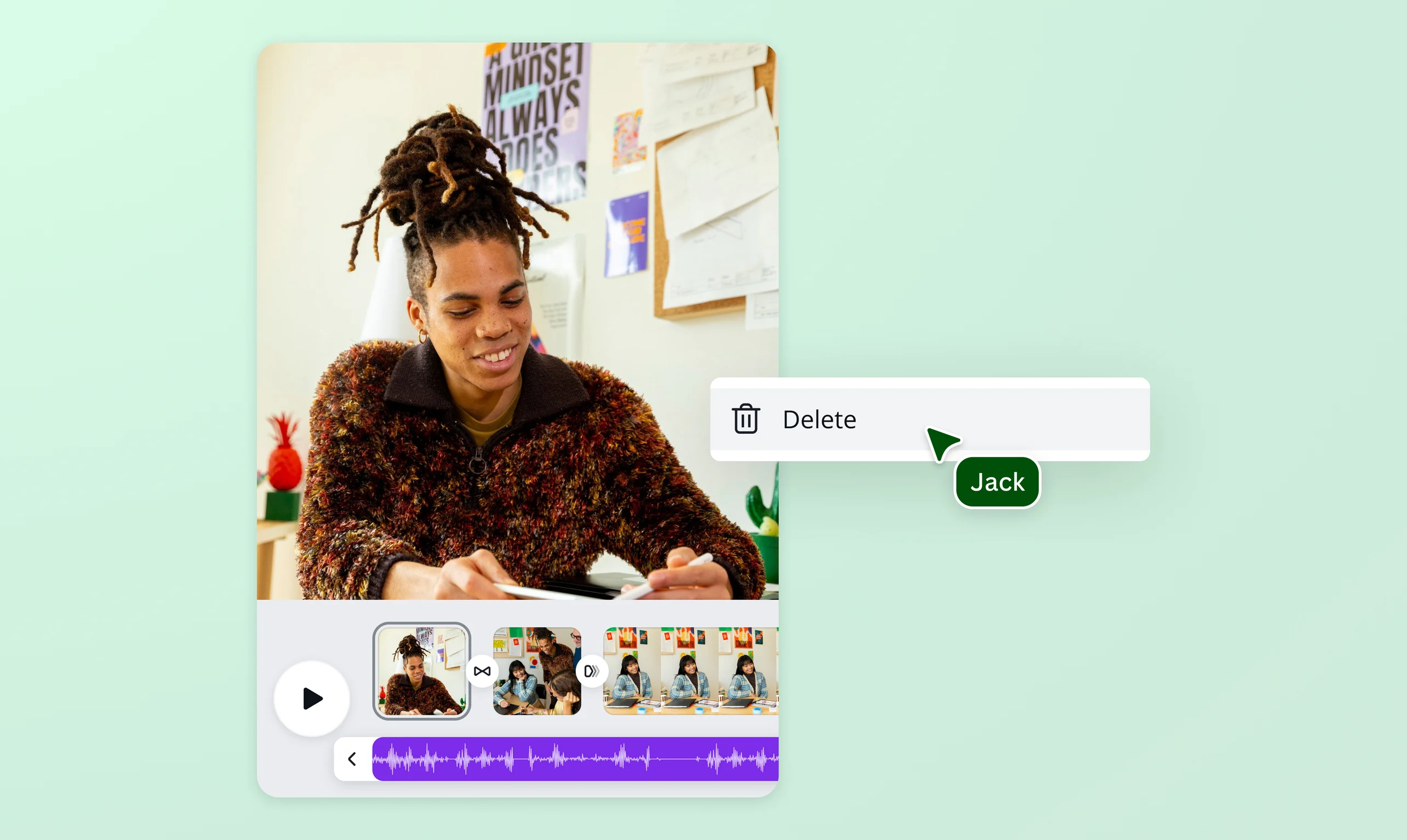
Con l'editor audio di Canva puoi accorciare una registrazione, eliminare un passaggio superfluo o sincronizzare una traccia con le scene di un video. Trascina le maniglie alle estremità della clip per isolare una sezione specifica, spostala lungo la timeline e ascolta subito il risultato. Utilizza lo stesso procedimento per accorciare una nota vocale ricevuta su WhatsApp Business prima di trasformarla in uno spot audio per un'attività locale. Dopo aver tagliato la traccia, aggiungi testi, animazioni e modelli senza esportare il file e aprirlo in un altro programma.
Dissolvenze e volume sotto controllo

Una voce troppo bassa in alcuni punti e troppo alta in altri rischia di distrarre chi ascolta, sia in un Reel sia nella registrazione di una lezione da condividere con la classe. Dall'icona Volume puoi regolare separatamente il livello di ogni traccia e aggiungere dissolvenze in entrata e in uscita per evitare attacchi o interruzioni troppo brusche. Applica le stesse regolazioni a intro, outro, annunci pubblicitari e voci fuori campo. In questo modo il volume resta più uniforme dall'inizio alla fine del progetto.
Unisci e mixa più tracce nello stesso progetto

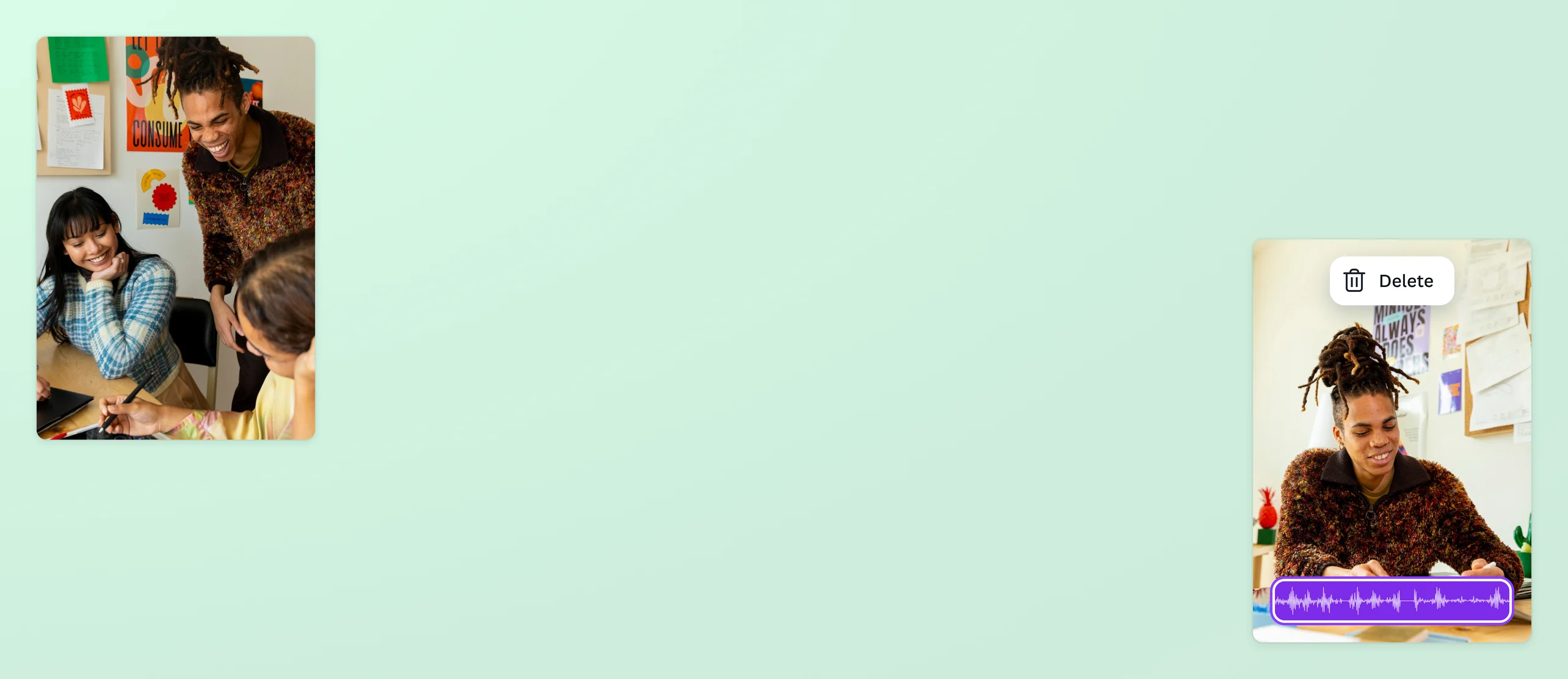
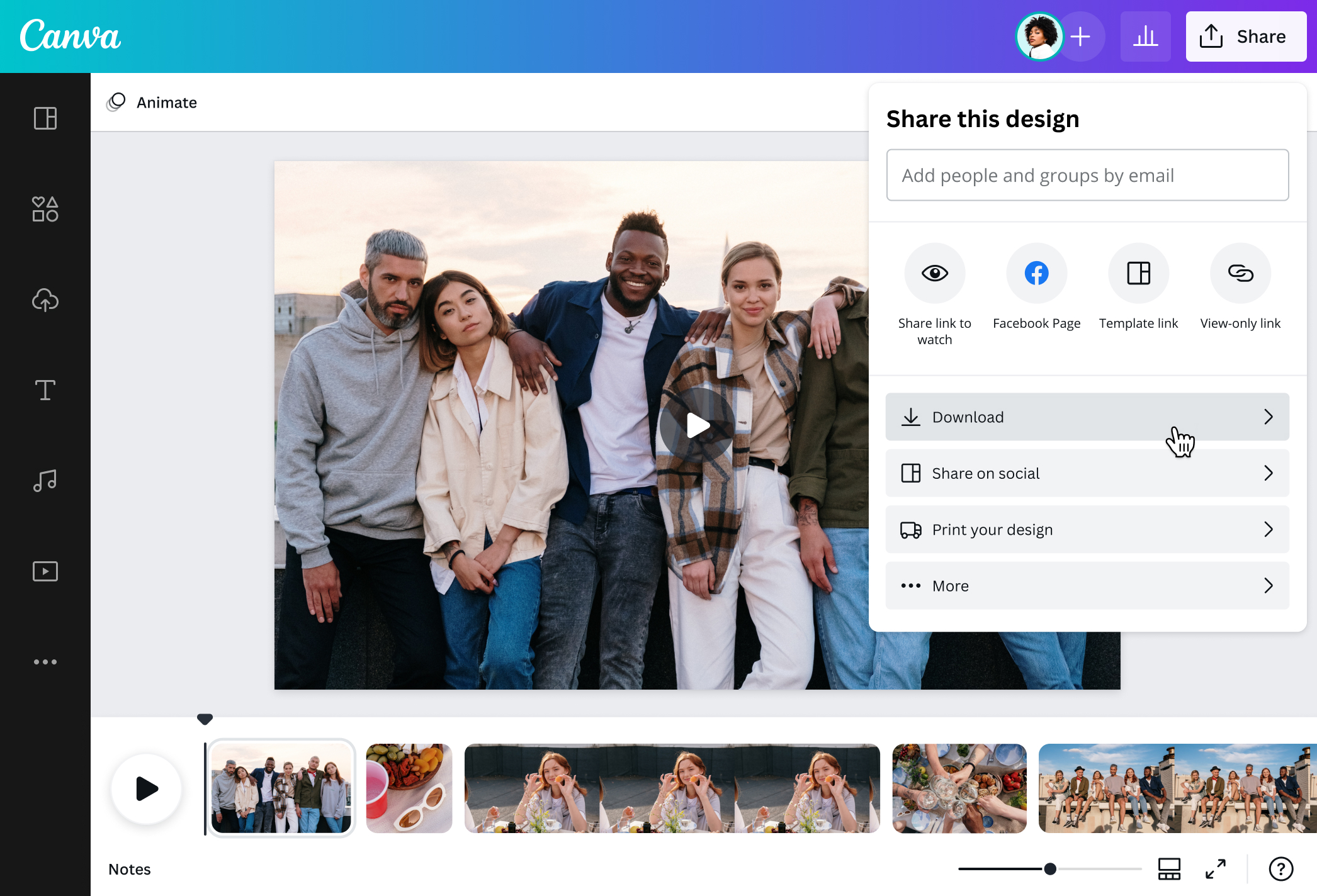
Aggiungi una colonna sonora sotto la voce narrante di un video promozionale oppure combina in sequenza le clip vocali di un podcast. Ogni traccia resta indipendente sulla timeline, quindi puoi spostarla, accorciarla e regolarne il volume senza modificare le altre. Il risultato è un montaggio più equilibrato, che non richiede l'utilizzo di un programma multitraccia separato. Scarica il risultato come file audio oppure mantienilo all'interno del video.
Migliora e cambia la voce con l'AI
Rumori di fondo, microfoni di scarsa qualità e ambienti poco silenziosi possono compromettere anche una registrazione curata. Con il Miglioramento voce, Canva analizza la traccia attraverso l'intelligenza artificiale e riduce i rumori ambientali per rendere il parlato più chiaro. Se la registrazione originale è inutilizzabile, genera una nuova voce digitando uno script. Aggiungila al progetto come voce fuori campo e non dovrai registrare nuovamente l'audio.
Come modificare audio online

Domande frequenti
- Carica il file audio o il video che lo contiene nell'editor di Canva. Usa le maniglie ai lati della clip per tagliare la parte che ti serve, quindi apri l'icona Volume per regolare il livello sonoro, aggiungere dissolvenze e attivare il Miglioramento voce.
- Puoi caricare i formati audio e video più comuni, tra cui MP3, WAV e MP4. Scarica il risultato in MP3 se ti serve soltanto l'audio o scegli un formato video se la traccia fa parte di un progetto più ampio.
- Sì. Puoi tagliare una traccia, regolare volume e dissolvenze, utilizzare il Miglioramento voce e aggiungere più clip audio con un account gratuito. Canva Pro include ulteriori effetti, elementi premium e strumenti avanzati per risultati più professionali.
- Sì. Con "Aggiungi audio" puoi inserire più clip, per esempio un sottofondo musicale sotto una voce narrante, e regolare ogni traccia in modo indipendente sulla timeline: volume, posizione e durata restano separati per ciascuna clip.
- Seleziona la clip e attiva il Miglioramento voce dall'icona Volume. Canva analizza la registrazione con l'intelligenza artificiale e riduce rumori ambientali come vento e traffico per rendere la voce più chiara.
- Sì, l'editor audio di Canva funziona anche dall'app mobile oltre che da browser. Puoi tagliare, riordinare e regolare il volume di una traccia direttamente dal telefono, e riprendere il progetto da un altro dispositivo senza perdere le modifiche.
- Usa Da testo a voce AI per generare una voce sintetica partendo da un testo scritto, poi aggiungila al progetto come faresti con qualsiasi altra traccia audio.
- Sì, prova subito il registratore vocale online per registrare una voce direttamente nell'editor, oppure caricare un file già pronto e modificarlo allo stesso modo, tagliandolo, regolando il volume o migliorando la qualità.
- Sì, con lo strumento per estrarre audio da video isoli la traccia sonora di qualsiasi video caricato, così puoi tagliarla, unirla ad altre clip o migliorarla come qualsiasi altra registrazione audio.
- Per tagliare rapidamente una clip MP3, senza altre modifiche, utilizza lo strumento dedicato Taglia MP3 e le maniglie pensate proprio per isolare in pochi secondi la parte di traccia che ti serve.
- Sì. Quando la traccia è pronta, puoi convertirla in testo con Trascrivere audio in testo, utile per sottotitoli, verbali di riunioni o per riutilizzare il contenuto in un articolo.
- Se l'obiettivo è eliminare completamente la traccia originale, per esempio prima di sostituirla con una voce fuori campo, usa Togliere audio da video e il resto del progetto resta invariato.

@navneet4