- Estrarre audio da video
Estrarre audio da video
Vuoi estrarre audio da video? Usa Canva per estrarre la traccia audio da un video con un clic. Separa musica, voce narrante o effetti sonori e riutilizza la traccia audio per Reel, presentazioni, post social e qualsiasi progetto creativo.
o trascinalo qui
Scopri i formati e i requisiti di caricamento di Canva. Trova informazioni su come utilizziamo i tuoi contenuti nella nostra informativa sulla privacy.
Come estrarre l’audio da un video
Carica un video
Seleziona il pulsante "Carica il tuo video" o trascina e rilascia il file nella sezione.
Estrai e modifica
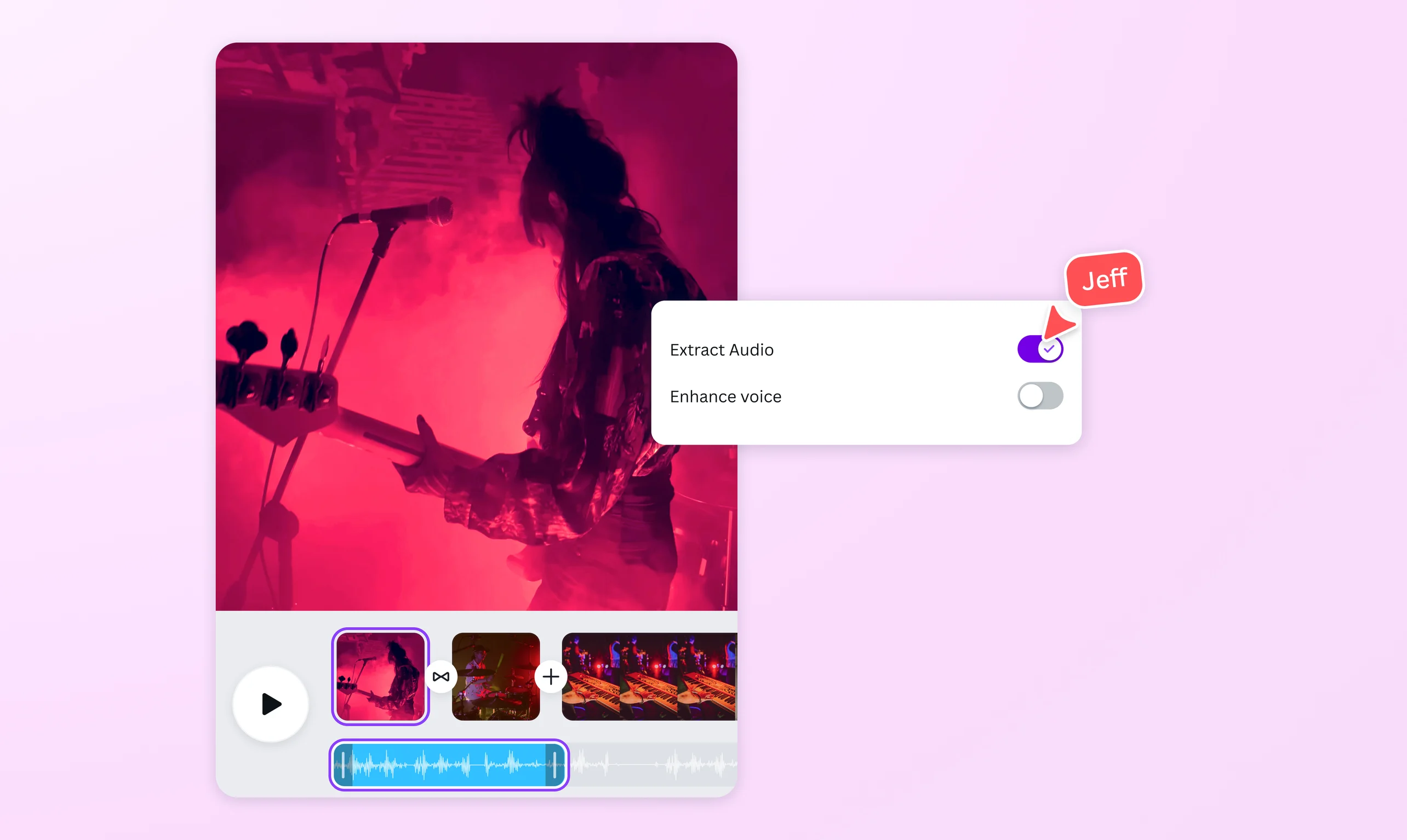
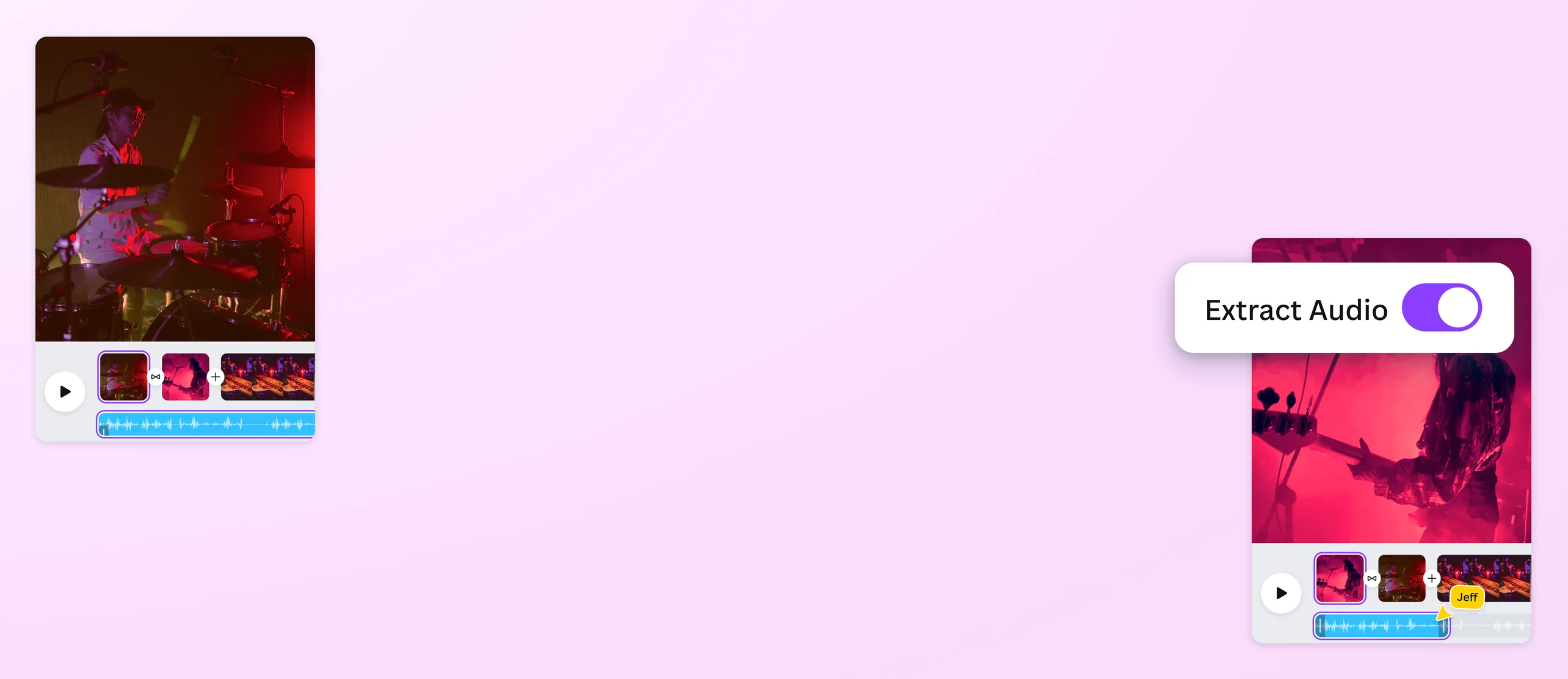
Seleziona il video, clicca su "Strumenti audio" nella barra degli strumenti, poi clicca sul pulsante "Estrai" accanto a "Estrai audio". Taglia, regola o migliora la traccia audio.
Scarica il file
Completa le modifiche e scarica il progetto o condividilo direttamente da Canva.
Estrarre audio da video in un attimo

Ottieni audio nitido e di alta qualità dalle clip in pochi secondi, senza comprare o installare software. L’intuitivo editor video di Canva rende semplice e veloce estrarre e modificare l’audio dei tuoi contenuti. Carica un video, separa la traccia audio con un clic e usa gli strumenti integrati per migliorarla o convertire video in audio per i tuoi progetti creativi.
Riutilizza l’audio in nuovi progetti

Hai un progetto in cui vorresti riutilizzare l’audio di un altro video? Canva ti aiuta a estrarre audio da video per isolare voci, musica o effetti sonori e abbinarlo a nuovi elementi visivi. È lo strumento ideale per content creator che vogliono recuperare una voce fuori campo per creare Reel di Instagram(si apre in una nuova scheda o finestra) e video social, ma anche per studenti, professionisti e team di marketing che desiderano arricchire presentazioni, post e contenuti creativi. Inizia subito gratuitamente a estrarre la traccia audio da scaricare e usare come vuoi.
Remixa l’audio estratto

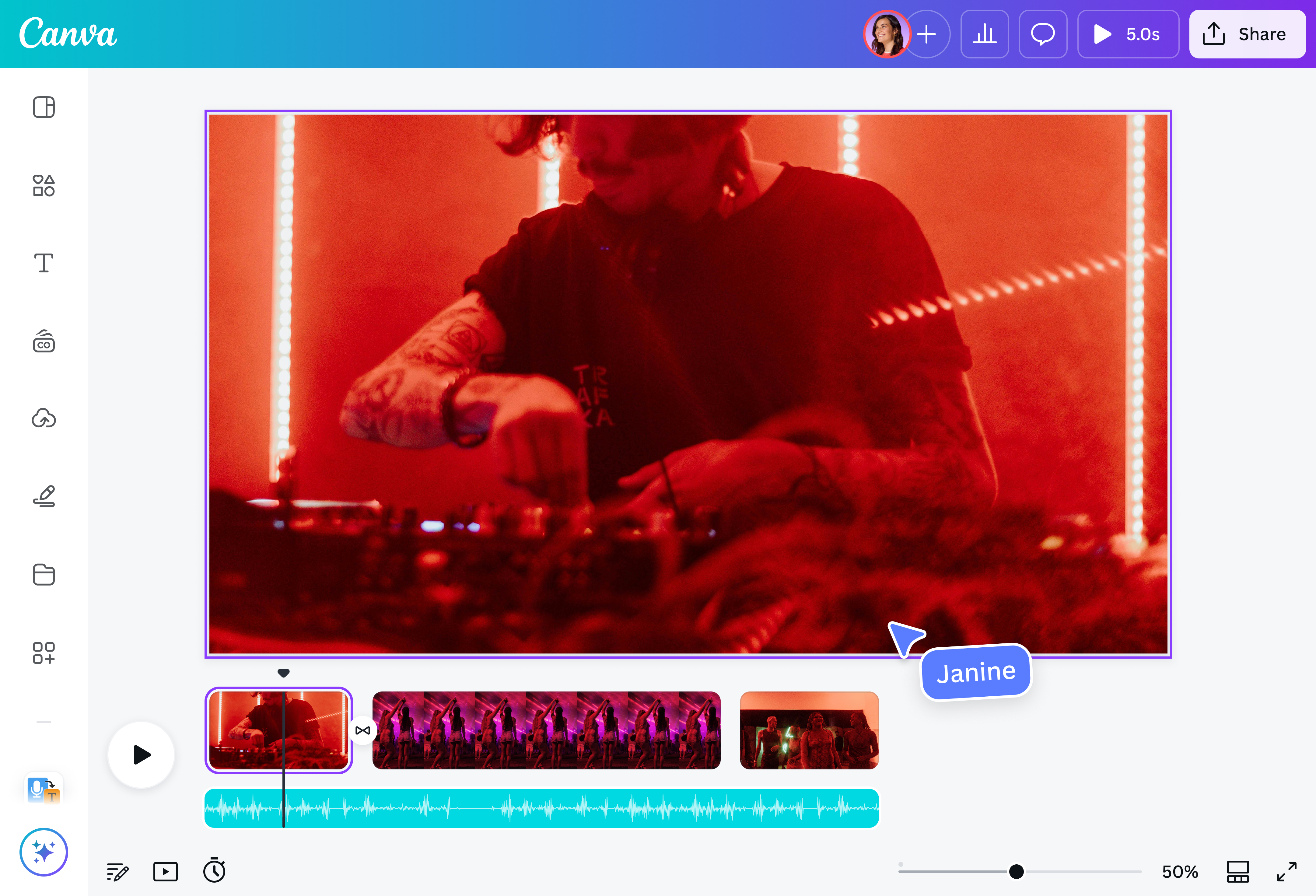
Dopo aver separato l'audio dal video, puoi dare libero sfogo alla tua creatività. Dividi l’audio per riorganizzare le sezioni, regola le dissolvenze in entrata e in uscita e sincronizza la colonna sonora(si apre in una nuova scheda o finestra). Puoi anche aggiungere musica al video(si apre in una nuova scheda o finestra) e rendere unico il tuo nuovo progetto. Con Canva hai tutto ciò che serve per estrarre audio da un video gratis, perfezionare la traccia e riutilizzarla subito nei tuoi progetti.
Scopri il nostro editor avanzato

Estrarre audio da video è solo il primo passo. Con Canva puoi trasformare una semplice traccia in un contenuto più completo. Dopo aver separato la traccia sonora dalla clip, puoi migliorare l’audio(si apre in una nuova scheda o finestra), riutilizzarlo in nuovi progetti trascrivendo l'audio in testo(si apre in una nuova scheda o finestra) con font personalizzato, colori e animazioni coerenti con il tuo stile o il tuo brand. Puoi anche usare Contenuti magici(si apre in una nuova scheda o finestra) (Pro) per creare nuovi filmati per i suoni estratti e perfezionare il risultato riducendo il rumore di fondo(si apre in una nuova scheda o finestra) o gli elementi che disturbano l’ascolto. Tutto in un unico spazio di lavoro, senza passare da un’app all’altra e senza complicare il processo creativo.
Come estrarre audio da video

Domande frequenti
- Per estrarre audio da un video puoi usare Canva. Carica il tuo video e clicca sul pulsante "Estrai audio" o clicca con il pulsante destro del mouse sul video. Il suono apparirà automaticamente su una traccia separata della timeline, così potrai perfezionarlo, modificarlo e migliorarlo per adattarlo al tuo progetto. Puoi anche fare di più combinando video nuovi o di archivio, applicando dissolvenze in entrata e in uscita, aggiungendo effetti sonori e musica di sottofondo.
- Sì, puoi estrarre audio da un file MP4 utilizzando strumenti online gratuiti come Canva.
- Per estrarre audio da video YouTube, puoi utilizzare il nostro strumento online gratuito. Carica un video sulla nostra piattaforma per modificarlo e scaricare la traccia audio.
- Sì, puoi tagliare il video alla lunghezza desiderata o eliminare le parti non necessarie. Successivamente, puoi estrarre l’audio dal video accorciato. Puoi eseguire entrambi questi passaggi utilizzando il nostro editor video.
- Il nostro editor estrae l’intero audio del video caricato, ma hai la possibilità di tagliare la traccia ed eliminare tutte le parti non pertinenti per il tuo progetto.
- Quando estrai l’audio da un video, puoi scaricare il file nel formato MP4. Questo formato semplifica la modifica o l’abbinamento con gli elementi visivi. Tuttavia, se vuoi ottenere soltanto l’audio, puoi convertire il file MP4 scaricato in MP3 utilizzando un convertitore da MP4 a MP3 online. Usa il formato MP4 per le modifiche video e convertilo subito in MP3 se ti serve solo il file audio.

@navneet4