- Voice changer online gratuito
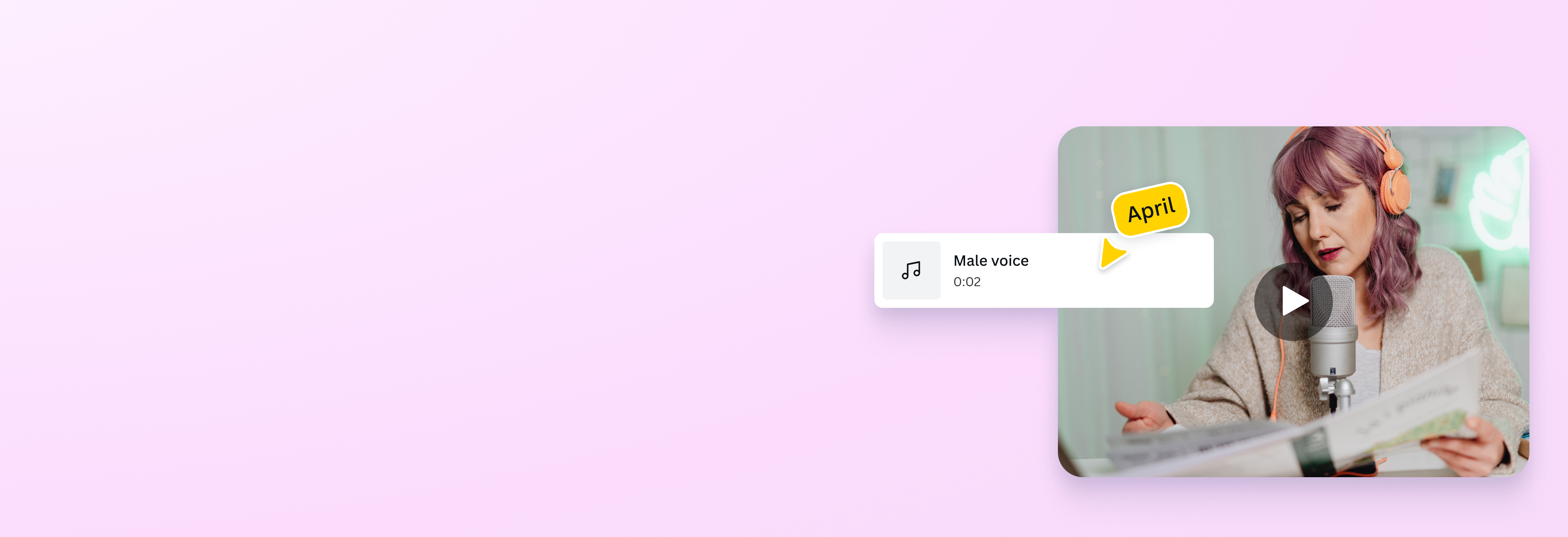
Cambia voce con l’AI Voice Changer e crea nuovi personaggi
Modifica la voce di registrazioni audio e video con il Voice Changer di Canva. Cambia tono, timbro ed effetti vocali per creare doppiaggi, voice over, podcast e contenuti social in pochi passaggi.
Cambia voce per ogni progetto

Usa il Voice Changer(si apre in una nuova scheda o finestra) di Canva per modificare la voce di registrazioni audio e video, creare doppiaggi, voice over, podcast o contenuti social e dare carattere ai tuoi personaggi. Puoi adattare la voce a corsi online, presentazioni, video tutorial o sessioni di streaming, senza ricorrere a software di editing audio complessi.
Carica un file audio, registra una nuova voce(si apre in una nuova scheda o finestra) in Canva oppure utilizza una registrazione esistente. Scegli il timbro, il tono o l’effetto vocale più adatto al progetto e continua a lavorare sul video o sull’audio nello stesso editor, senza interrompere il flusso di lavoro.
Un solo editor per voce, audio e video

Con il Voice Changer di Canva non ti limiti a modificare il timbro o il tono della voce. Dopo aver modificato una registrazione, puoi continuare a migliorare lo stesso progetto, senza passare a un altro editor. Crea voice over(si apre in una nuova scheda o finestra) con l’AI, migliora la qualità dell’audio(si apre in una nuova scheda o finestra), dividi le tracce, aggiungi musica(si apre in una nuova scheda o finestra) ed effetti sonori(si apre in una nuova scheda o finestra), traduci il parlato e completa il montaggio di video(si apre in una nuova scheda o finestra), podcast o presentazioni in un unico spazio di lavoro.
La tua voce, il tuo brand, su ogni dispositivo

Registra e modifica voice over per corsi online, doppiaggi di avatar, video social, narrazioni, podcast e presentazioni. Con il Voice Changer di Canva puoi cambiare voce, scegliere timbro e tono, perfezionare l’audio e continuare a lavorare sul progetto anche quando passi da un dispositivo all’altro.
E con Canva Pro accedi al Kit Aziendale(si apre in una nuova scheda o finestra) e agli Strumenti magici(si apre in una nuova scheda o finestra) per mantenere colori, font, loghi e tono di voce coerenti in ogni contenuto. Usa Scrittura magica(si apre in una nuova scheda o finestra) per preparare il copione più rapidamente, poi completa registrazione, montaggio e pubblicazione nello stesso editor.
Più controllo sulla propria voce

Con il Voice Changer di Canva, creator, gamer e streamer possono modificare tono e timbro della voce per proteggere la propria identità durante le dirette streaming o nella creazione di doppiaggi e contenuti video.. Lo strumento può essere utile anche a chi ha difficoltà nel parlato o desidera usare una voce più vicina alla propria identità, offrendo maggiore libertà nella comunicazione e nella creazione di contenuti.
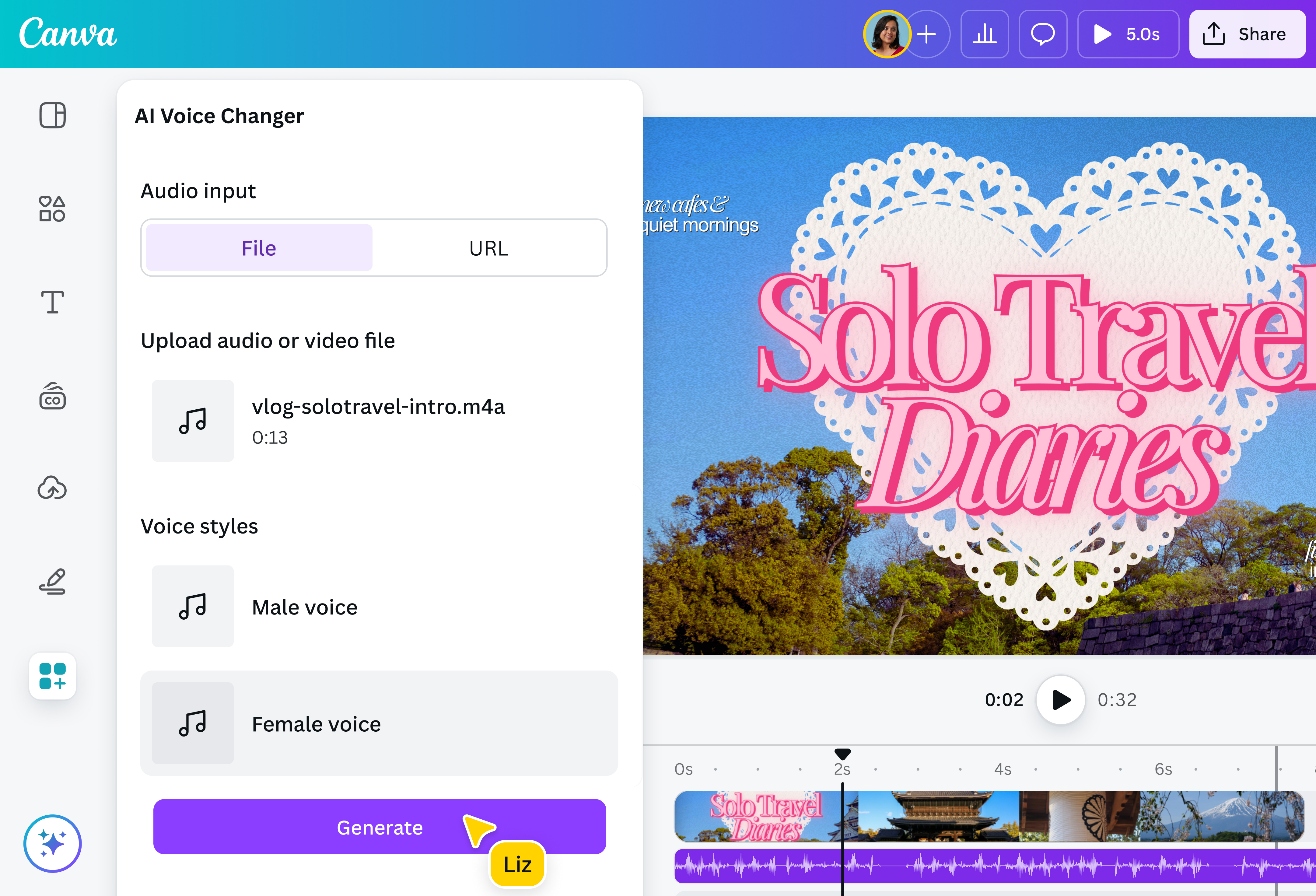
Come usare il voice changer di Canva

Domande frequenti
- Non servono software costosi o competenze avanzate di registrazione. Apri Canva, cerca l’app AI Voice Changer e carica una traccia vocale in formato MP3, M4A, WAV o MP4, con una dimensione massima di 15 MB. Puoi quindi scegliere una voce o un effetto e applicarlo alla registrazione.
- Carica il video in Canva e separa o seleziona la traccia vocale che vuoi modificare. Applica l’effetto desiderato con il Voice Changer, controlla che la nuova voce sia sincronizzata con le immagini e continua il montaggio aggiungendo musica, sottotitoli, transizioni o elementi grafici.
- Apri l’AI Voice Changer in Canva e carica una registrazione compatibile. Scegli lo stile vocale che vuoi applicare e ascolta il risultato prima di inserirlo nel progetto. Puoi usare la voce modificata in video, podcast, presentazioni, corsi online e contenuti social senza dover registrare nuovamente il parlato.
- No. Puoi modificare una registrazione vocale già esistente, purché il formato e la dimensione del file siano supportati. Questo permette di provare voci differenti senza ripetere il voice over, la narrazione o il doppiaggio dall’inizio.
- Prova l’AI Voice Changer in Canva utilizzando il credito gratuito previsto dall’app. La disponibilità delle voci, il numero di conversioni e gli utilizzi aggiuntivi possono dipendere dal piano dell’app di terze parti. Prima di iniziare, controlla i crediti disponibili e le relative condizioni.
- Un voice changer AI può essere usato per modificare la voce in video social, podcast, doppiaggi, corsi online, presentazioni, avatar e contenuti in streaming. Creator, insegnanti, gamer e podcaster possono cambiare tono, timbro o stile della voce per creare una voce narrante, interpretare un personaggio oppure adattare una registrazione a diversi formati e pubblici.
- Il risultato dipende dalla qualità dell’audio originale, dalla voce scelta e dal tipo di effetto applicato. Il Voice Changer può modificare caratteristiche come tono e timbro mantenendo il ritmo generale del parlato, ma il livello di espressività può variare. Per ottenere un risultato più naturale, registra la voce in un ambiente silenzioso e parla con un ritmo chiaro e regolare.
- No. L’AI Voice Changer disponibile in Canva non modifica la voce in tempo reale durante chiamate, dirette in streaming o sessioni di gioco. Tuttavia, puoi cambiare voce dopo aver caricato una clip audio, oppure dopo aver registrato la tua voce in Canva, modificarla e aggiungere il risultato a video, podcast, presentazioni o altri progetti
- Sì. Puoi registrare la tua voce o caricare una registrazione, modificarne lo stile e usarla come voice over per video, presentazioni, tutorial, podcast o contenuti didattici. Dopo aver cambiato voce, puoi completare il progetto nello stesso editor aggiungendo immagini, animazioni, musica e sottotitoli.
- Puoi applicare voci differenti alle singole registrazioni e usare ogni traccia per rappresentare un personaggio diverso. Questa soluzione può essere utile per racconti, video animati, contenuti didattici, giochi di ruolo, dialoghi e brevi sketch destinati ai social.
- Usa una registrazione pulita, senza musica di sottofondo, eco o rumori troppo forti. Parla vicino al microfono mantenendo un volume costante e scandendo bene le parole. Dopo la modifica, ascolta l’intera traccia per verificare pronuncia, ritmo e sincronizzazione con il video.
- Considera il pubblico, il formato e il messaggio del contenuto. Una voce chiara e regolare può funzionare per corsi online e presentazioni, mentre un timbro più espressivo può essere adatto a personaggi, avatar, podcast e video social. Prova più opzioni e valuta sempre la comprensibilità del parlato, non soltanto l’effetto creativo.
- La qualità può diminuire quando l’audio originale contiene rumori, riverbero, musica o più persone che parlano contemporaneamente. Prova a caricare una registrazione più pulita, riduci o elimina i rumori di fondo e scegli un effetto meno marcato. Anche un tono o un timbro troppo distante dalla voce originale può rendere il parlato meno comprensibile.
- Puoi dividere la traccia audio nell’editor e lavorare sulla sezione che vuoi usare nel progetto. In questo modo puoi cambiare la voce soltanto in alcune scene, distinguere più personaggi o confrontare versioni diverse prima di scegliere quella definitiva.
- Sì. Dopo aver modificato la voce puoi aggiungere musica, effetti sonori e altre tracce audio nello stesso progetto in Canva. Regola i livelli in modo che la musica non copra il parlato e usa dissolvenze o pause per rendere più naturale il passaggio tra le diverse parti.
- Può essere usato per creare lezioni narrate, dialoghi, personaggi didattici, quiz e presentazioni più dinamiche. Gli insegnanti possono differenziare le voci di più interlocutori o adattare una registrazione a diversi moduli, mantenendo nello stesso progetto testo, audio, video e materiali visivi.
- L’utilizzo commerciale può dipendere dalle condizioni di Canva, dell’app di terze parti e delle risorse inserite nel progetto. Prima di usare la voce in pubblicità, contenuti sponsorizzati, prodotti o lavori destinati a clienti, consulta le licenze e i termini applicabili.