- Da video a testo


Converti da video a testo online
Trascrivi da video a testo e genera sottotitoli automatici con Canva. Converti dialoghi, narrazioni e parlato in una trascrizione video modificabile, utile per migliorare accessibilità, comprensione e visibilità online.
o trascinalo qui
Scopri i formati e i requisiti di caricamento di Canva. Trova informazioni su come utilizziamo i tuoi contenuti nella nostra informativa sulla privacy.
Come convertire video in testo
Carica il tuo video
Clicca su "Carica il tuo video" oppure trascina direttamente i file nell’area indicata.
Avvia la trascrizione video
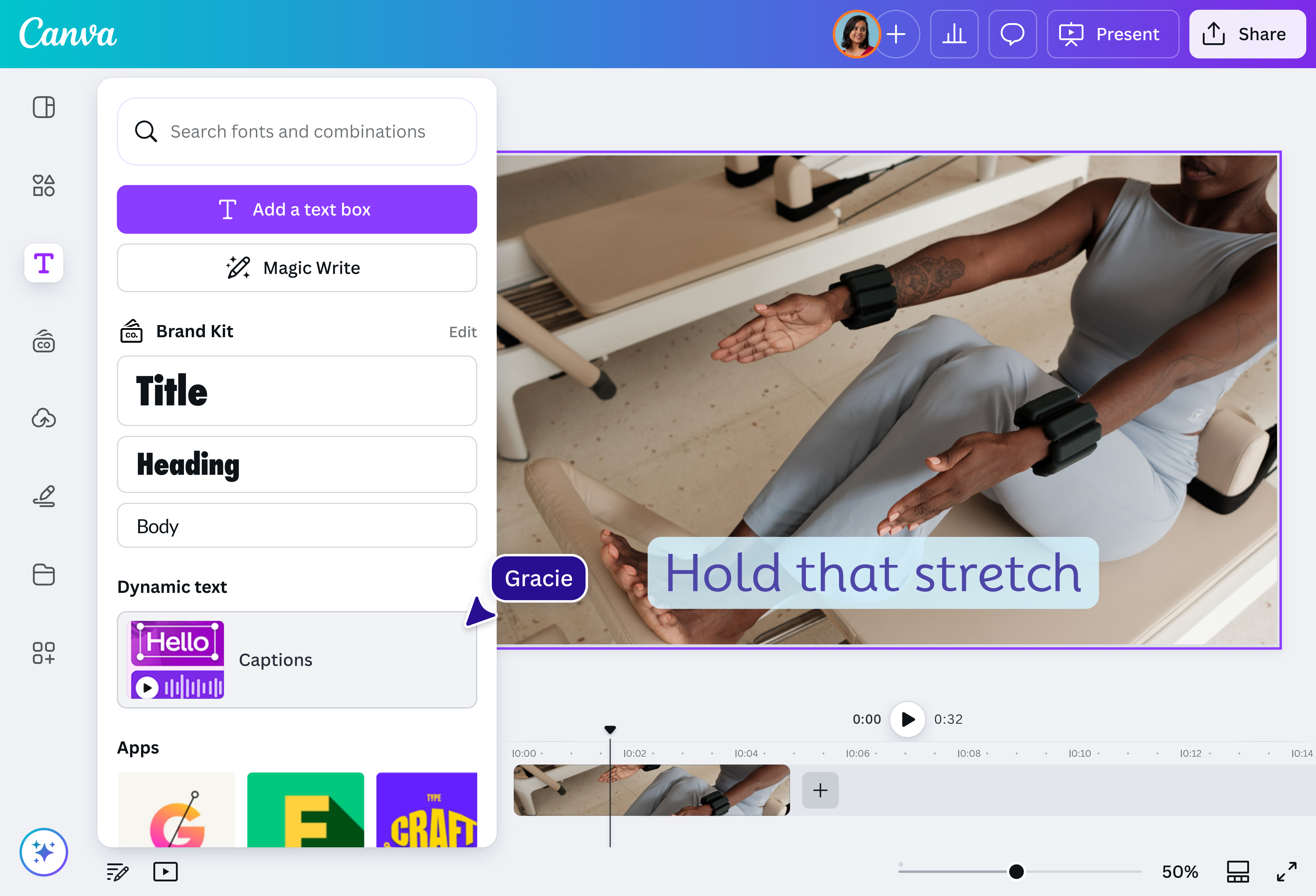
Seleziona "Testo" e scegli "Sottotitoli" in "Testo dinamico" per trascrivere automaticamente il tuo video.
Scarica il file
Modifica i sottotitoli se necessario, poi scarica il file in formato MP4.
Trascrizioni pronte in meno tempo

Completa più attività in meno tempo. Usa il convertitore da video a testo di Canva per trasformare in pochi minuti ore di trascrizione manuale. Non dovrai più riascoltare ogni clip e digitare dialoghi e narrazioni parola per parola: controlla la trascrizione video generata, correggi il testo dove serve e passa subito alle attività successive.
Trascrivi e modifica i video ovunque

Usa il convertitore da video a testo di Canva da computer, smartphone o tablet. Durante un viaggio, tra un appuntamento e l’altro o lontano dalla scrivania, bastano una connessione a internet e pochi minuti per caricare il file video e trasformare dialoghi, voce e parlato in una trascrizione modificabile.
Controlla parole, frasi, punteggiatura e paragrafi direttamente dal dispositivo. Utilizza il testo per creare sottotitoli, appunti, descrizioni, riepiloghi, citazioni o documenti. Puoi trascrivere videolezioni, interviste, riunioni, webinar, podcast e tutorial senza aspettare di tornare al computer.
Traduci, anima e migliora

Canva non è solo un’app di trascrizione video: è una piattaforma di progettazione grafica che ti permette di fare molto più che creare sottotitoli per i tuoi video. Dopo aver convertito il video in testo puoi modificare il filmato(si apre in una nuova scheda o finestra), creare o incorporare sottotitoli(si apre in una nuova scheda o finestra) sincronizzati, animare parole e frasi con effetti tipografici o tradurre la trascrizione in oltre 100 lingue con Traduttore magico(si apre in una nuova scheda o finestra) (Pro). In questo modo puoi trasformare dialoghi, narrazioni e parlato in contenuti più accessibili, ottimizzati per la SEO e adatti a un pubblico internazionale.
Video più accessibili e più facili da trovare

I sottotitoli e le trascrizioni sono strumenti utili per migliorare l’accessibilità dei video e possono aiutare i motori di ricerca a comprendere meglio il contenuto del video e aumentarne la visibilità online. Aggiungendo testo ai tuoi video, permetti alle persone di seguire il filmato anche senza audio e di trovare più facilmente i tuoi contenuti online tramite parole, frasi e argomenti pertinenti.
Come trascrivere video in testo

Domande frequenti
- Puoi convertire un video in testo o trascrivere video YouTube con lo strumento di trascrizione automatica e l’intelligenza artificiale di Canva. Carica il file video, avvia la trascrizione e attendi che il riconoscimento vocale trasformi dialoghi, narrazioni e parlato in testo modificabile. Al termine, rileggi la trascrizione e correggi eventuali errori di parole, punteggiatura o suddivisione dei paragrafi. Con Canva puoi generare sottotitoli automatici e continuare a modificare il video nello stesso editor, senza installare altri programmi.
- Carica il video nell’editor di Canva e aggiungi manualmente titoli, didascalie o altri elementi testuali. Per trasformare automaticamente il parlato in testo, usa lo strumento Sottotitoli: Canva genera una trascrizione sincronizzata con l’audio, che puoi correggere, formattare e animare. Puoi modificare font, dimensioni e stile del testo, regolare la sincronizzazione e scaricare il progetto come video MP4 con i sottotitoli incorporati.
- L’accuratezza di una trascrizione video con AI dipende soprattutto dalla qualità audio. Una voce chiara e ben registrata facilita il riconoscimento del parlato, mentre rumore di fondo, musica, accenti, dialetti o più persone che parlano contemporaneamente possono generare errori. Dopo aver trascritto il video, controlla nomi propri, termini tecnici, punteggiatura e timestamp prima di pubblicare il testo o i sottotitoli. Canva segnala inoltre che un audio poco chiaro può produrre sottotitoli non corretti.
- Puoi generare sottotitoli automatici per i video che contengono dialoghi, voce o narrazioni e tradurli in oltre 100 lingue con il Traduttore Canva. In questo modo puoi adattare interviste, videolezioni, webinar, podcast e tutorial a un pubblico internazionale.
- Usa una registrazione con voce chiara, volume uniforme e poco rumore di fondo. Evita, quando possibile, musica troppo alta e dialoghi sovrapposti. Dopo la generazione automatica, riascolta il video e correggi parole, punteggiatura e durata dei segmenti che non coincidono con l’audio. Canva consente di modificare e riposizionare i sottotitoli per migliorarne la sincronizzazione.
- Puoi generare i sottotitoli per il file video purché soddisfi i requisiti di caricamento su Canva. Sono supportati i file video nei formati MOV, GIF, MP4, MPEG, MKV o WEBM. Tieni presente che il convertitore da video a testo funziona solo con video che contengono una traccia audio con voce o parlato, non su file audio.
- Sì. Dopo aver generato i sottotitoli automatici, puoi correggere parole e frasi, modificare lo stile del testo e regolare la durata di ciascun segmento per sincronizzarlo con il parlato. Al termine, puoi scaricare il progetto come video MP4 con i sottotitoli incorporati.
- Puoi trascrivere un video YouTube caricandone il file su Canva, purché tu abbia il diritto di utilizzarlo. Dopo il caricamento, genera i sottotitoli automatici e correggi la trascrizione nell’editor.
- La trascrizione riporta in forma scritta il dialogo, la narrazione e le altre parole pronunciate nel video. I sottotitoli, invece, vengono suddivisi in segmenti e sincronizzati con il filmato tramite indicazioni temporali. I sottotitoli per non udenti possono includere anche il nome del parlante e la descrizione di suoni rilevanti, come musica, risate o rumori, per rendere comprensibile tutto il contenuto audio.
- Puoi usare la trascrizione video per trasformare in testo interviste, riunioni registrate, conferenze, webinar, podcast video, tutorial e videolezioni. Il testo generato può aiutarti a creare sottotitoli, appunti, riepiloghi, citazioni e documenti da consultare o riutilizzare.
- Sì. I sottotitoli permettono di seguire dialoghi e narrazioni anche senza ascoltare l’audio e rendono il contenuto più fruibile per le persone sorde o con difficoltà uditive. Sono utili anche in ambienti rumorosi, quando il video viene riprodotto senza audio o quando il video è in una lingua diversa dalla propria.
- Una trascrizione può fornire ai motori di ricerca più contesto testuale sul contenuto del video, soprattutto quando viene pubblicata in una pagina insieme al filmato. Non garantisce però automaticamente un posizionamento più alto. Titolo, descrizione, qualità del contenuto, pertinenza, struttura della pagina e comportamento degli utenti restano elementi determinanti.
- Canva consente di caricare contenuti multimediali e lavorare sui progetti anche da un dispositivo mobile. Puoi quindi caricare il video, modificare i sottotitoli e continuare a lavorare sul filmato da smartphone o tablet, in base alle funzioni disponibili nell’app.

@navneet4