お問い合わせフォーム・Webフォーム
お問い合わせフォーム・Webフォームを、デザインから管理まで1つのツールで完結。集まった回答はスプレッドシートにリアルタイムで反映されるため、確認や分析もスムーズ。項目やデザインを自由にカスタマイズし、無料でお問い合わせフォームを作成しましょう。
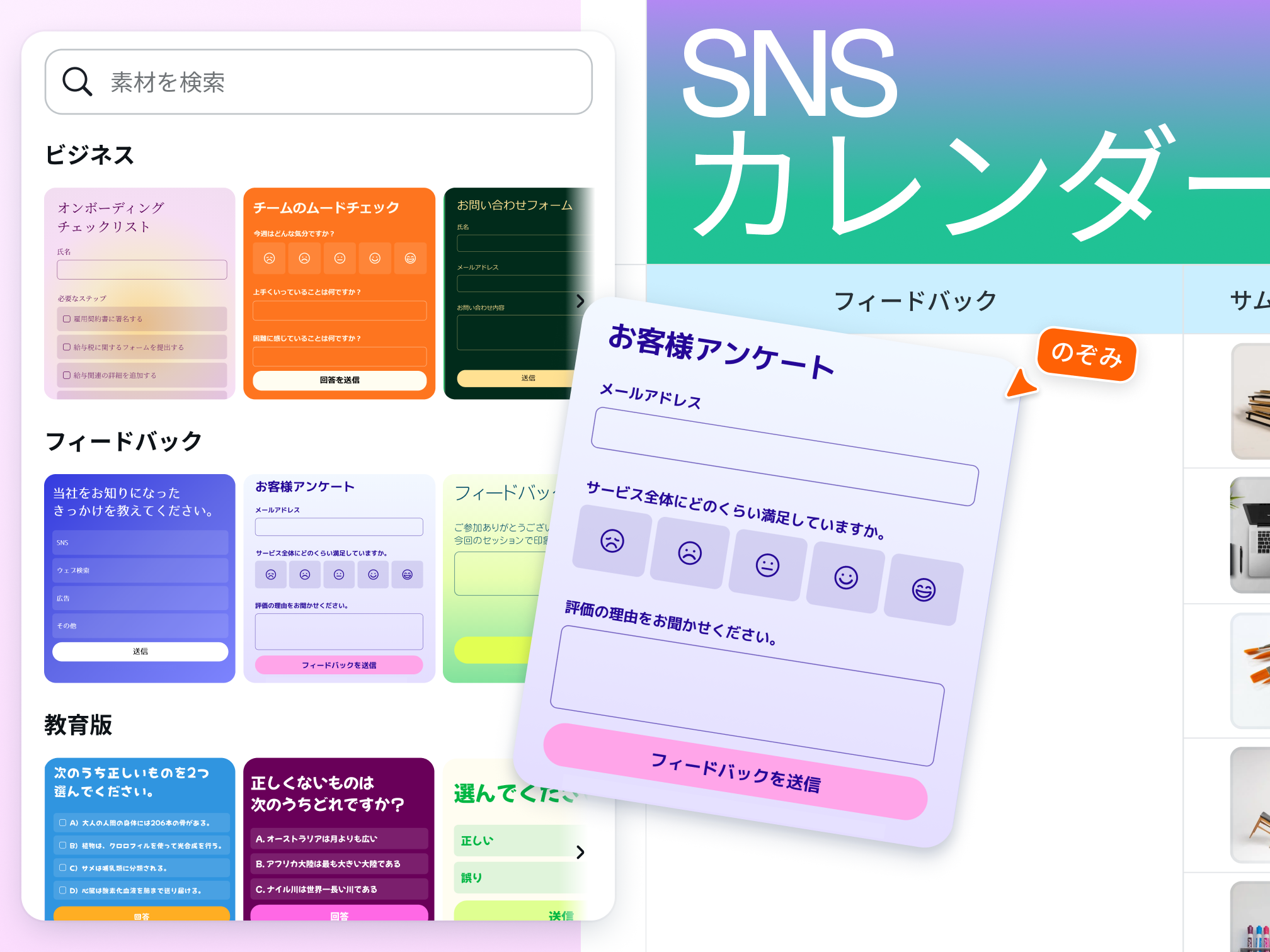
あらゆる目的に合わせたオンラインフォーム
Canvaを使えば、無料でお問い合わせフォームを簡単に作成できます。専門的な知識や複雑な設定は不要で、テンプレートを選び、必要な質問項目を追加するだけでフォームが完成します。
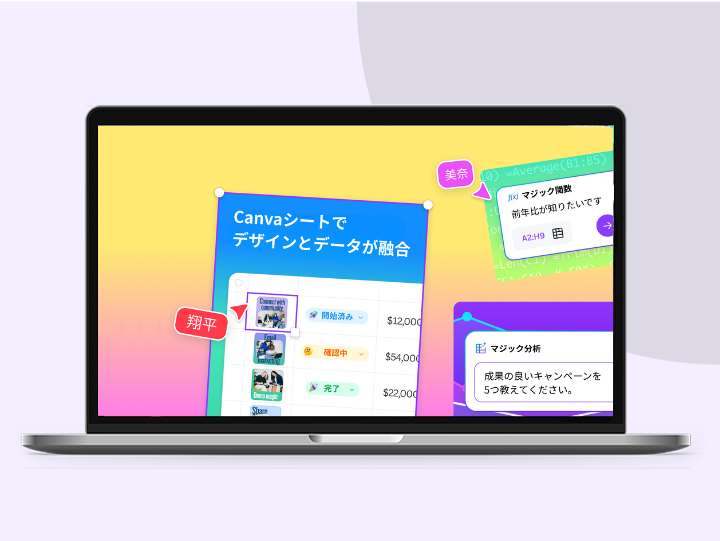
作成したフォームの回答は、Canvaシートに直接自動で収集されます。別の管理ツールを用意する必要がなく、送信されたお問い合わせ内容をそのまま確認・管理できるため、対応のスピードアップにもつながります。
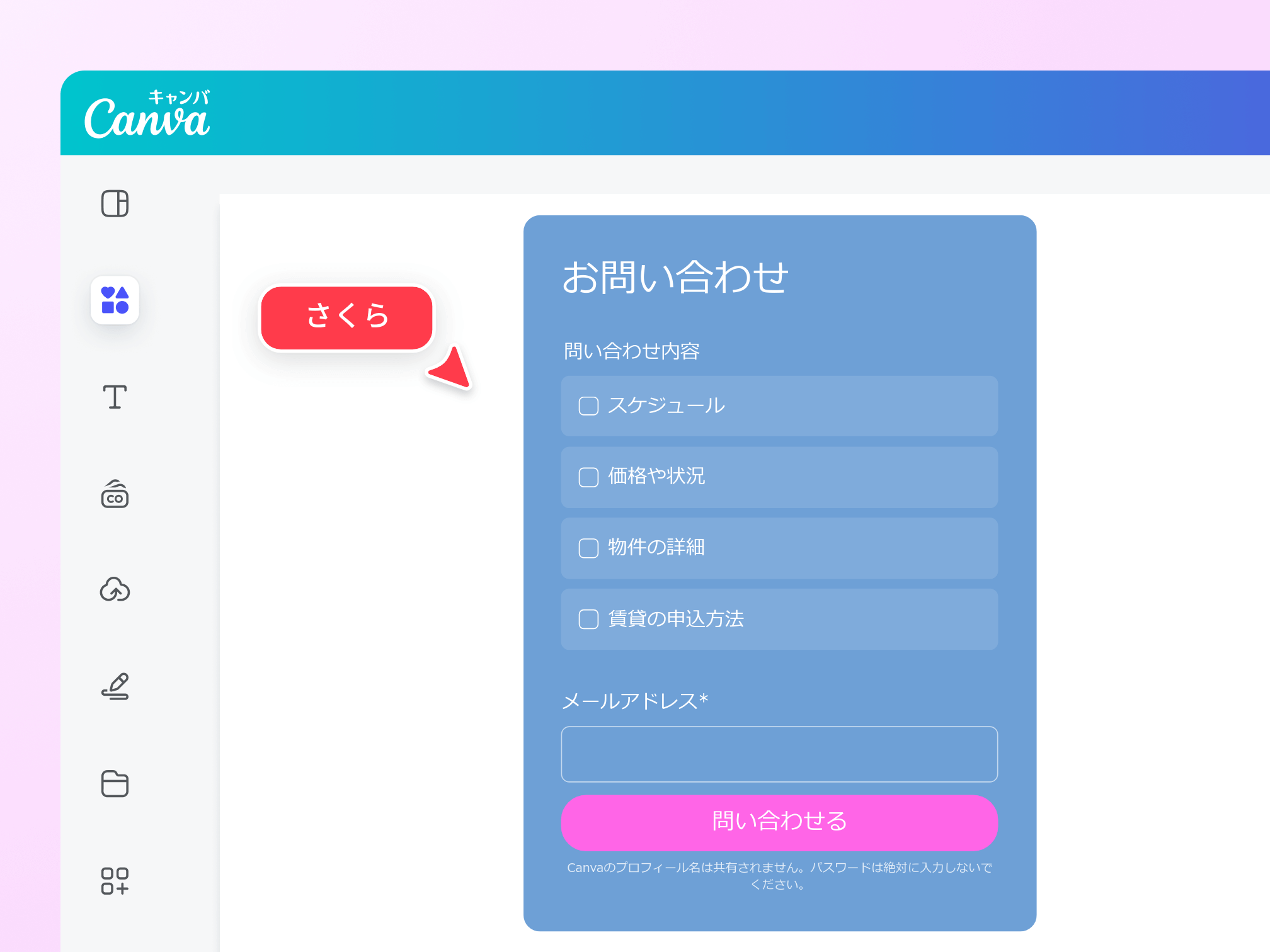
テンプレートが豊富!用途別に選べるお問い合わせフォーム
Canvaでは、用途に応じて選べるテンプレートが用意されており、目的に合ったお問い合わせフォームをスムーズに作成できます。一般的なお問い合わせだけでなく、資料請求、アンケート、フィードバックなど、使いたいシーンに合わせて最適な構成を選べるのが特長です。
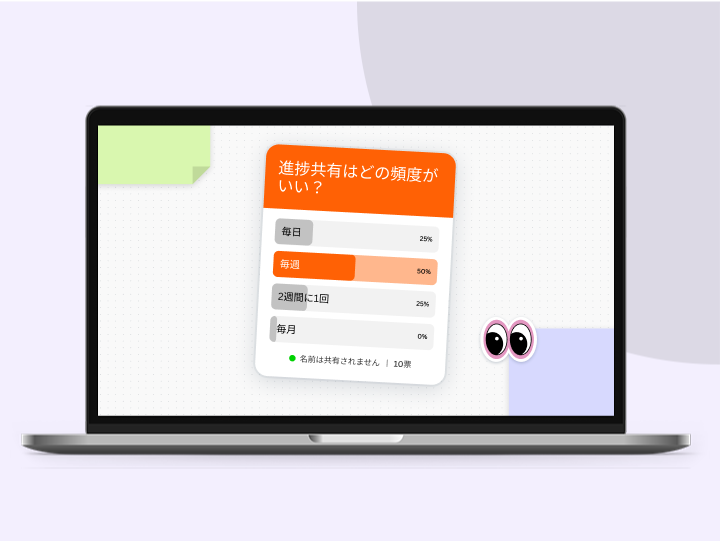
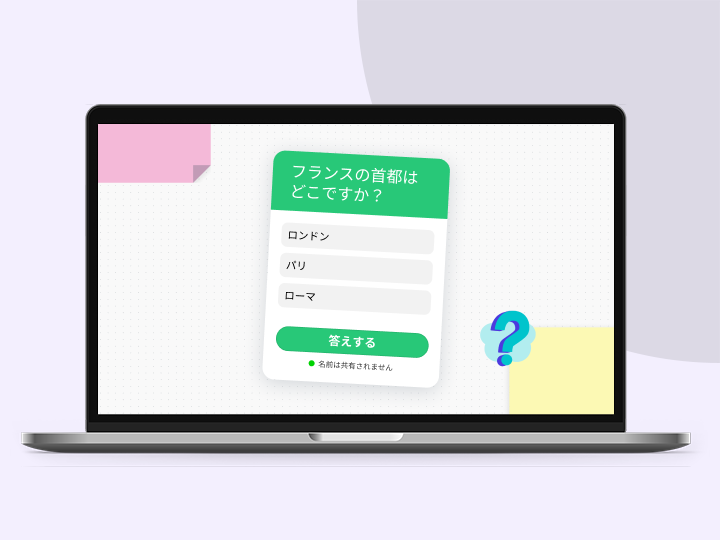
Canvaのフォームツールでは、10種類の質問タイプを組み合わせてフォームを作成できます。短い回答から詳細な内容まで入力できる「短答式・長答式」をはじめ、複数選択、チェックボックス、星評価、スケール、数値フィールド、メールフィールド、投票、メーター、単一・複数回答のクイズ形式など、幅広い質問形式に対応しています。
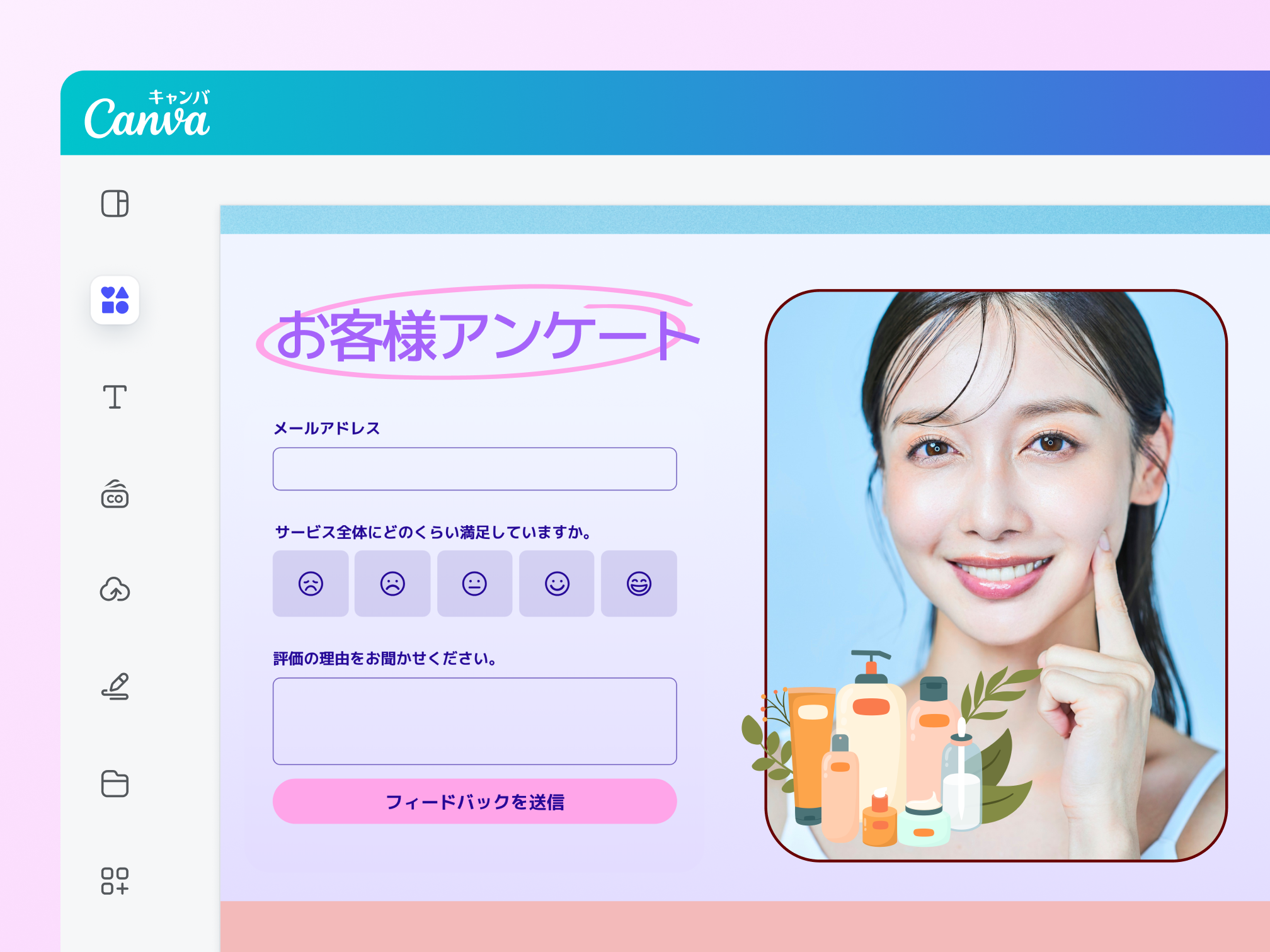
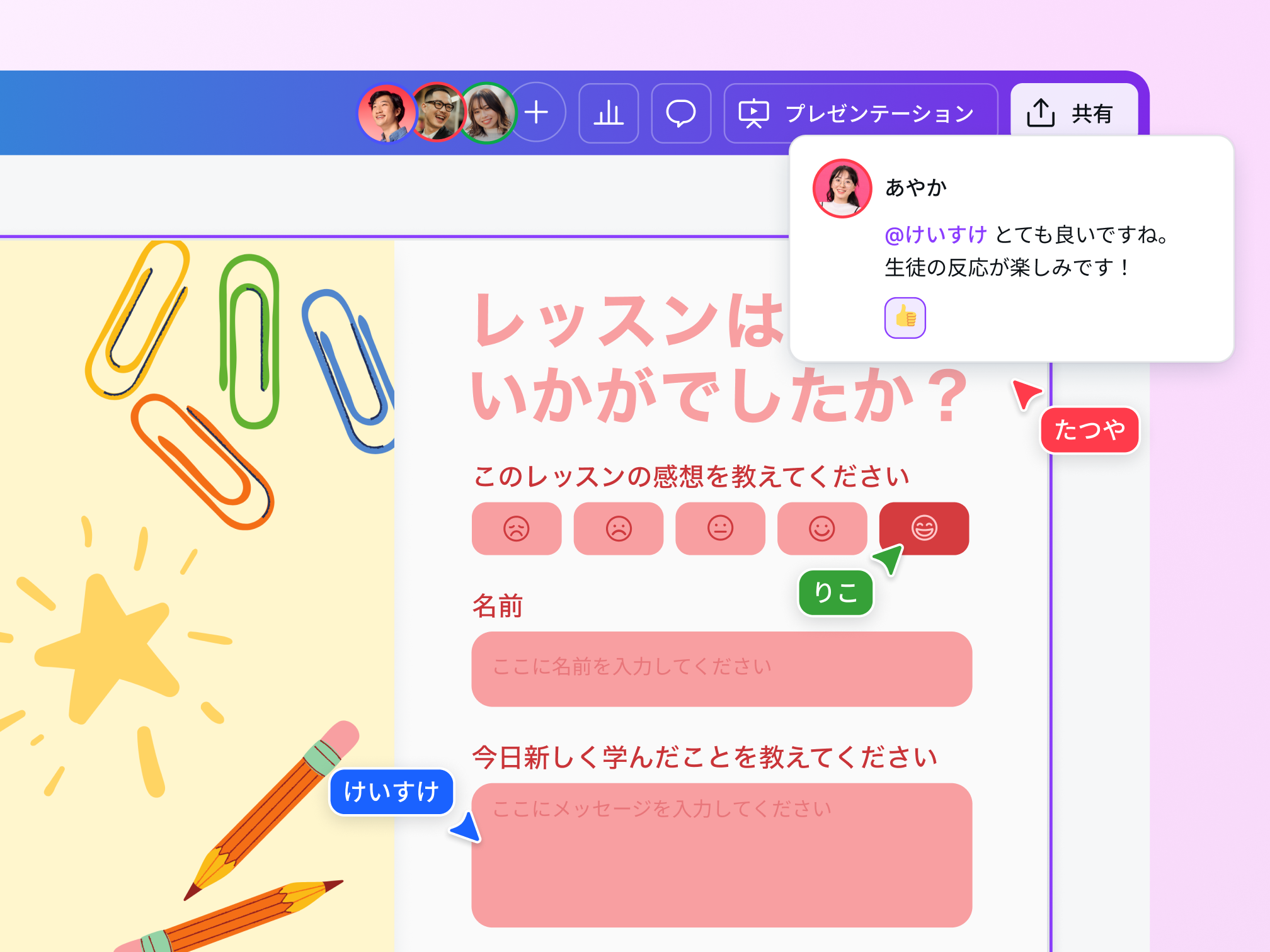
回答の管理・共有もスムーズ!チームで作れるWebフォーム

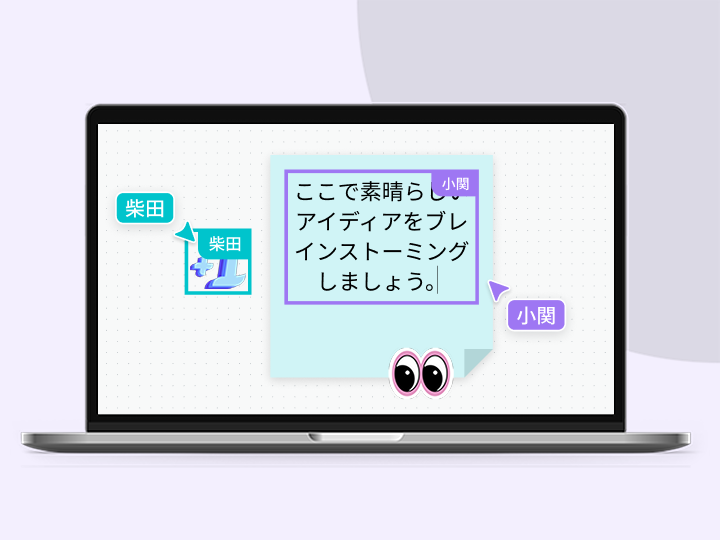
複数メンバーで共同編集・確認
必要に応じてお問い合わせフォームの変更ができるよう、チームメンバーへのタスク割り当てや編集アクセスの付与が可能です。

PC・スマホなどどのデバイスからも作成・管理
CanvaはPC・スマホ・タブレットに対応しており、場所やデバイスを問わずお問い合わせフォームを作成・管理できます。 場所やデバイスを問わずお問い合わせフォームを作成・管理できます。

直感的で使いやすいデザインツール
ドラッグ&ドロップ操作でお問い合わせフォームを編集できるため、デザインに慣れていない方でも直感的に操作できます。
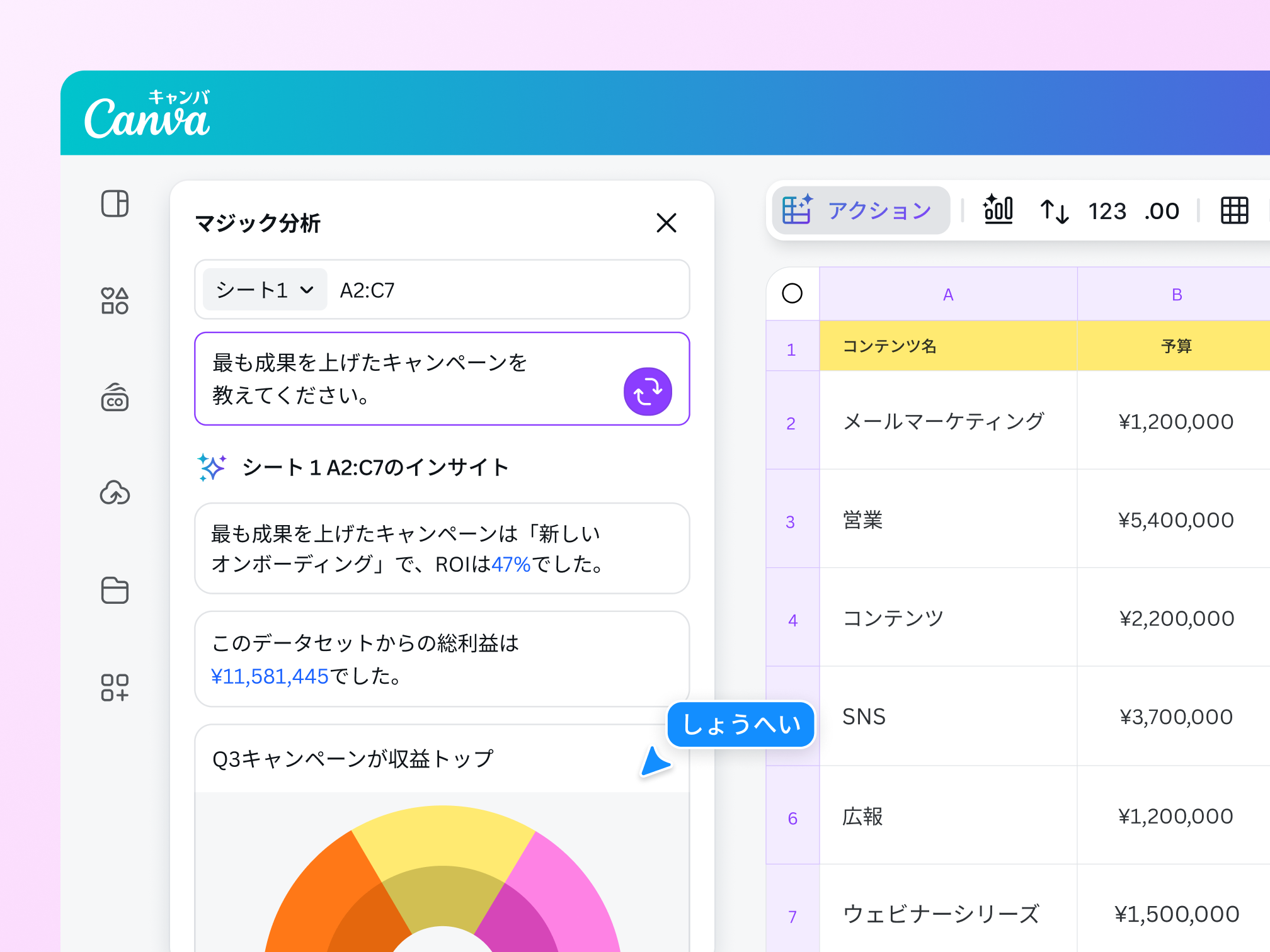
お問い合わせフォームの回答データをそのまま分析

リアルタイムでデータを取得
フォームに送信された内容はリアルタイムで反映されるため、新しいお問い合わせをすぐに確認できます。

CSVでエクスポートして管理・分析
お問い合わせフォームで収集したデータは、CSV形式で簡単にエクスポートできます。フォームのデータを一つずつ手動で整理する必要はなく、フォームをCanvaシートに接続するか、CSVファイルとしてまとめてダウンロードできます。

Canvaプロでお問い合わせ対応をさらに効率化
CanvaプロまたはCanvaエンタープライズに登録すれば、Webフォームへの回答者数や回答の時間帯など、フォームの情報を確認できます。
お問い合わせフォーム・Webフォームの作り方
Canvaを開く
まずはブラウザまたはアプリでCanvaを開きます。 アカウント登録は無料で、Googleやメールアドレスでも簡単にログインできます。お問い合わせフォーム作成メニューを選択
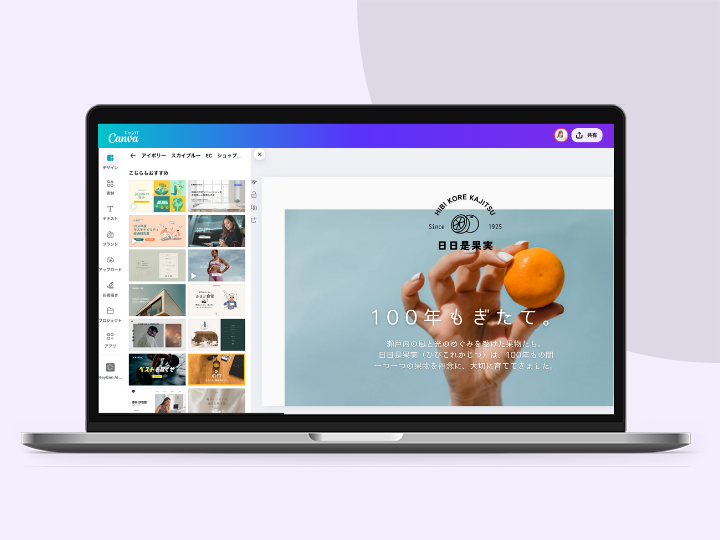
Canvaの編集画面から、フォーム作成に関するメニューを選択します。左パネルで「素材」をクリックします。「フォーム」を探して、Webフォームテンプレートを見つけます。お問い合わせフォームテンプレートを選ぶ
用途に合ったお問い合わせフォームテンプレートを選択します。質問項目とデザインを自由にカスタマイズ
テンプレートを選んだら、質問項目やデザインを自由に編集します。入力項目の追加・削除はもちろん、文字サイズや色を調整して、ブランドトの雰囲気に合ったお問い合わせフォームデザインに仕上げることができます。作成したフォームを共有・Webサイトに埋め込む
完成したフォームは、URLで共有したり、WebサイトやLPに埋め込んで利用できます。
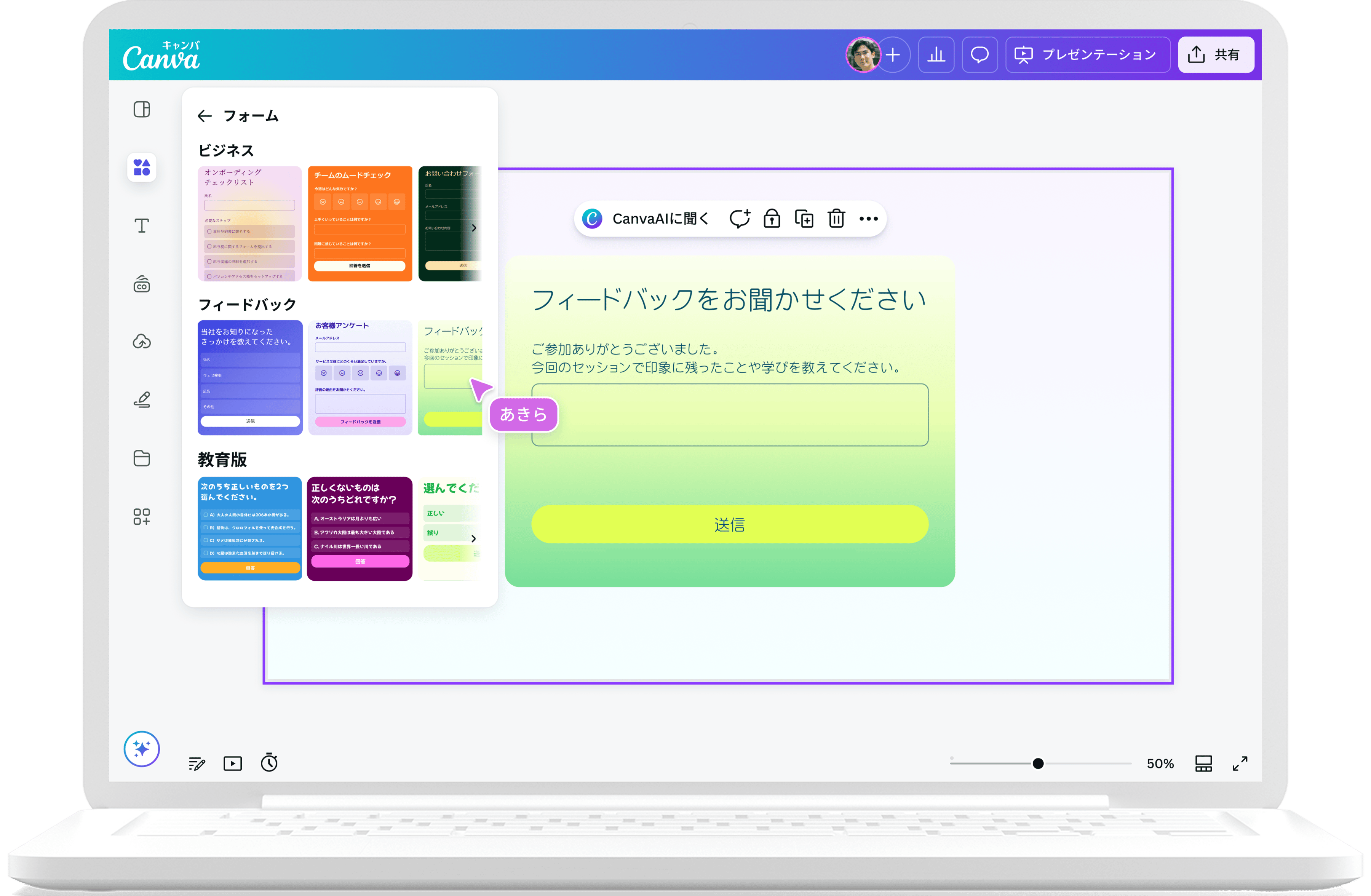
あらゆる目的に使えるお問い合わせフォーム

調査用フォーム
マーケティング施策の検証やユーザー調査など、回答を集めて分析したい場面に適したフォームを作成。

人事向けフォーム
人事プロセスを合理化し、従業員からのフィードバックを取得して職場の環境を向上させます。

フィードバック
出席確認、返信、会員登録など、日常のニーズに合わせたフォームを作成できます。
必要な機能がすべて1つに
Canvaの無料デザインツールを使用すれば、どんなデザインでも、ドラッグアンドドロップ操作であっという間に作成できます。

無料フォームテンプレート
質問と選択肢に合ったさまざまなフォームデザインから選択。

フォームのデータを瞬時に反映
Canvaのフォームメーカーは、リアルタイムでフォームの結果を確認できます。

ドラッグ&ドロップでオンラインフォームをデザイン
Canvaの直感的なドラッグ&ドロップツールで美しいフォームを作成しましょう。さまざまなフォント、色、フォーマットを利用できます。

フォームデータのエクスポート
フォームデータをCSVファイルですぐにダウンロード。

簡単なフォーム共有
いつでも、どのデバイスからでも、誰にでもフォームを共有。

ソフトの追加は不要
追加のソフトウェアや統合なしに、プロジェクトにフォームやアンケートを簡単に追加。

スマホ用フォーム
スマホ用に作られたテンプレートで簡単にフォームを作成。

クイズメーカー
クイズを追加して、デザインにもっとインタラクティブな要素をプラスしましょう。

コメント機能
コメント機能でデザイン内での共同編集とコミュニケーションを実現できます。

リアルタイムで共同編集が可能
どこからでも同時にデザインの作成、共同編集、そして全員が同じ情報を共有できます。

ブランドキット(プロ)
ロゴ、ブランドカラー、フォントを保存すれば、簡単にブランドイメージと調和をとることができます。

どこでも編集できて自動保存される
スマホでもパソコンでも、お好みのデバイスから編集ができます。編集したデザインも自動保存されるので安心です。
お問い合わせフォーム作成に関するよくある質問
はい、Canvaのお問い合わせフォームは無料で作成・利用できます。無料アカウントでもフォーム作成や回答の収集が可能なため、まずは試してみたい方にも適しています。
その他の関連コンテンツ
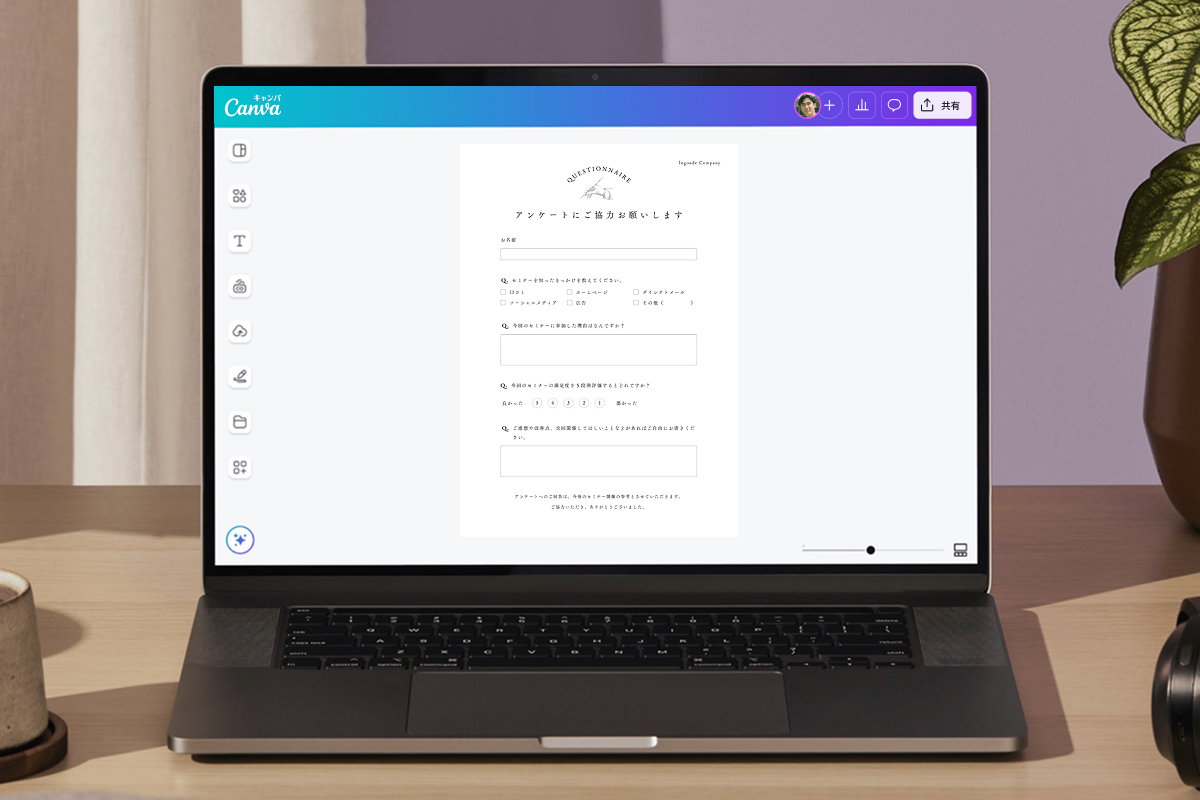
Canvaの無料アンケートメーカーで適切な質問、洞察、必要なデータを得るためのアンケートをすばやく作成しよう

UXとは?UIとの違いをわかりやすく解説!ユーザー体験を向上させるコツも紹介
UXの意味やUIとの違いを初心者の方にもわかりやすく解説します。さらに、UXがビジネスに与える影響や、実際に成功した企業のUX事例も紹介しますので、ぜひご覧ください。

【図解あり】マーケティングファネルとは?種類や活用方法、事例を解説
本記事では、マーケティングファネルの基本的な考え方から種類ごとの特徴、活用方法、事例までを解説しています。
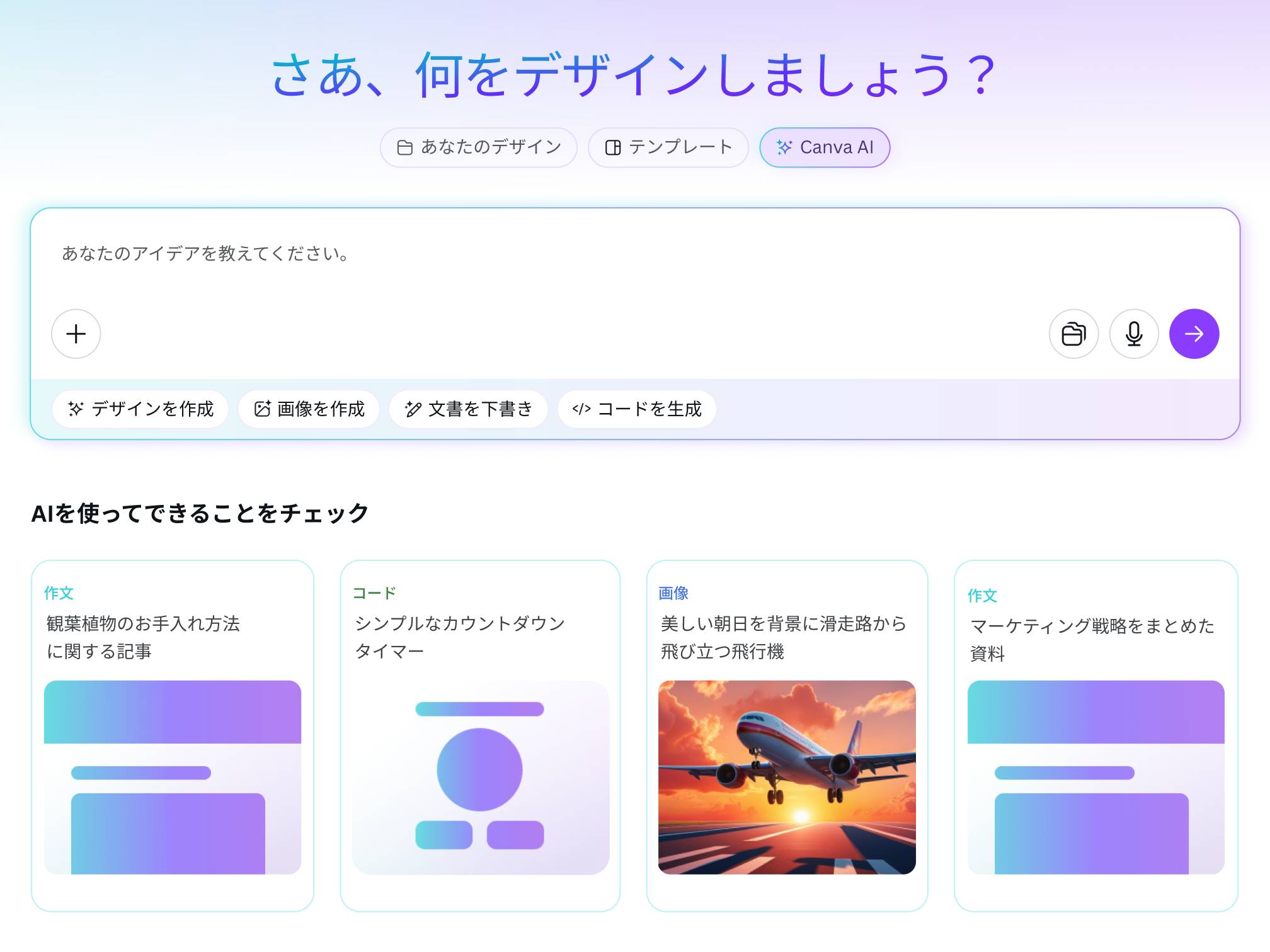
Canva AI - 生成AI・会話型AIアシスタントでアイデアをかたちに
Canva AIは、無料で使える生成AI・会話型AIアシスタント。画像・動画・文章・コードを自動生成し、デザイン制作を効率化します。無料で使えるCanvaの生成AI機能で、あなたのアイデアを思い通りにカタチにしましょう。
お問い合わせフォーム・Webフォーム
お問い合わせフォーム・Webフォームを、デザインから管理まで1つのツールで完結。項目やデザインを自由にカスタマイズし、無料でお問い合わせフォームを作成しましょう。