- PNG → PDF 변환
무료 PNG → PDF 변환 도구
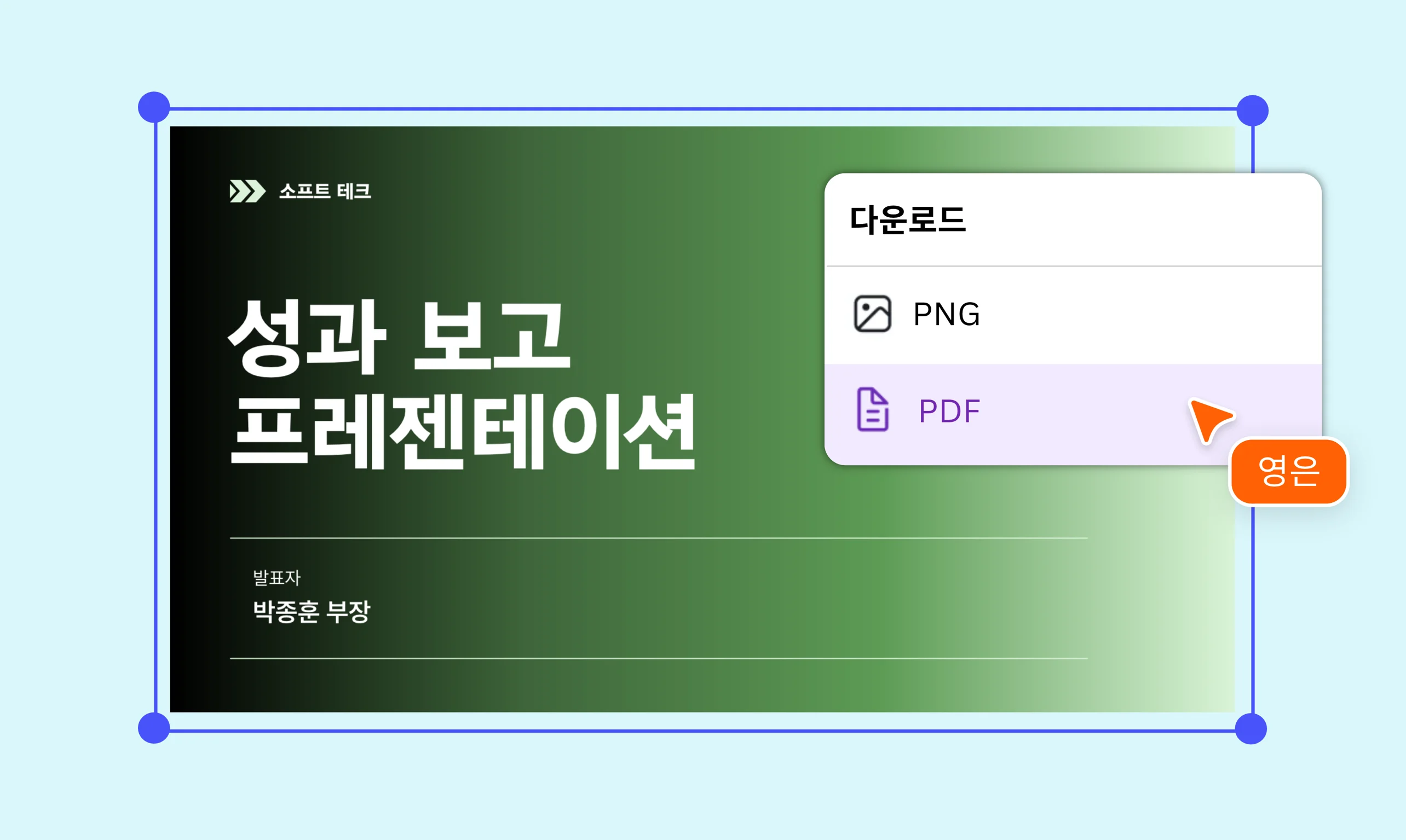
PNG 파일을 업로드하고 PDF로 변환해보세요. 설치 없이 온라인에서 자동으로 변환되고, 고화질 PDF로 다운로드할 수 있어요.
여기에 끌어다 놓으세요
Canva의 업로드 형식 및 요건에 대해 알아보세요. Canva에서 콘텐츠를 사용하는 방식은 Canva의 개인 정보 취급 방침을 참조하시기 바랍니다.
쉽고 간편하게 PNG 파일 → PDF 변환

PNG → PDF 변환 프로그램을 따로 설치하지 않아도 괜찮아요. PNG 파일을 업로드하거나 화면에 끌어다 놓으면 온라인에서 바로 PDF로 변환할 수 있어요. 디자인 경험이 없어도 누구나 시작할 수 있어요.
여러 장의 PNG를 하나의 PDF로, 편집까지

파일을 여러 번 나눠 보낼 필요 없어요. Canva에서 여러 장의 PNG 이미지를 페이지로 추가하면 하나의 PDF로 합칠 수 있어요. 합친 파일은 PDF 편집기(새 디자인 탭 또는 창에서 열기)에서 페이지 순서를 정리하고 텍스트, 이미지, 글꼴까지 편집해보세요. 이미 만든 파일을 합치고 싶다면 PDF 합치기(새 디자인 탭 또는 창에서 열기)를 써도 좋아요.
PDF 번역과 AI 도구로 한 단계 더

Canva에서는 변환이 끝난 뒤에도 PDF 편집은 물론, 번역과 문구 작성까지 이어서 할 수 있어요.
- 온라인 PDF 번역기(새 디자인 탭 또는 창에서 열기): 몇 번의 클릭만으로 PDF 내용을 번역할 수 있어요. 100개가 넘는 언어 중에서 골라보세요.
- Magic Write(새 디자인 탭 또는 창에서 열기): 원하는 어조로 글을 쓰거나 새로운 문구를 몇 초 만에 만들어줘요.
팀원과 함께 편집하고 공유하기

링크 하나로 팀원과 PDF를 공유하고, Canva 편집기에서 함께 확인하며 의견을 나눠보세요. 작업을 배정하고 댓글로 피드백을 주고받아요. 데스크톱이나 모바일에서 언제든 수정할 수 있어요.
PNG를 PDF로 변환하는 방법


자주 묻는 질문(FAQ)
- Canva에서 PNG 파일을 업로드하면 몇 초 만에 PDF로 변환할 수 있어요. 별도 프로그램 설치 없이 아래 5단계로 끝나요.
- [파일 업로드하기]를 클릭하고 변환할 PNG 파일을 선택해요. 화면에 끌어다 놓아도 돼요.
- 로그인 안내가 나오면 Canva에 로그인하거나, 무료로 가입해 계정을 만들어주세요.
- 변환은 자동으로 진행돼요. 몇 초 만에 공유할 수 있는 PDF로 바뀌어요.
- 변환이 끝나면 PDF가 화면에 나타나요. 원하는 모습으로 보이는지 확인해보세요.
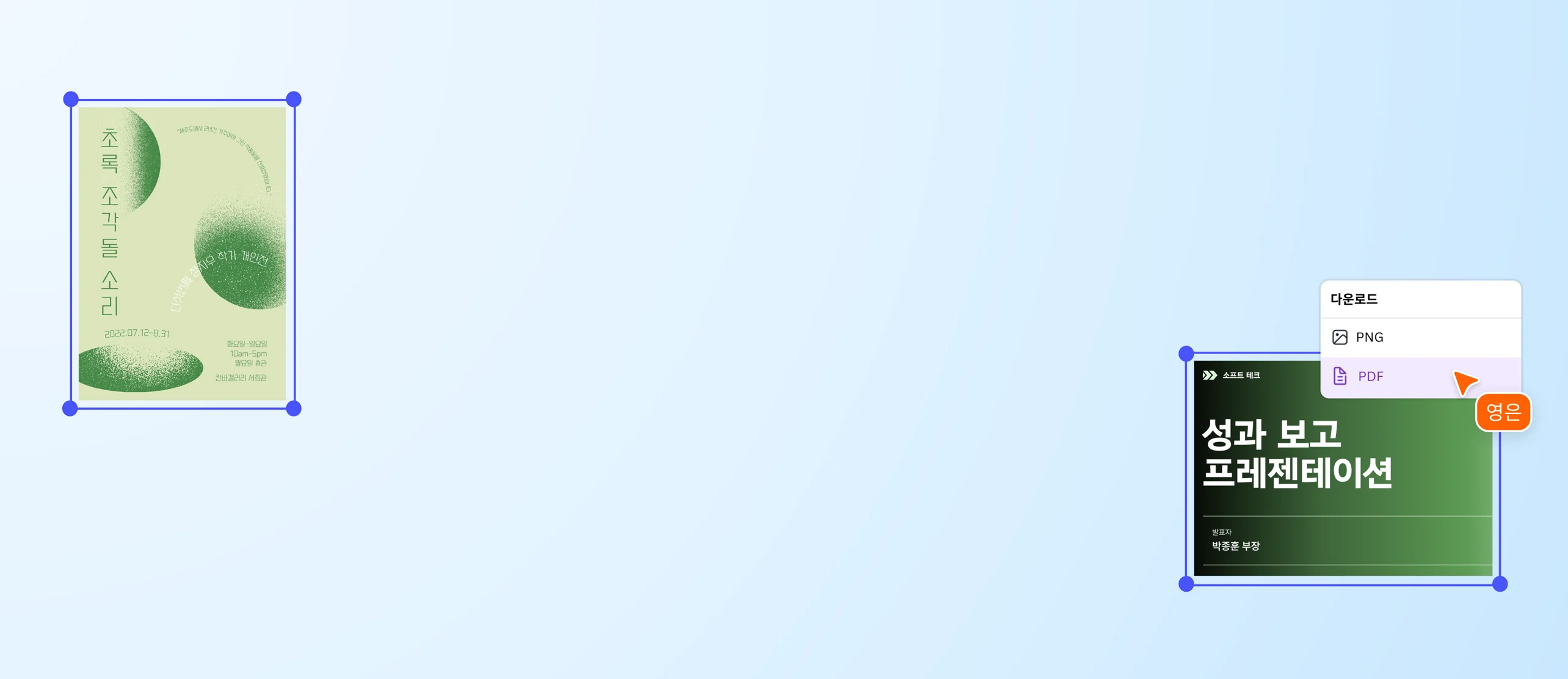
- 완성한 PDF는 고화질로 다운로드하거나 바로 공유할 수 있어요. 더 다듬고 싶다면 PDF 편집기에서 이어서 편집해도 좋아요.
- 네, Canva에서 PDF를 PNG 이미지로 변환할 수 있어요. PDF를 업로드한 뒤 [공유]에서 [다운로드]를 누르고 파일 형식을 PNG로 선택하면 돼요. PNG는 압축해도 화질이 손실되지 않아서 글자와 선이 선명한 고화질 이미지로 저장돼요. 여러 페이지로 된 PDF도 페이지별 PNG 이미지로 저장할 수 있어요.
- 네, 여러 장의 PNG를 하나의 PDF로 합칠 수 있어요. Canva에서 PNG 파일을 여러 장 업로드해 한 디자인에 페이지로 추가하고, 순서를 정리해요. [공유]에서 [다운로드]를 누르고 파일 형식을 PDF로 선택한 뒤 모든 페이지를 다운로드하면 돼요. 합친 PDF는 Canva에서 바로 편집하고 공유할 수도 있어요.
- PNG는 화질 손실이 없는 형식이라서 PDF로 변환해도 선명하게 유지할 수 있어요. 고화질이 중요하다면 Canva에서 다운로드할 때 [PDF 인쇄]를 선택해보세요. [PDF 표준]은 파일 크기가 작아서 이메일이나 온라인 공유에 알맞고, [PDF 인쇄]는 고해상도 인쇄에 알맞아요.
- PNG는 화질 손실이 없는 이미지 형식, JPG는 파일 크기가 작은 이미지 형식, PDF는 레이아웃을 그대로 보존하는 문서 형식이에요.
- JPG: 파일 크기가 작아서 업로드하거나 첨부하기에 편해요. 다만 용량을 줄이는 과정에서 일부 데이터가 손실되어 원본보다 화질이 낮아질 수 있어요.
- PNG: 압축해도 화질이 손실되지 않아서 작은 디테일까지 원본 그대로 유지해요. 로고, 아이콘, 그래픽에 알맞지만 파일 크기가 큰 편이에요.
- PDF: 텍스트와 이미지의 모양, 레이아웃을 그대로 보존해요. 스크린샷이나 문서를 공유하거나 인쇄할 때 가장 알맞은 형식이에요.
- 네, Canva의 PNG → PDF 변환 도구는 안전해요. 공유 가능으로 설정하지 않는 한 비공개 디자인은 계정에 로그인한 본인만 열어볼 수 있어요. 자세한 내용은 보안 기능 소개에서 확인해보세요.
- JPG, Word, PPT 파일도 PDF로 변환할 수 있어요. 파일 형식에 맞게 JPG를 PDF로, Word를 PDF로, PPT를 PDF로 변환해보세요. 그 밖의 파일은 PDF 변환 도구에서 확인할 수 있어요.
- Canva를 추천해요. 설치 없이 온라인에서 PNG를 PDF로 변환할 수 있는 무료 PNG → PDF 변환 사이트예요.
- PNG 파일을 업로드하면 몇 초 만에 변환돼요.
- 고화질 PDF로 다운로드할 수 있어요.
- 여러 장의 PNG를 하나의 PDF로 합치고, 편집과 공유까지 이어서 할 수 있어요.

@canva는 제 삶을 완전히 바꿔놓은 디자인 도구입니다. Canva는 제가 본 웹사이트 중에서 가장 세심합니다. 저는 Canva를 사용해 커뮤니티에 작품을 전시하는데 Canva는 지금껏 저를 한 번도 실망시킨 적이 없습니다. Canva 개발에 들인 땀과 노력에 큰 박수를 보냅니다! #canvadesigns
@mahimagirdhar