- Afbeelding naar tekst maken
Online afbeelding naar tekst omzetten
Bewerk de tekst van een platte afbeelding zonder opnieuw te beginnen. Met behulp van AI maakt Canva’s Grab Text (Pro) het mogelijk door de tekst van je foto te halen en deze opnieuw bewerkbaar te maken.
of sleep 'm hierheen
Meer informatie over Canva's upload-indelingen en -vereisten. Lees in ons privacybeleid hoe we je content gebruiken.
Hoe een afbeelding om te zetten naar tekst
Je afbeelding uploaden
Selecteer de knop "Upload je afbeelding" of sleep eenvoudigweg je bestanden naar het vak.
Je ontwerp bewerken
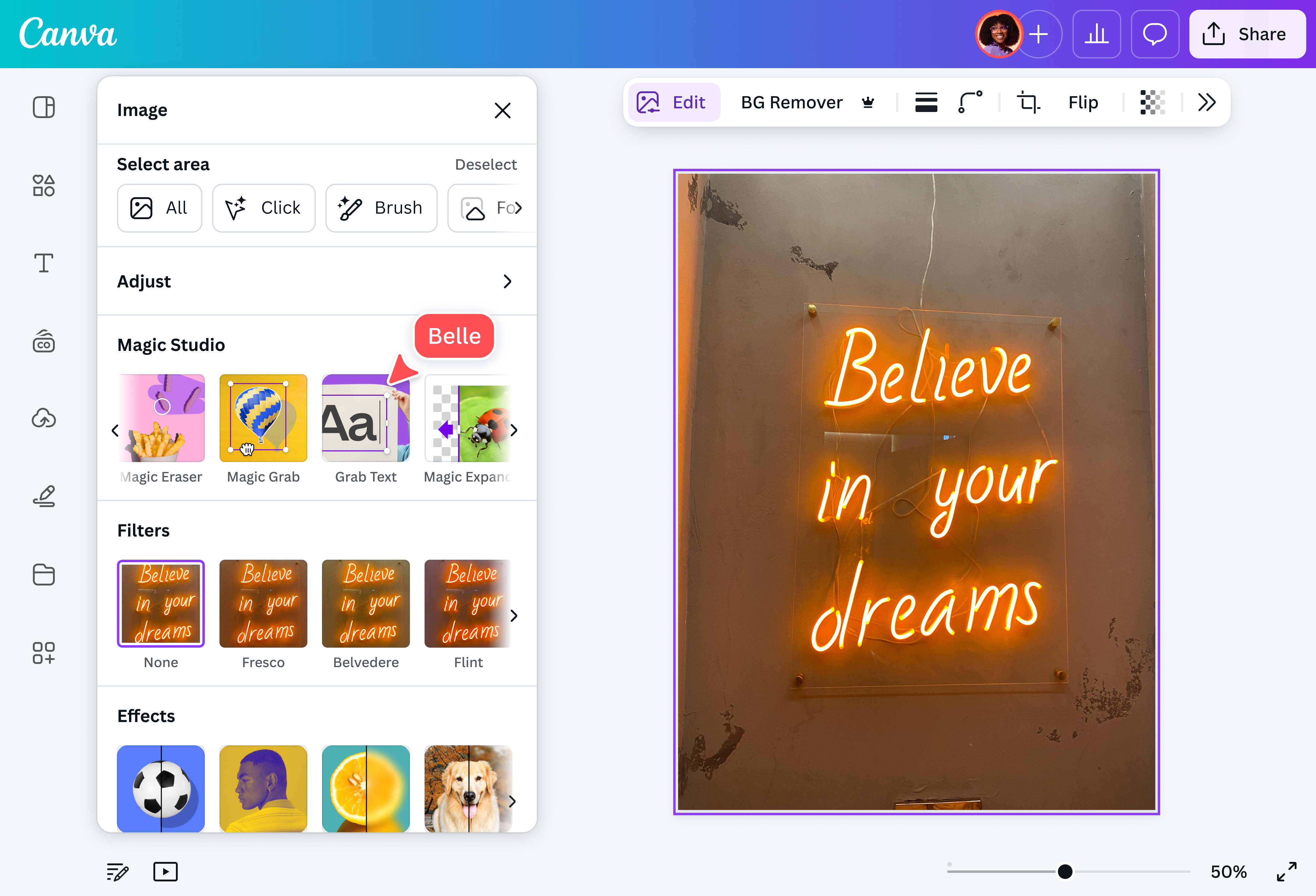
Selecteer in Magic Studio Grab Text (Pro) en kies welke tekst je wilt grijpen en bewerken.
Je ontwerp downloaden
Sla ten slotte je ontwerp op en download het als een JPG of PNG met hoge resolutie.
Werk direct verder — zonder opnieuw te beginnen

Je kunt binnen enkele seconden elk woord uit een volledig gerenderde afbeelding omzetten in bewerkbare tekst, zonder het handmatig te hoeven verwijderen of een groot ontwerpbestand te openen. Upload je afbeelding gewoon naar Canva, start de Photo Editor, en kies Grab Text (Pro). In slechts een paar klikken wordt je afbeelding snel en automatisch omgezet in tekst.
Volledige creatieve controle met tekstopmaak

Zodra je afbeelding is omgezet naar tekst, kun je deze naar eigen wens stylen. Wil je je koptekst laten opvallen? Verander het lettertype, de lettergrootte of kleur, voeg animaties of effecten toe en verplaats het waar je maar wilt in je ontwerp. Als je het subtieler wilt houden, kun je het er bovenop of eronder leggen zodat het perfect bij je visuele lay-out past.
Veelzijdig voor elk project

Gebruik dit hulpmiddel voor elk project — haal tekst uit flyers en posters, email-elementen, of posts op social media om ervoor te zorgen dat je de slogan of merkboodschap goed hebt. Bewerk je infographics zodat ze nauwkeurige informatie presenteren voor je rapporten, presentaties en websites. Met onze afbeelding-naar-tekst converter mis je nooit meer een detail!
Alles-in-één bewerking met Canva’s Magic Studio

Nog meer aanpassingen maken aan je foto onderweg? Terwijl je bezig bent, kun je gerust de helderheid, het contrast, de kleur, het bijsnijden en de grootte van je afbeelding aanpassen met Canva's AI-gebaseerde fotobewerkingstools. Je kunt achtergronden verwijderen(wordt op een nieuw tabblad of venster geopend), elementen toevoegen(wordt op een nieuw tabblad of venster geopend), je afbeelding uitbreiden(wordt op een nieuw tabblad of venster geopend), en meer! Je kunt zelfs apps van derden gebruiken zonder de editor te verlaten.
Hoe haal je tekst uit een afbeelding

Veelgestelde vragen
- Een image-to-text converter is een tool die geschreven tekst uit een afbeelding haalt met behulp van slimme technologie. Het helpt je snel gescande documenten, foto’s of screenshots om te zetten in bewerkbare en doorzoekbare tekst.
- Er zijn veel manieren om tekst uit een afbeelding te extraheren, maar Canva maakt het eenvoudig. De Grab Text (Pro) functie laat je tekst vanuit een afbeelding binnen enkele seconden bewerken of kopiëren. Nooit meer je volledige afbeelding vanaf nul bewerken. Upload gewoon je foto op Canva, ga naar Magic Studio, selecteer Grab Text (Pro), en begin met bewerken.
- De functie Grab Text van Canva is ingebouwd in de Canva Photo Editor en is beschikbaar met een Pro-abonnement.
- Ja, dat kan! Houd er wel rekening mee dat tekst buiten je selectie vervormd kan raken, vooral als het heel dicht bij je selectie ligt. We zijn ons hiervan bewust en werken aan verbeteringen. Probeer voor nu alle tekst in de afbeelding te grijpen of alle nabije tekst te selecteren voor betere resultaten.

@navneet4