- इमेज टू टेक्स्ट कन्वर्टर


इमेज टू टेक्स्ट कन्वर्टर | Photo Se Text Copy Kare
Canva के इमेज टू टेक्स्ट टूल से फोटो में दिख रहा टेक्स्ट एडिटेबल बनाएं और कॉपी करें, बिना दोबारा टाइप किए। फिर टेक्स्ट एडिट करें, ट्रांसलेट करें, स्टाइल दें और अपने डिजाइन में इस्तेमाल करें।
या इसे यहाँ ड्रॉप करें
Canva के अपलोड फ़ॉर्मेट और ज़रूरी चीज़ों के बारे में जानें. हमारी गोपनीयता नीति में देखें कि हम आपके कॉन्टेंट का उपयोग कैसे करते हैं.
फोटो को टेक्स्ट में कैसे बदलें । Image ko text me convert kaise kare
अपनी फोटो अपलोड करें
'अपनी इमेज अपलोड करें' बटन चुनें या अपनी फाइल को सेक्शन में ड्रैग और ड्रॉप करें।
टेक्स्ट एडिट करें
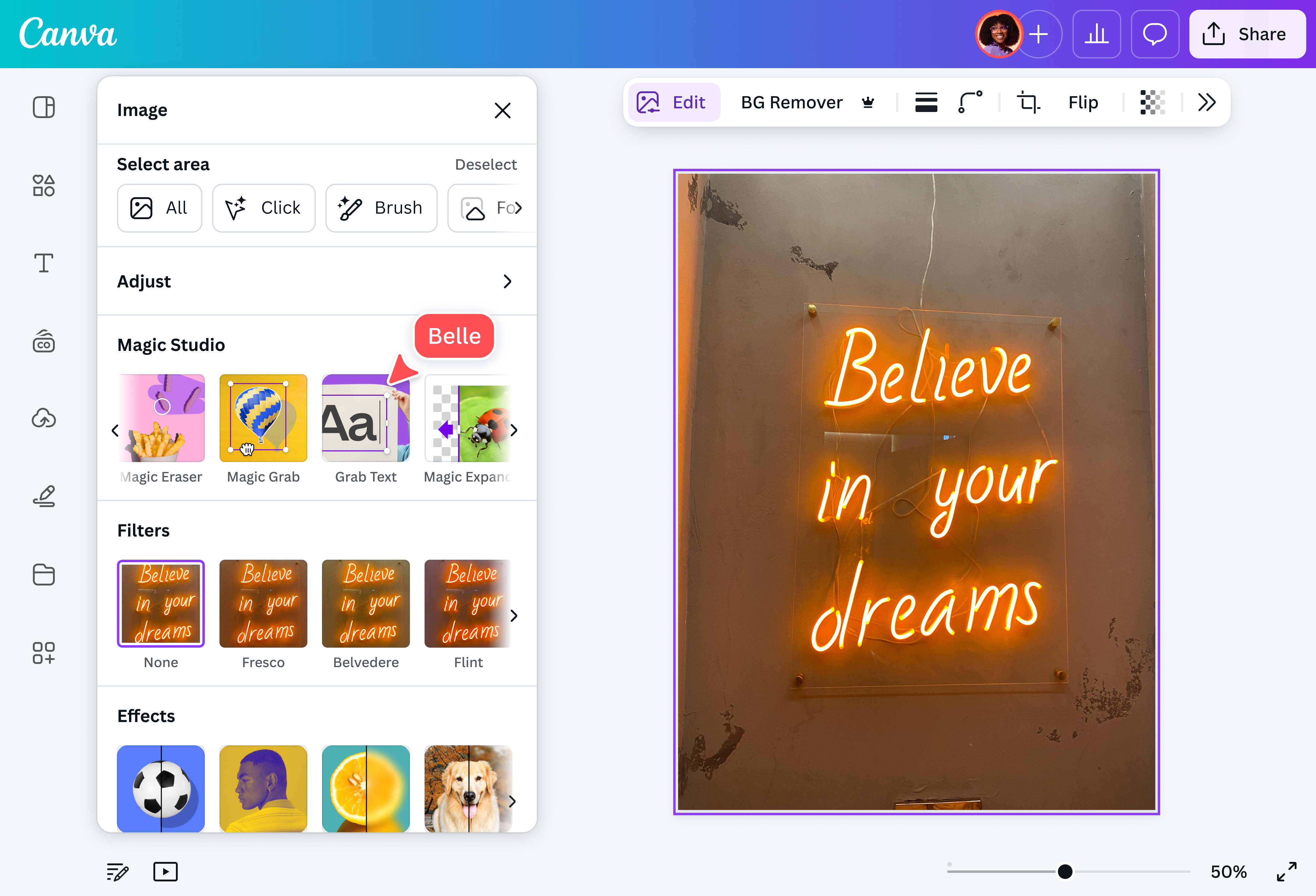
‘मैजिक स्टूडियो’ में जाकर ‘टेक्स्ट ग्रैब करें’ चुनें और वह टेक्स्ट सिलेक्ट करें जिसे आप कॉपी या एडिट करना चाहते हैं।
डिजाइन डाउनलोड करें
एडिटिंग पूरी होने के बाद अपना डिजाइन हाई-रिज़ॉल्यूशन JPG या PNG फॉर्मेट में सेव और डाउनलोड करें।
Kuch hi clicks me kisi bhi photo se text copy kare

किसी फोटो, स्क्रीनशॉट, पुराने पोस्टर(नए टैब या विंडो में खुलता है) या फ्लैट डिजाइन से टेक्स्ट कॉपी करना है (image se text kaise copy kare)? Canva का ग्रैब टेक्स्ट इमेज में दिख रहे टेक्स्ट को कुछ ही क्लिक में एडिटेबल टेक्स्ट में बदलने में मदद करता है, ताकि आपको सब कुछ फिर से टाइप न करना पड़े। यह तब बहुत काम आता है, जब आपके पास पुराना डिजाइन हो लेकिन उसकी एडिटेबल फाइल न हो, या टेक्स्ट किसी JPG, PNG या स्क्रीनशॉट(नए टैब या विंडो में खुलता है) में लॉक हो।
बस अपनी फोटो Canva में अपलोड करें, फोटो एडिटर(नए टैब या विंडो में खुलता है) खोलें और ‘टेक्स्ट ग्रैब करें’ चुनें। कुछ ही सेकंड में आपकी इमेज का टेक्स्ट जल्दी और अपने-आप अलग हो जाता है। चाहे आप लैपटॉप पर काम कर रहे हों या फोन पर, फोटो से टेक्स्ट अलग करना और कॉपी करना आसान है। Canva के फ्री ऑनलाइन टूल्स से आप फोटो में नया टेक्स्ट भी जोड़(नए टैब या विंडो में खुलता है) सकते हैं।
Photo ko text me badle aur aasani se edit kare

इमेज टेक्स्ट में बदलने के बाद आप उसे अपने हिसाब से स्टाइल कर सकते हैं। हेडलाइन को ज्यादा ध्यान खींचने वाला बनाना है? फॉन्ट, साइज या रंग बदलें, एनिमेशन या इफेक्ट्स जोड़ें और टेक्स्ट को डिजाइन में जहां चाहें वहां रखें। अगर आपको ज्यादा सिंपल लुक चाहिए, तो टेक्स्ट को दूसरे एलिमेंट्स के ऊपर या नीचे लेयर करके अपने विजुअल लेआउट से मैच करें।
आप इसका इस्तेमाल गलतियां ठीक करने, शब्द बदलने और तारीख या कीमत अपडेट करने के लिए भी कर सकते हैं। चाहे आपको पुराना दिवाली बैनर(नए टैब या विंडो में खुलता है) अपडेट करना हो या JPG स्क्रीनशॉट से टेक्स्ट निकालना हो (JPG se text copy kaise kare), Canva पर यह सब एक ही जगह करना आसान है।
Image ko text mein convert karen har project ke liye

किसी भी प्रोजेक्ट के लिए फोटो तो टेक्स्ट कन्वर्टर टूल का इस्तेमाल करें (photo mese text copy kaise kare)। पैम्फलेट(नए टैब या विंडो में खुलता है), पोस्टर, ईमेल(नए टैब या विंडो में खुलता है) डिजाइन या सोशल मीडिया पोस्ट से टेक्स्ट निकालकर स्लोगन(नए टैब या विंडो में खुलता है), कैप्शन या ब्रांड मैसेजिंग चेक करें। रिपोर्ट, प्रेजेंटेशन, वेबसाइट या सोशल पोस्ट के लिए इन्फोग्राफिक्स में दी गई जानकारी भी आसानी से अपडेट करें।
आप निकाले गए टेक्स्ट को हिंदी (translate photo text to Hindi), इंग्लिश, फ्रेंच या किसी और भाषा में ट्रांसलेट(नए टैब या विंडो में खुलता है) करके उसी डिजाइन के अलग-अलग भाषा वाले वर्जन भी बना सकते हैं। मेन्यू अपडेट करना हो, हिंदी और इंग्लिश दोनों में पोस्टर बनाना हो, या सोशल पोस्ट को ज्यादा लोगों तक पहुंचाने के लिए दूसरी भाषा में तैयार करना हो, Canva का फोटो टू टेक्स्ट कन्वर्टर हर जरूरी डिटेल को फिर से इस्तेमाल करना आसान बनाता है।
Canva मैजिक स्टूडियो से फोटो को और बेहतर बनाएं

टेक्स्ट निकालने से पहले या बाद में फोटो में और बदलाव करने हैं? Canva का मैजिक स्टूडियो आपको AI फोटो एडिटिंग(नए टैब या विंडो में खुलता है) टूल्स देता है, जिनसे आप फोटो को साफ़(नए टैब या विंडो में खुलता है) कर सकते हैं और अपने फाइनल डिजाइन को बेहतर बना सकते हैं। फोटो को ऑटो क्रॉप(नए टैब या विंडो में खुलता है) करें, ब्राइटनेस और कॉन्ट्रास्ट एडजस्ट करें, धुंधली फोटो को शार्प(नए टैब या विंडो में खुलता है) करें या डिजाइन को किसी भी प्लेटफॉर्म के लिए रीसाइज(नए टैब या विंडो में खुलता है) करें।
आप बैकग्राउंड हटा(नए टैब या विंडो में खुलता है) सकते हैं, नए एलिमेंट्स जोड़ सकते हैं या एडिटर छोड़े बिना थर्ड-पार्टी एडिटिंग ऐप्स भी इस्तेमाल कर सकते हैं। स्क्रीनशॉट, स्कैन किए गए नोट्स या पुरानी फोटो, किसी पर भी काम कर रहे हों, Canva में टेक्स्ट कॉपी करना, डिजाइन बेहतर बनाना और उसे शेयर करने के लिए तैयार करना, सब एक ही जगह आसान है।
फोटो से टेक्स्ट कैसे कॉपी करें । Photo se text kaise copy kare

अक्सर पूछे जाने वाले प्रश्न
- इमेज टू टेक्स्ट कन्वर्टर ऐसा टूल होता है जो स्मार्ट टेक्नोलॉजी की मदद से किसी इमेज में लिखे टेक्स्ट को पहचानकर अलग करता है। इससे आप स्कैन किए गए डॉक्यूमेंट, फोटो या स्क्रीनशॉट में दिख रहे टेक्स्ट को जल्दी से एडिटेबल टेक्स्ट में बदल सकते हैं।
इमेज से टेक्स्ट निकालने के कई तरीके हैं, लेकिन Canva इसे आसान बनाता है। Canva का ग्रैब टेक्स्ट फीचर आपको कुछ ही सेकंड में किसी फोटो या इमेज से टेक्स्ट कॉपी या एडिट करने में मदद करता है।
अब पूरी इमेज दोबारा एडिट करने या शुरुआत से टाइप करने की जरूरत नहीं। बस Canva पर अपनी फोटो अपलोड करें, मैजिक स्टूडियो में जाएं, ‘ग्रैब टेक्स्ट’ चुनें और टेक्स्ट एडिट करना शुरू करें।
Canva का ग्रैब टेक्स्ट फीचर Canva फोटो एडिटर में मिलता है और यह Canva प्रो सब्सक्रिप्शन के साथ उपलब्ध है।
हां, आप चुन सकते हैं कि फोटो में मौजूद कौन-सा टेक्स्ट ग्रैब या एडिट करना है। बस ध्यान रखें कि आपके सिलेक्शन के बाहर का टेक्स्ट कभी-कभी बिगड़ सकता है, खासकर अगर वह चुने गए टेक्स्ट के बहुत पास हो।
बेहतर रिज़ल्ट के लिए पूरी फोटो का टेक्स्ट ग्रैब करें या आसपास के टेक्स्ट को भी साथ में सिलेक्ट करें। Canva इस अनुभव को और बेहतर बनाने पर काम कर रहा है।
Canva के साथ मोबाइल से फोटो का टेक्स्ट कॉपी करना बहुत आसान है। बस Canva ऐप खोलें, अपनी फोटो अपलोड करें, मैजिक स्टूडियो में जाकर ‘टेक्स्ट ग्रैब करें’ चुनें और फोटो में मौजूद टेक्स्ट को सिलेक्ट करें।
इसके बाद आप चुने हुए टेक्स्ट को कॉपी या एडिट कर सकते हैं और अपने डिजाइन में इस्तेमाल कर सकते हैं। Canva Android, iPhone, लैपटॉप (laptop me photo se text copy kaise kare) और डेस्कटॉप, सभी डिवाइस पर काम करता है।

@navneet4